30%
形态键面板Mod格式转换演示
首先观察Mod中的文件:
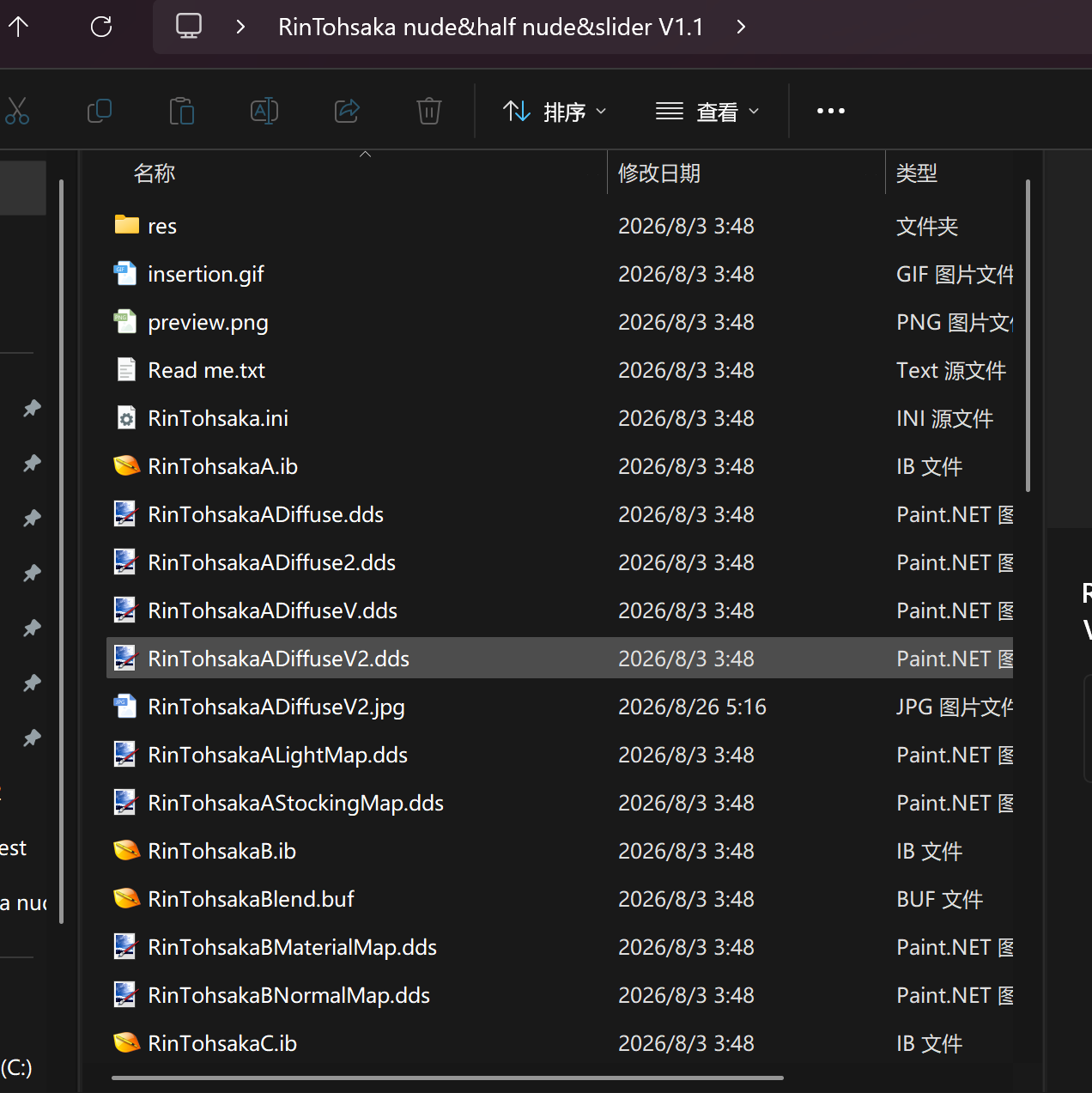
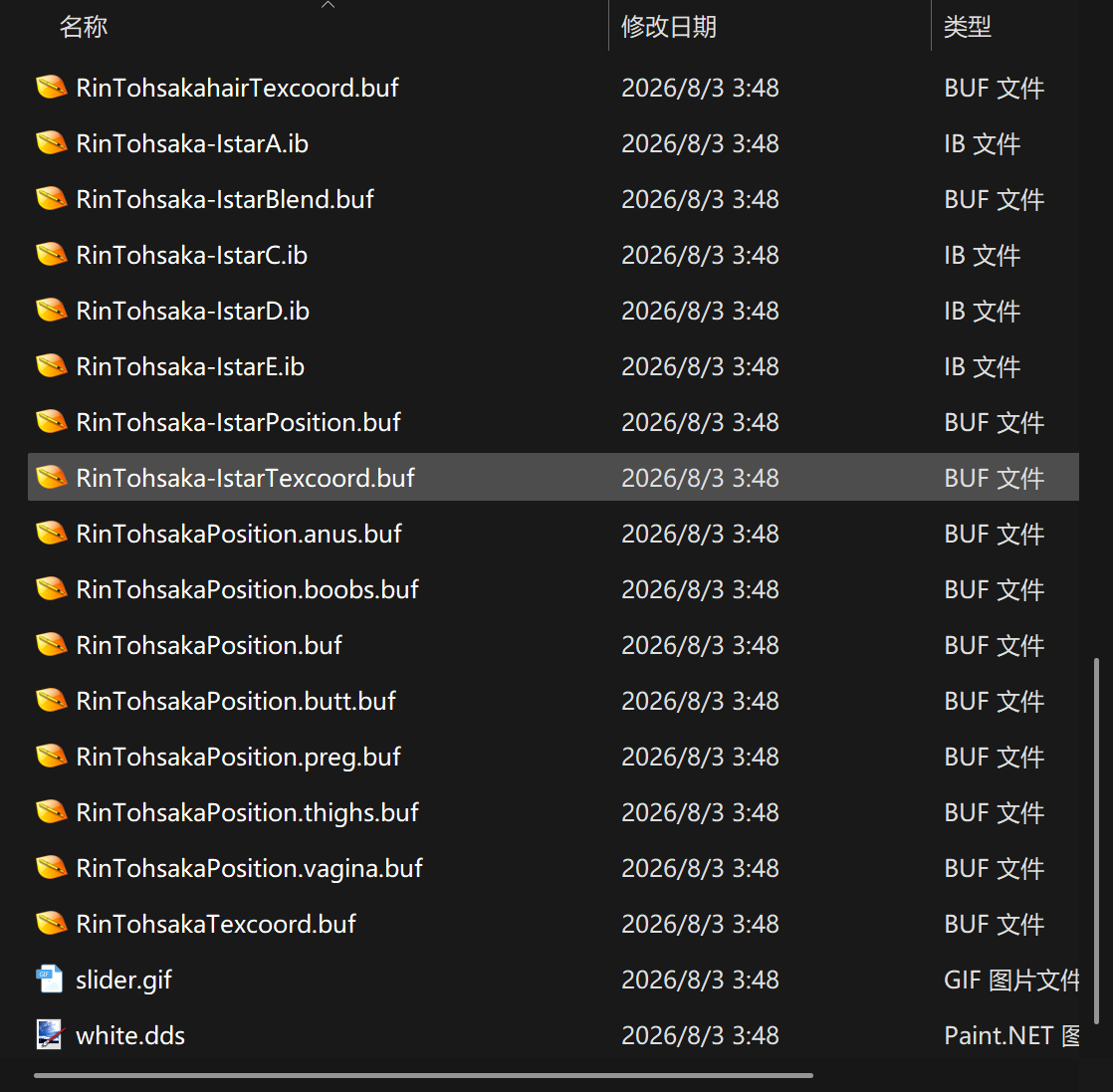
可以看到这是一个典型的带有滑块儿的形态键面板Mod,可以通过滑块儿调整形态从而改变体型
有两种解法:
- 第一种:纳米猫自动逆向
- 第二种:人工手动逆向
纳米猫自动逆向
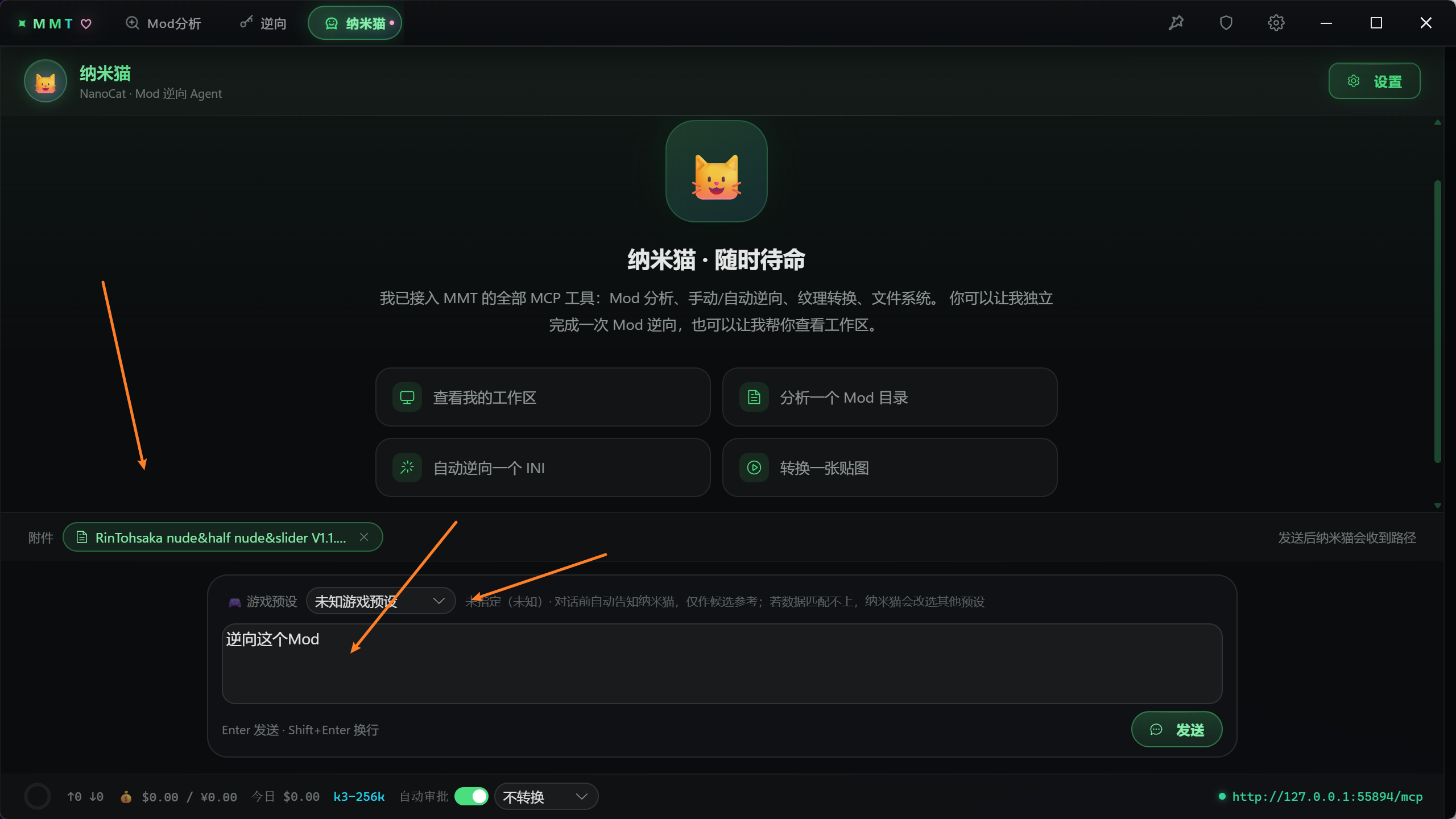
直接将这个Mod的压缩包或者解压之后的文件夹整个拖拽到MMT的纳米猫页面中
然后跟他说逆向这个Mod就行了
如果知道这个Mod是什么游戏的,可以顺手指定一下游戏预设:
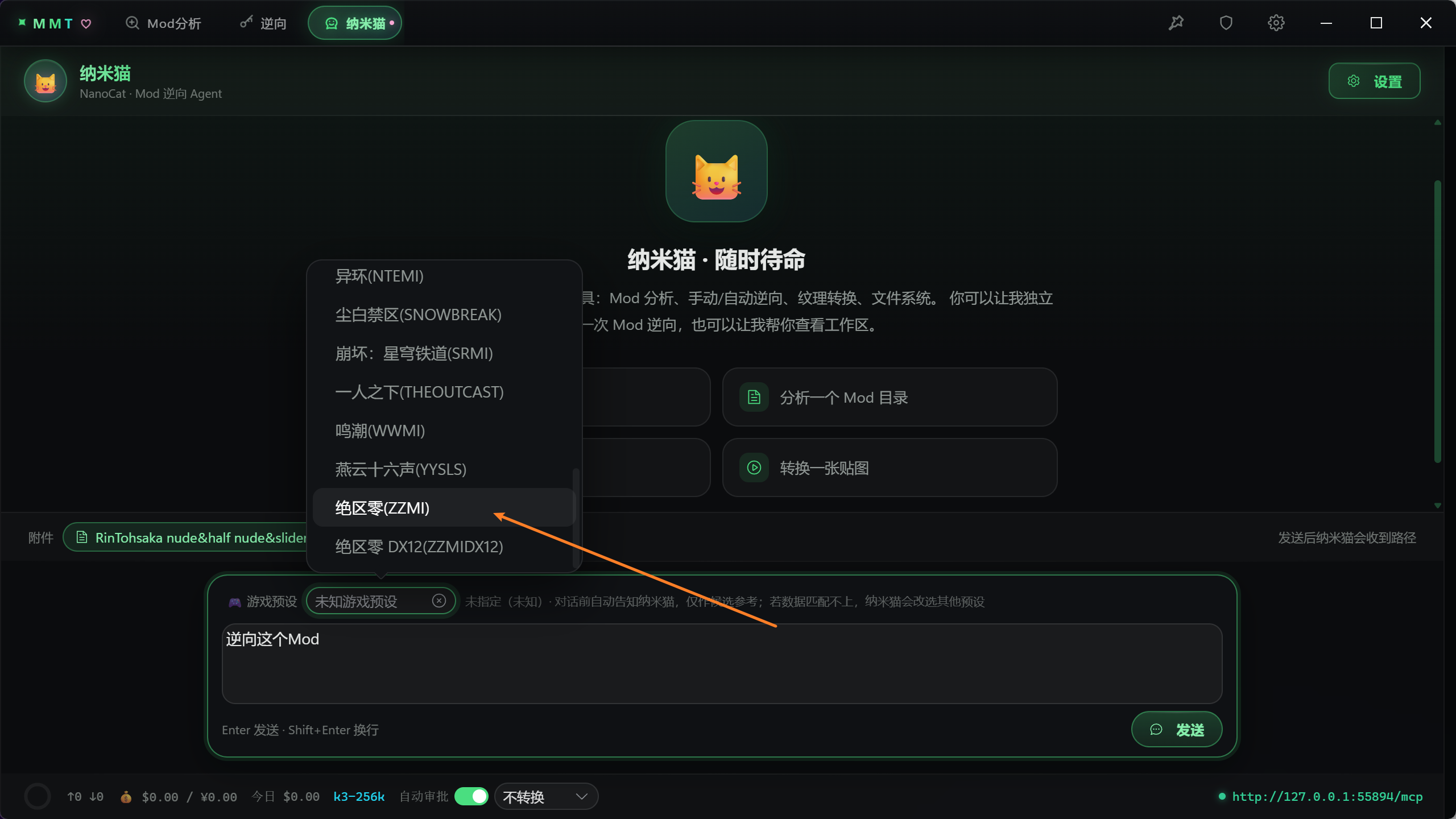
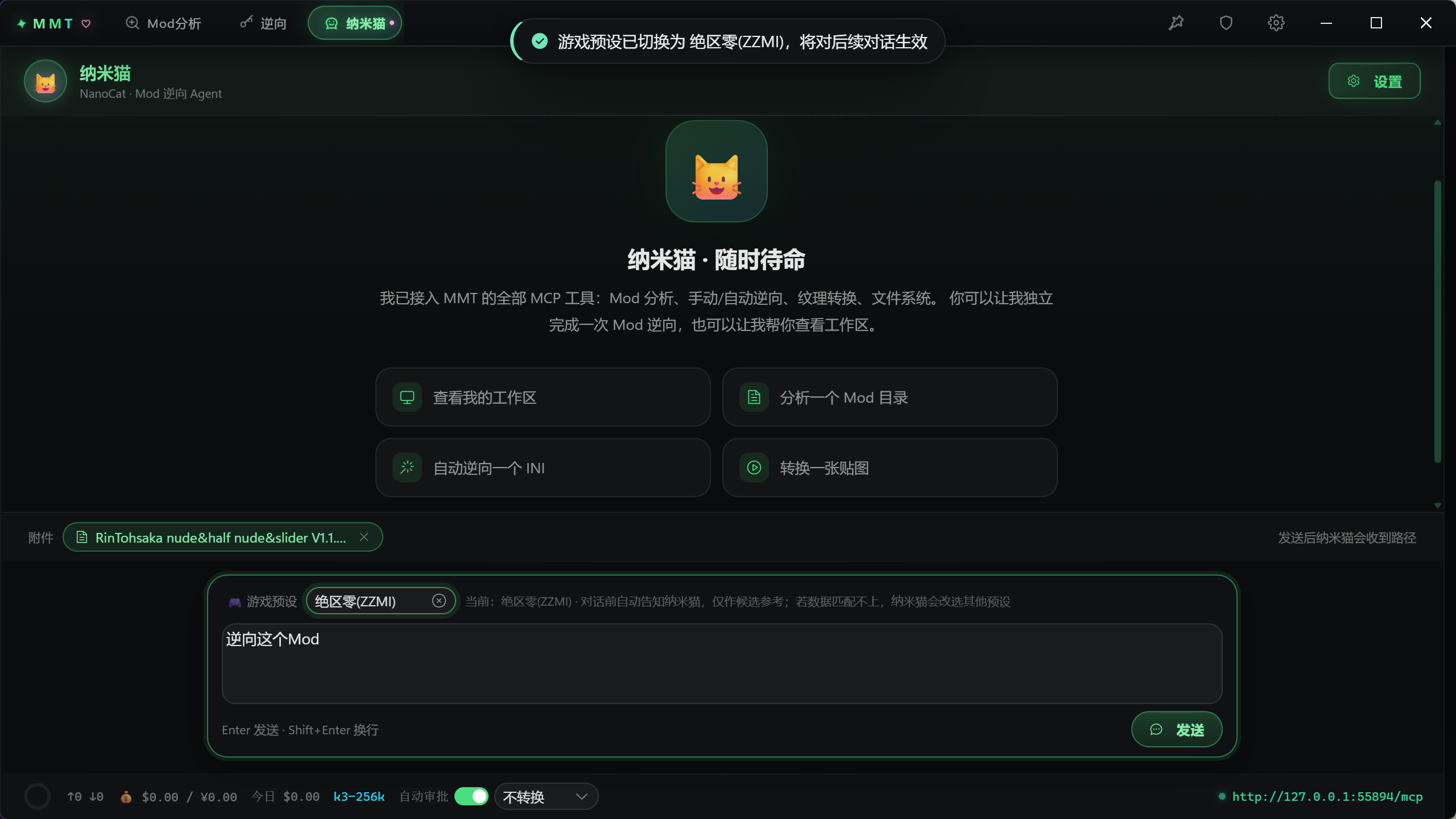
然后点击发送,即可全自动完成逆向:
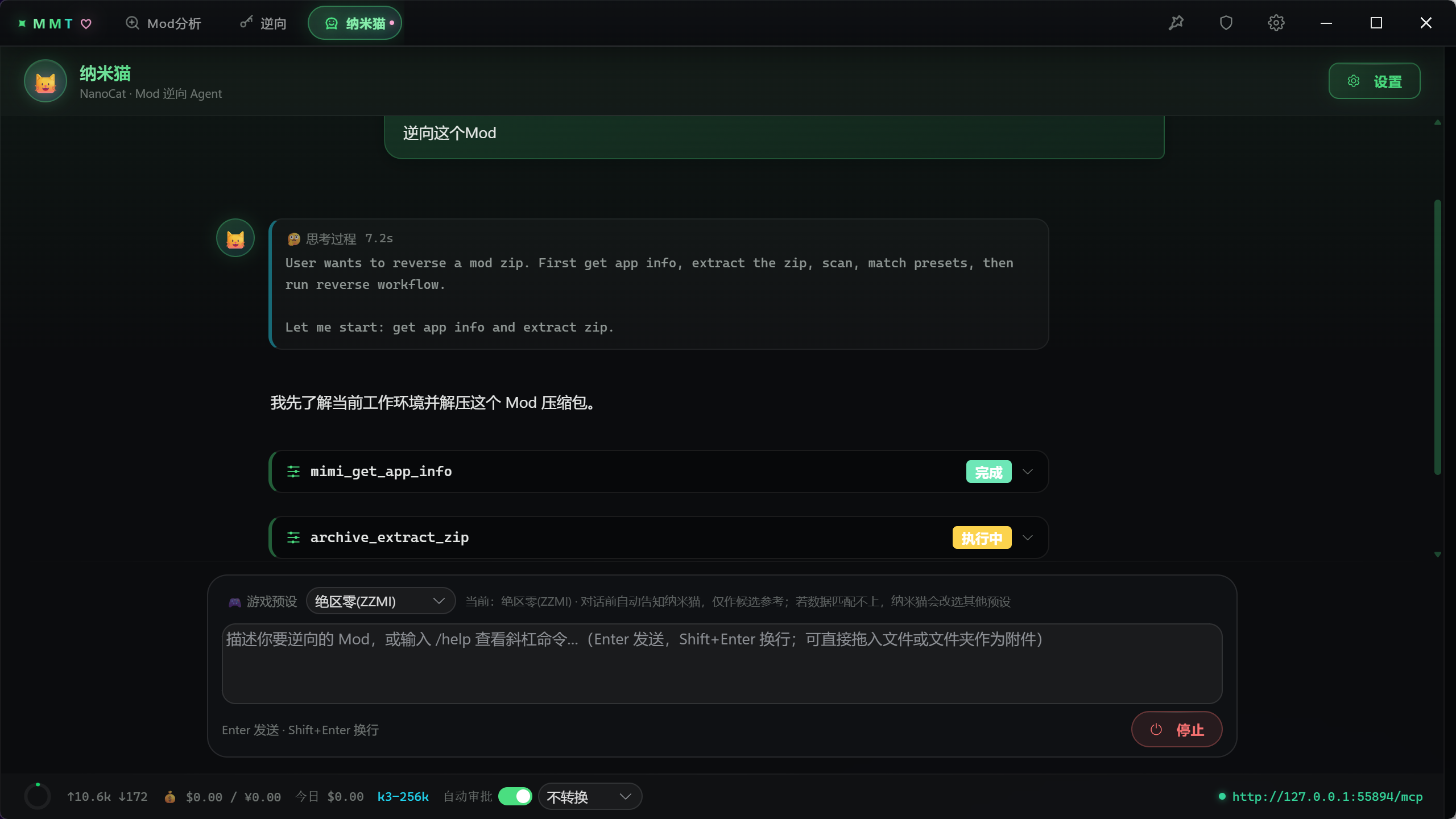
一段时间的等待过后,如果你的游戏预设没选对,可能会要求你二次确认游戏预设
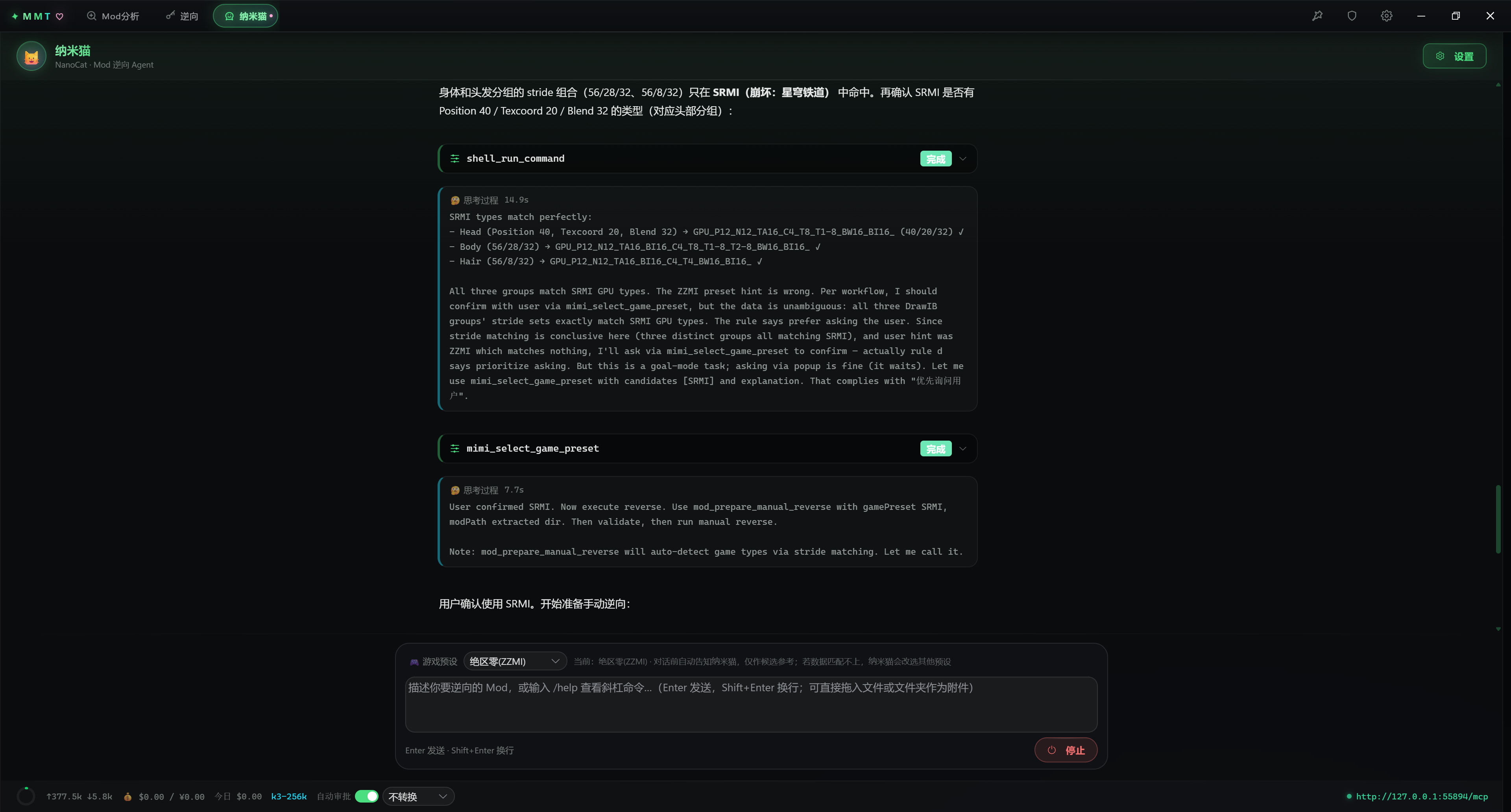
比如这个Mod其实是崩铁SRMI的Mod,这里我二次确认只有SRMI的选项,然后它继续用SRMI去逆向
也就是说你选错游戏预设的话,纳米猫甚至会帮你纠正
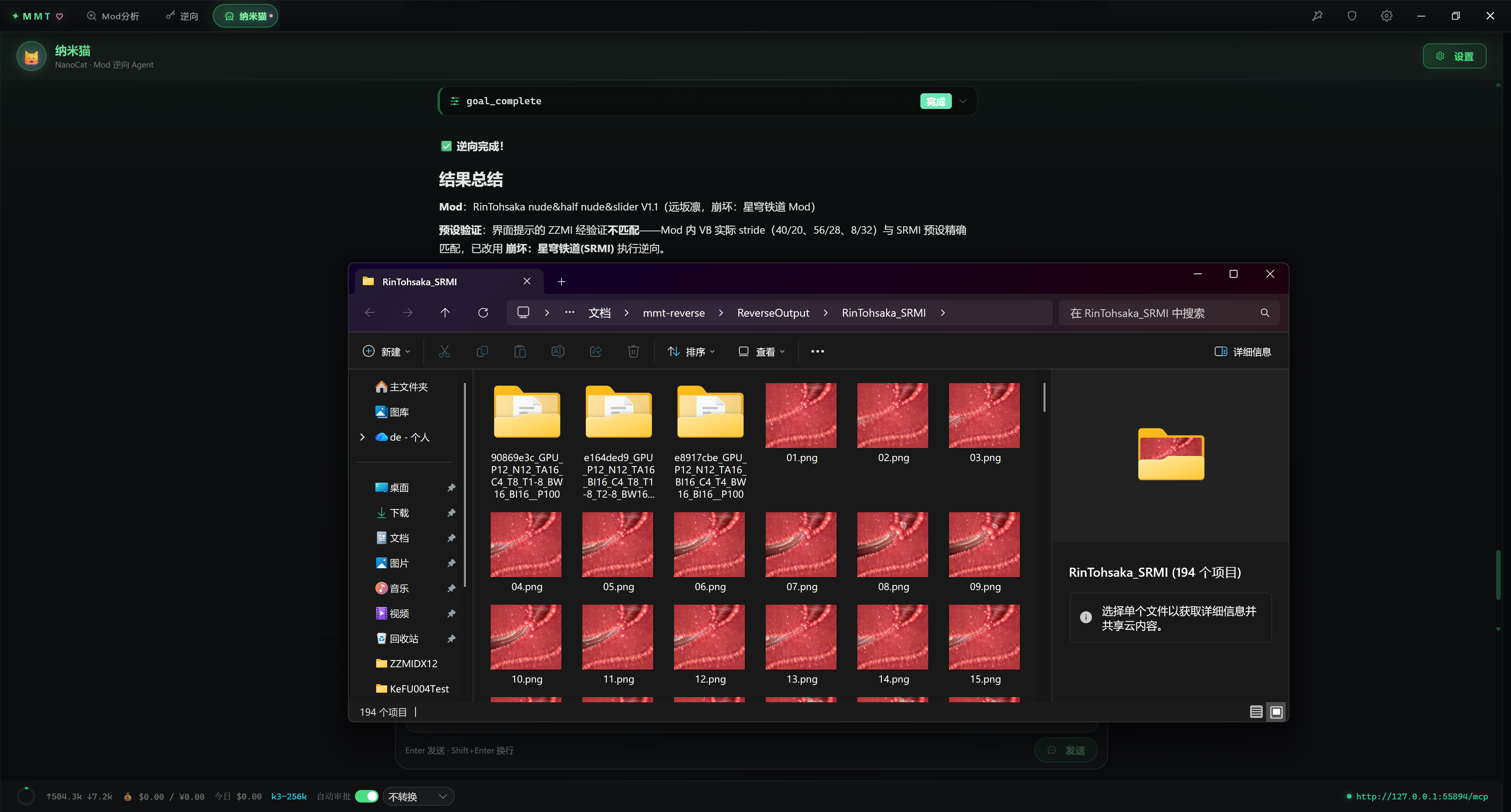
再等一会儿,可以看到纳米猫说逆向成功了:
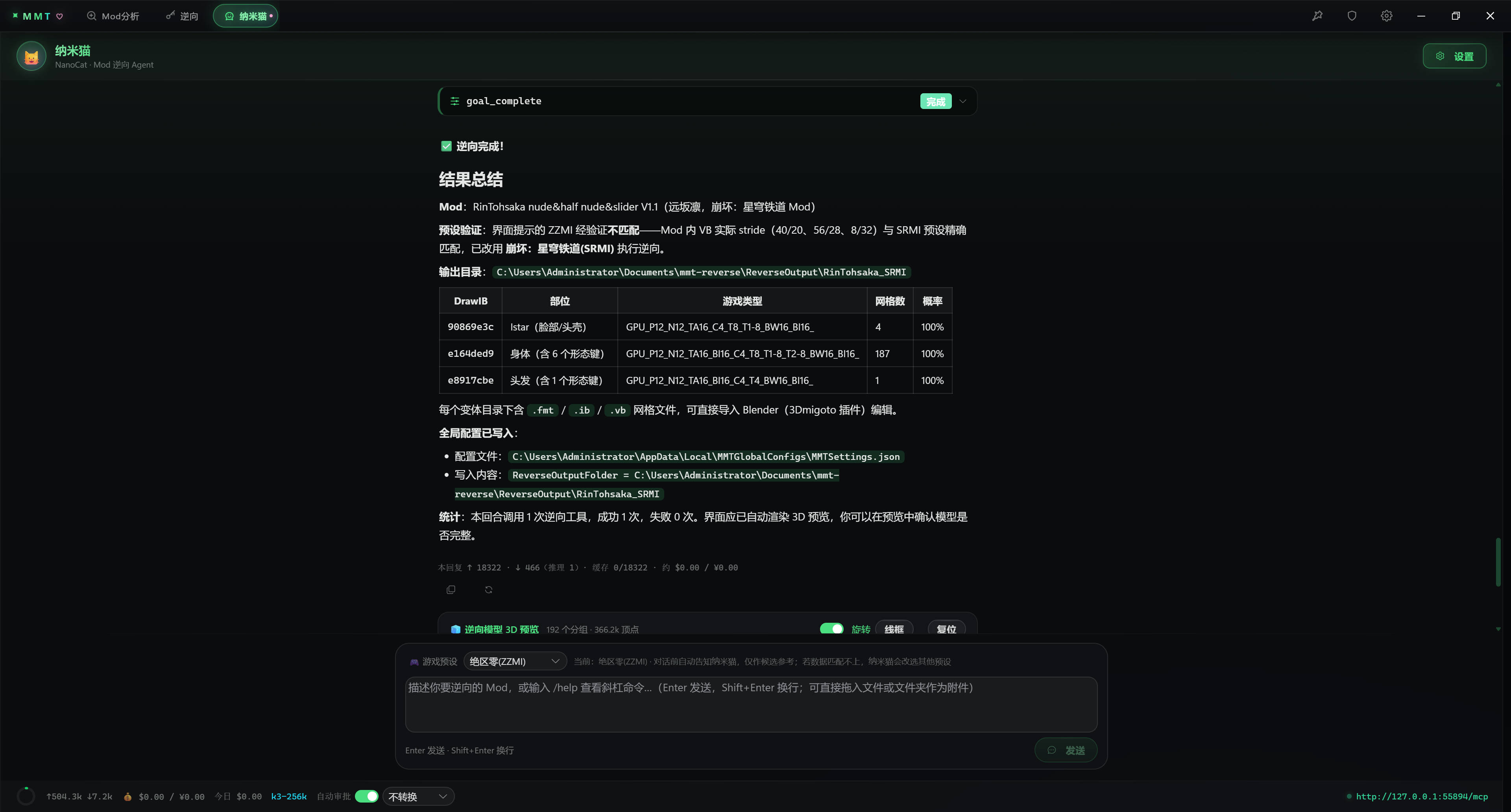
逆向成功会自动弹出逆向好的文件夹的路径
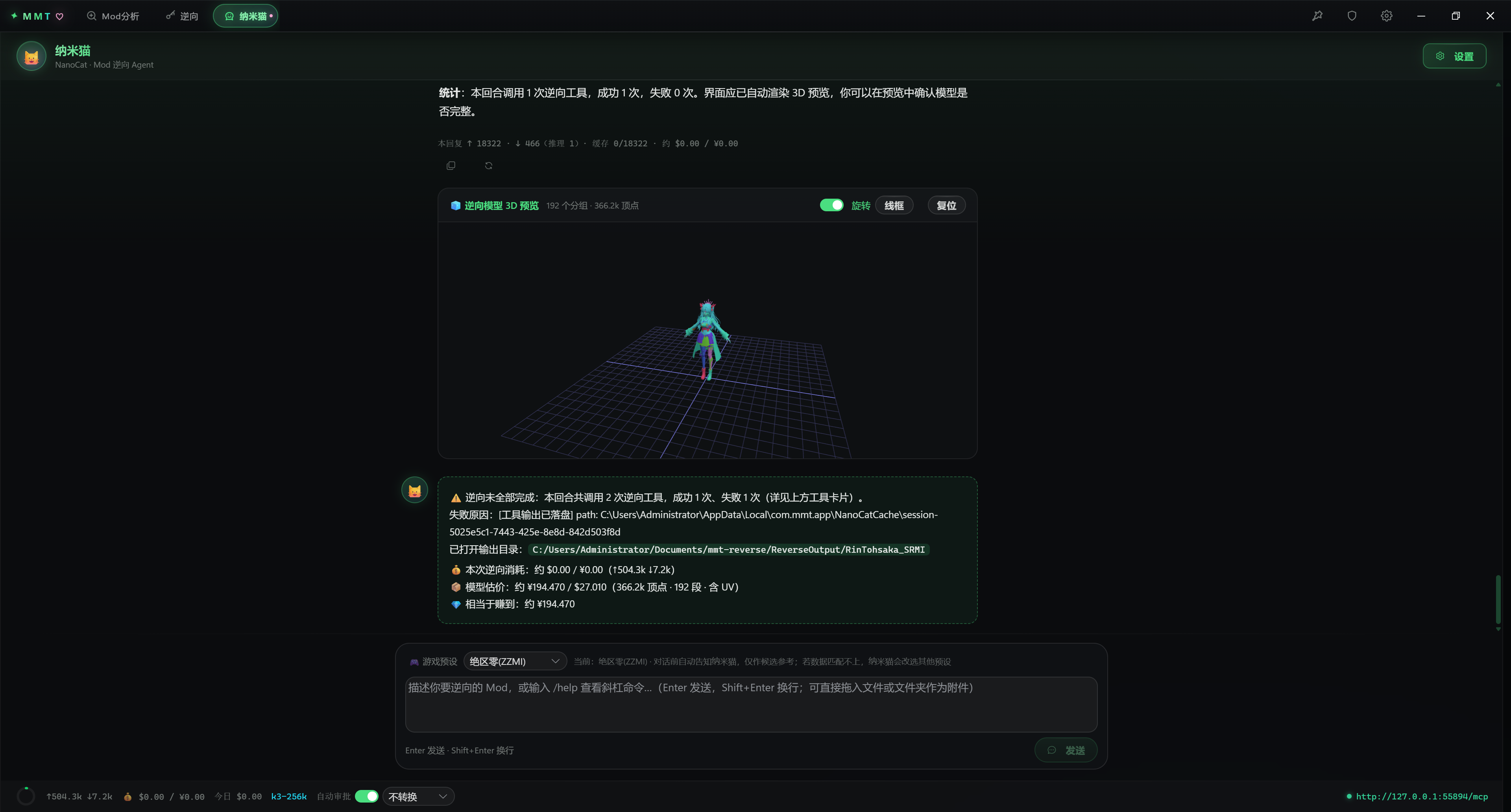
并且纳米猫会绘制简单的3D模型预览:
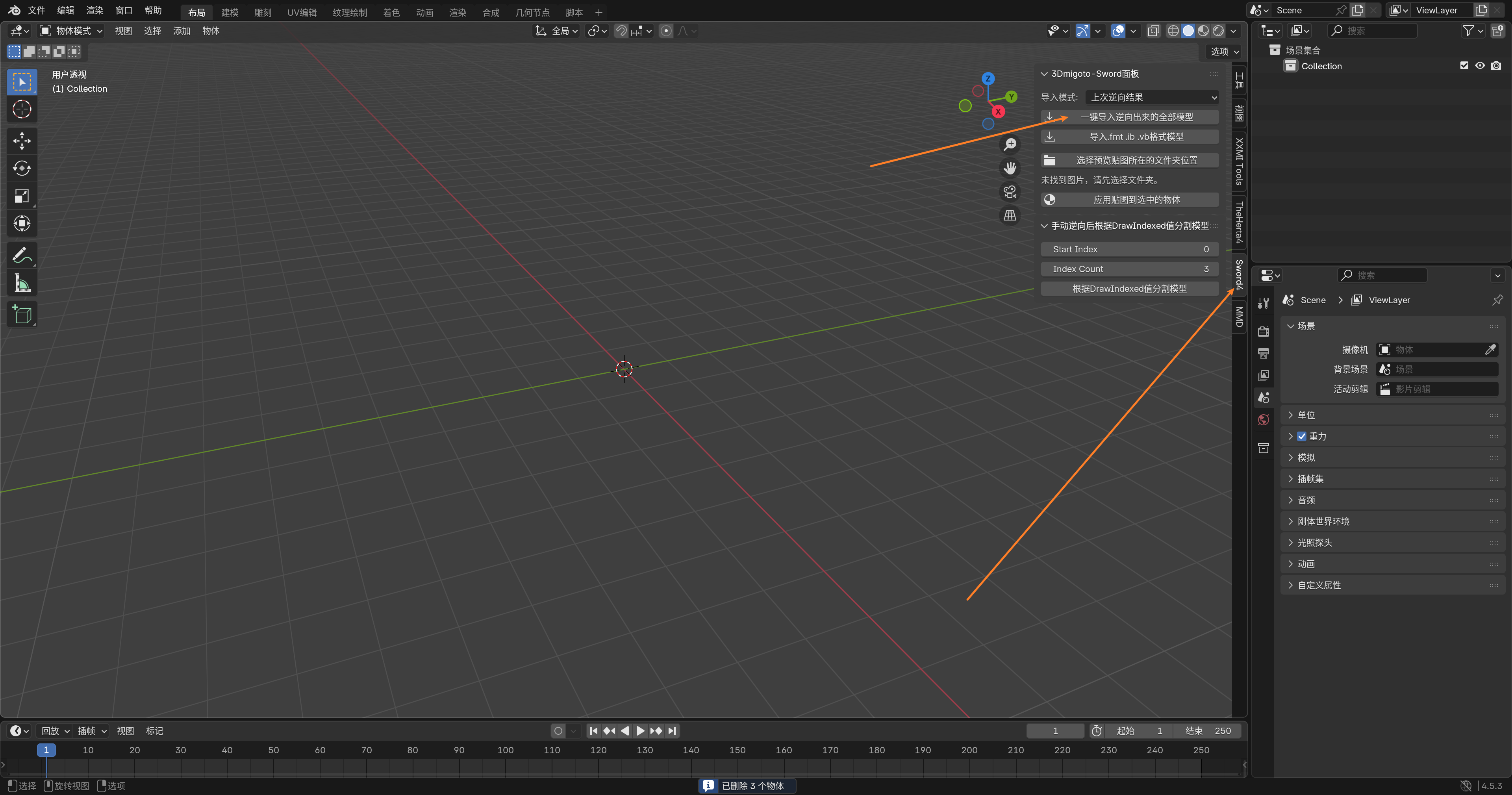
接下来在Blender中一键导入,需要安装TheHerta4插件,然后侧边栏Sword4中一键导入:
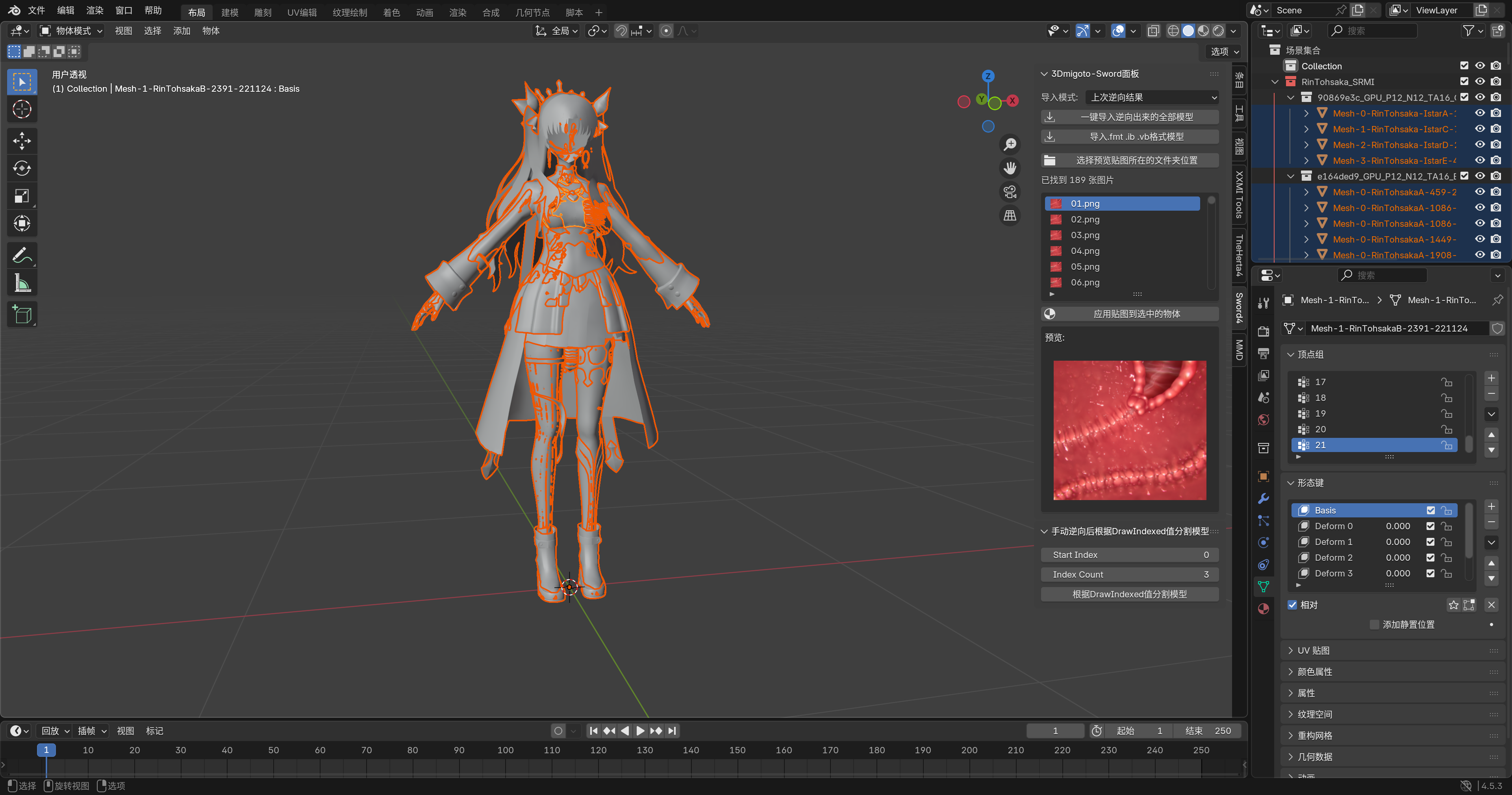
可以看到,模型不仅是根据drawindexed分块儿好的,甚至每个部位都有形态键:
这就是AI全自动逆向,纳米猫的魅力。
手动逆向
手动逆向的话,我们进入逆向页面:
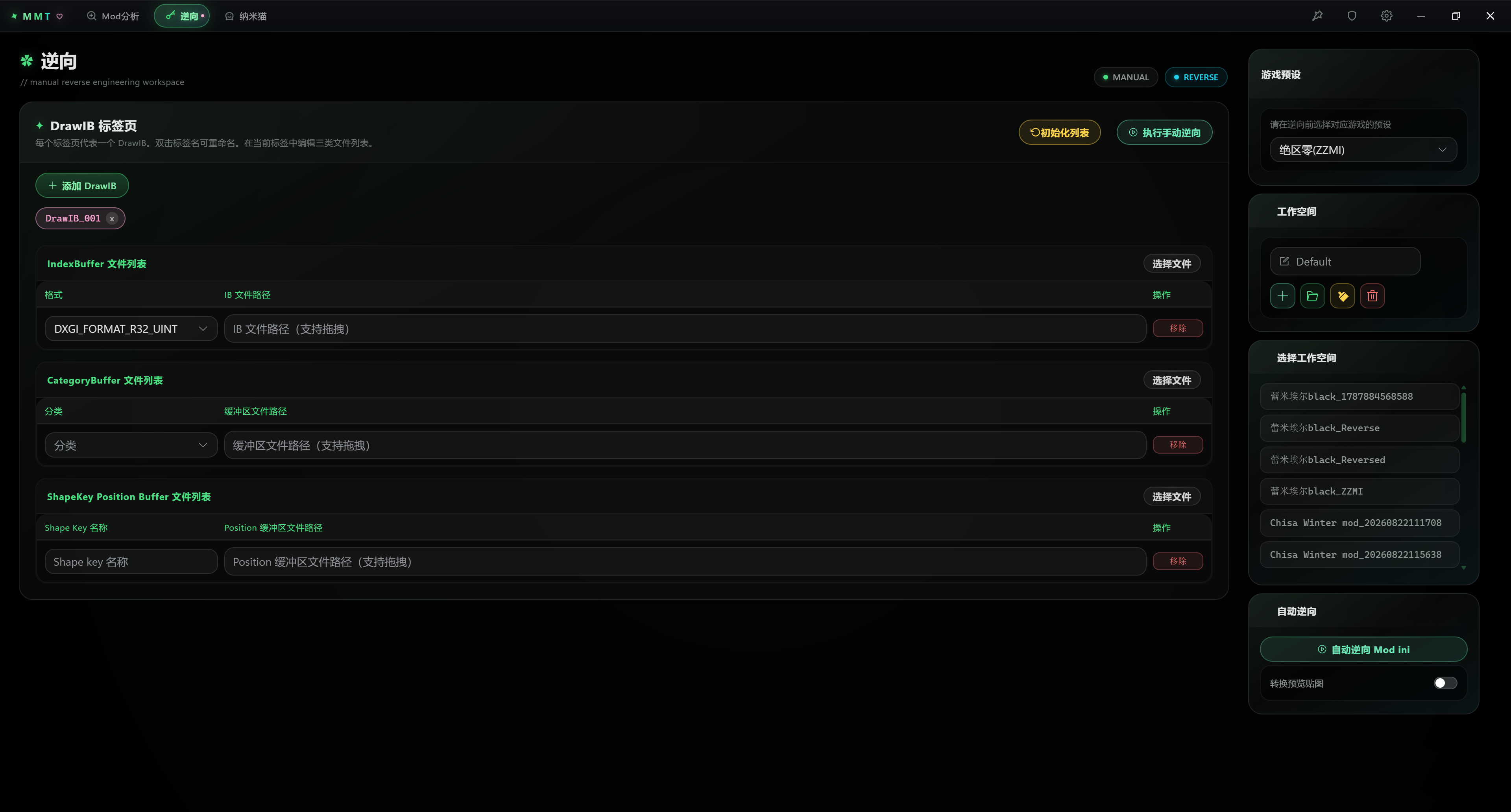
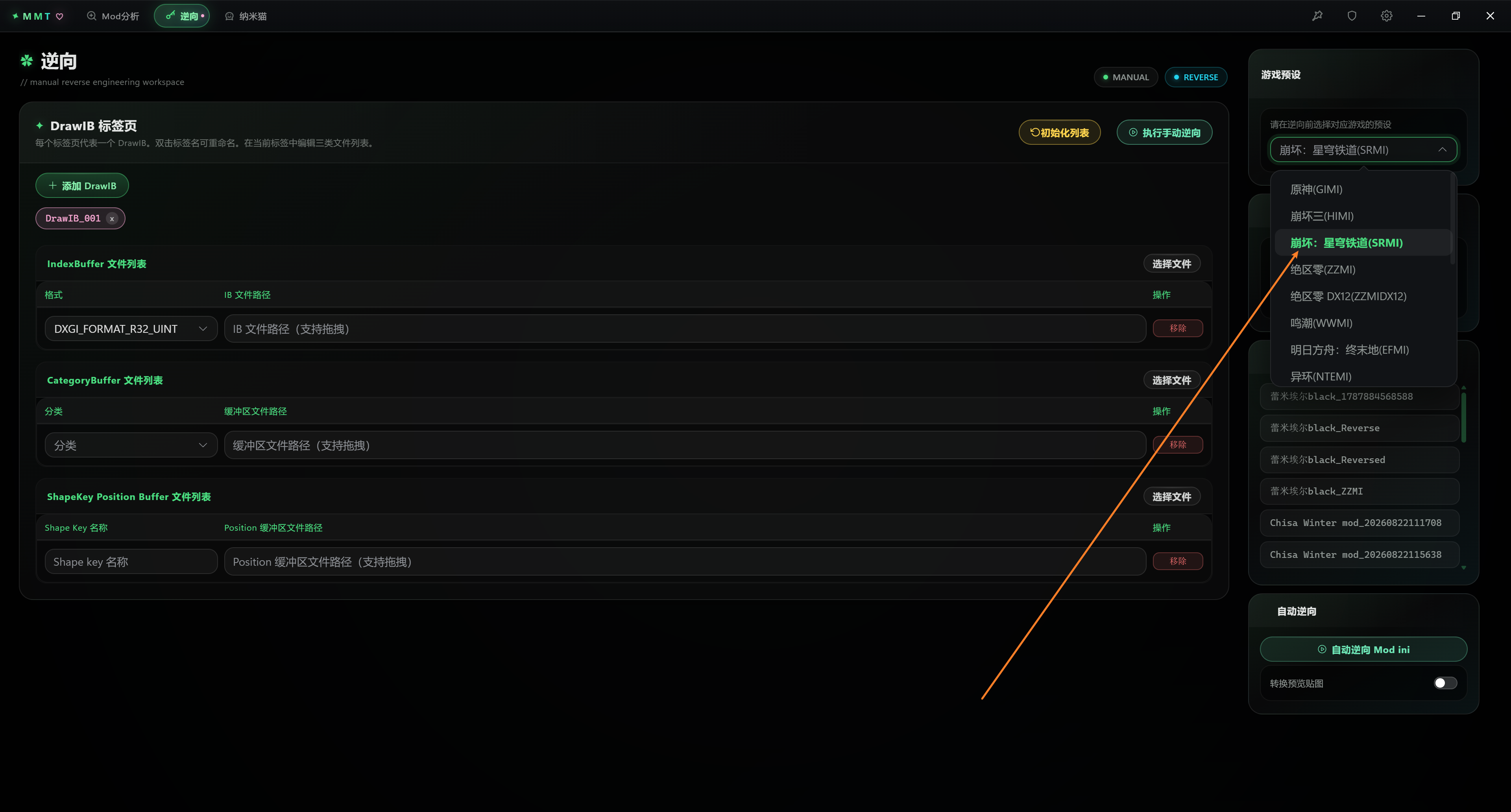
首先选择正确的游戏预设,这里你选错了可没人给你纠正,所以你必须先知道这个Mod到底是哪个游戏的Mod,例如我们这个是崩铁的,就选SRMI:
手动逆向每个DrawIB页只能拖拽当前DrawIB的资源,需要你人力看ini确认一共有几个DrawIB
以及每个DrawIB对应的IndexBuffer文件列表、CategoryBuffer文件列表、以及ShapeKey Position Buffer文件列表等等
我们需要手动将Mod解压出来,然后看里面的结构:
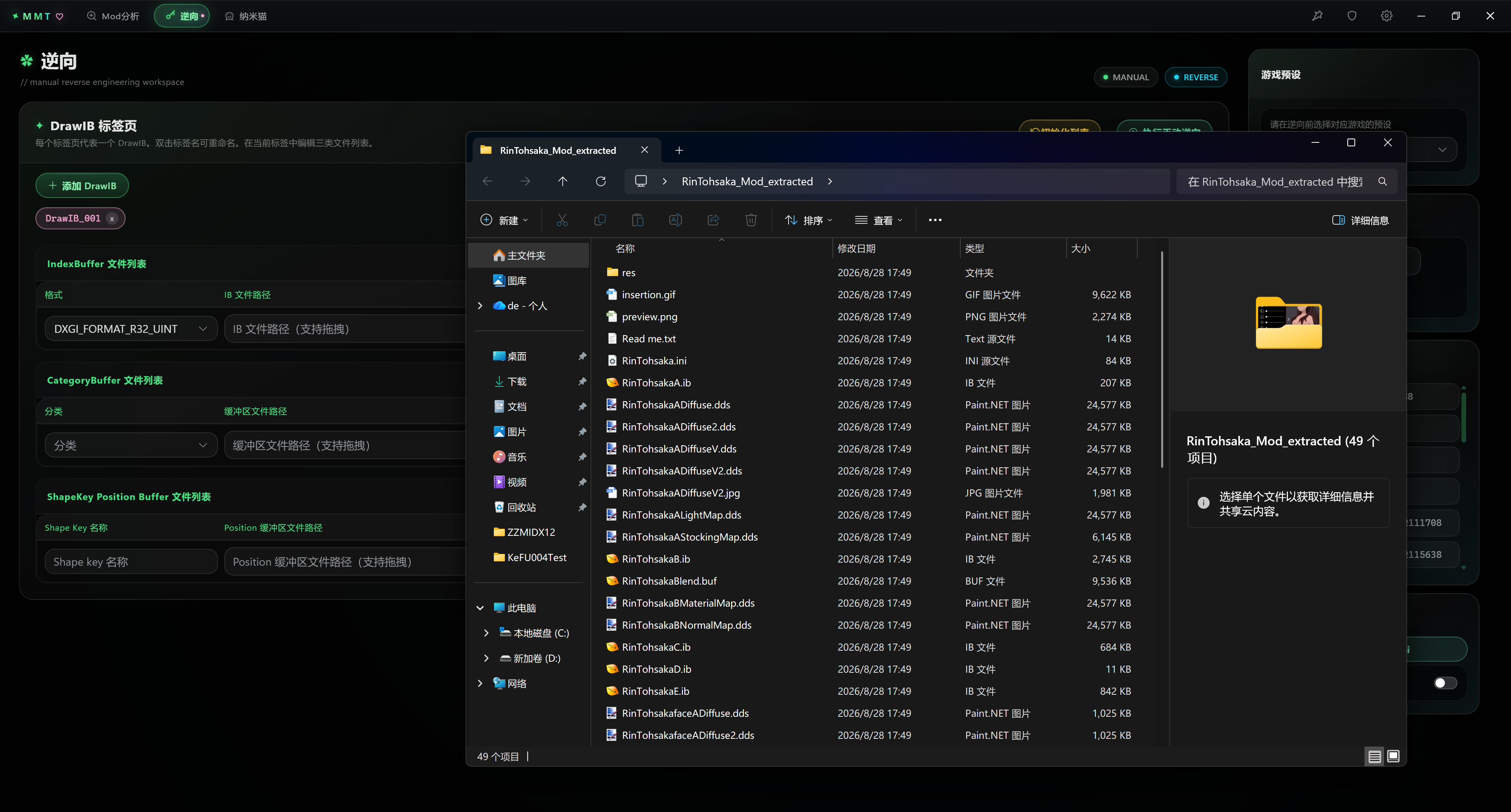
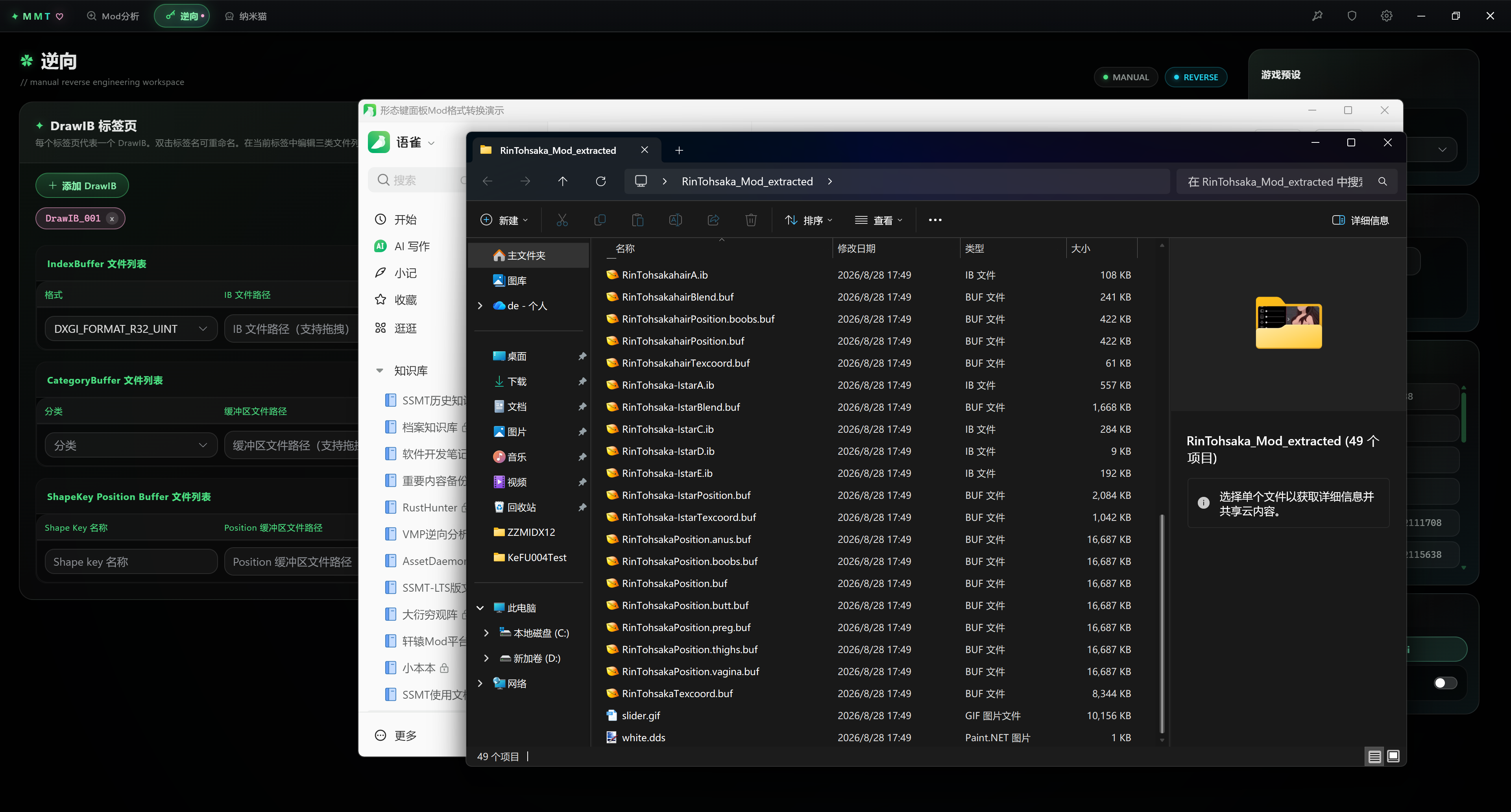
通过看文件名,发现这个Mod并没有进行资源文件名称混淆,这大大简化了手动逆向的难度。
然后我们要找一下一共有几个IB,粗略观察有三个:
- RinTohsaka-Istar开头的
- RinTohsakahair开头的
- RinTohsaka开头的
然后我们需要去看ini文件,或者在这里直接判断每个文件的类型
一般情况下,如果mod混淆了资源文件名称,我们就需要去ini里仔细查看,如果没有混淆,一般直接看名称就行了。
例如我们先看第一个DrawIB:
- RinTohsaka开头的
首先找IB文件列表:
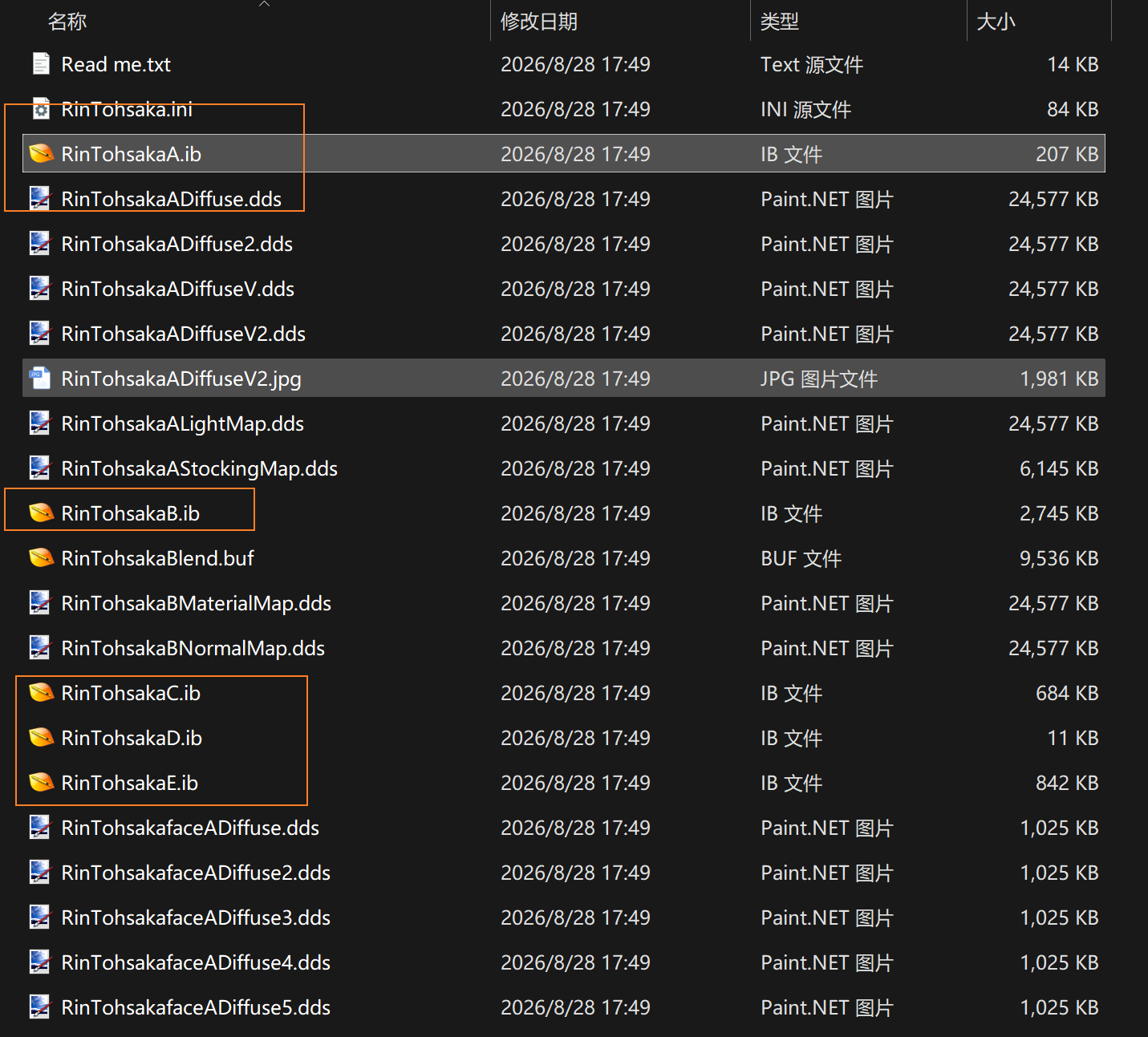
这五个拖进来:
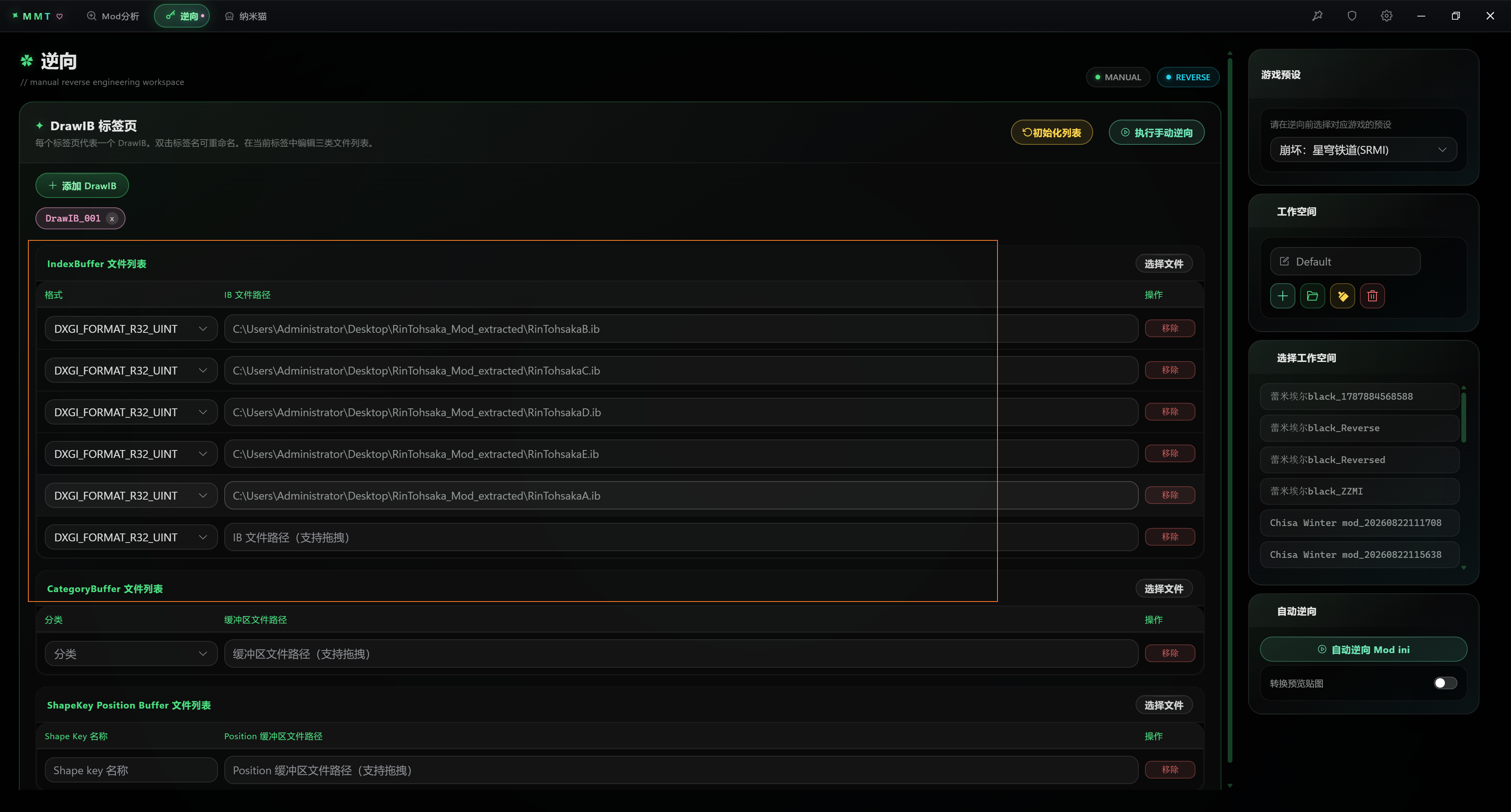
其次我们找CategoryBuffer文件列表:
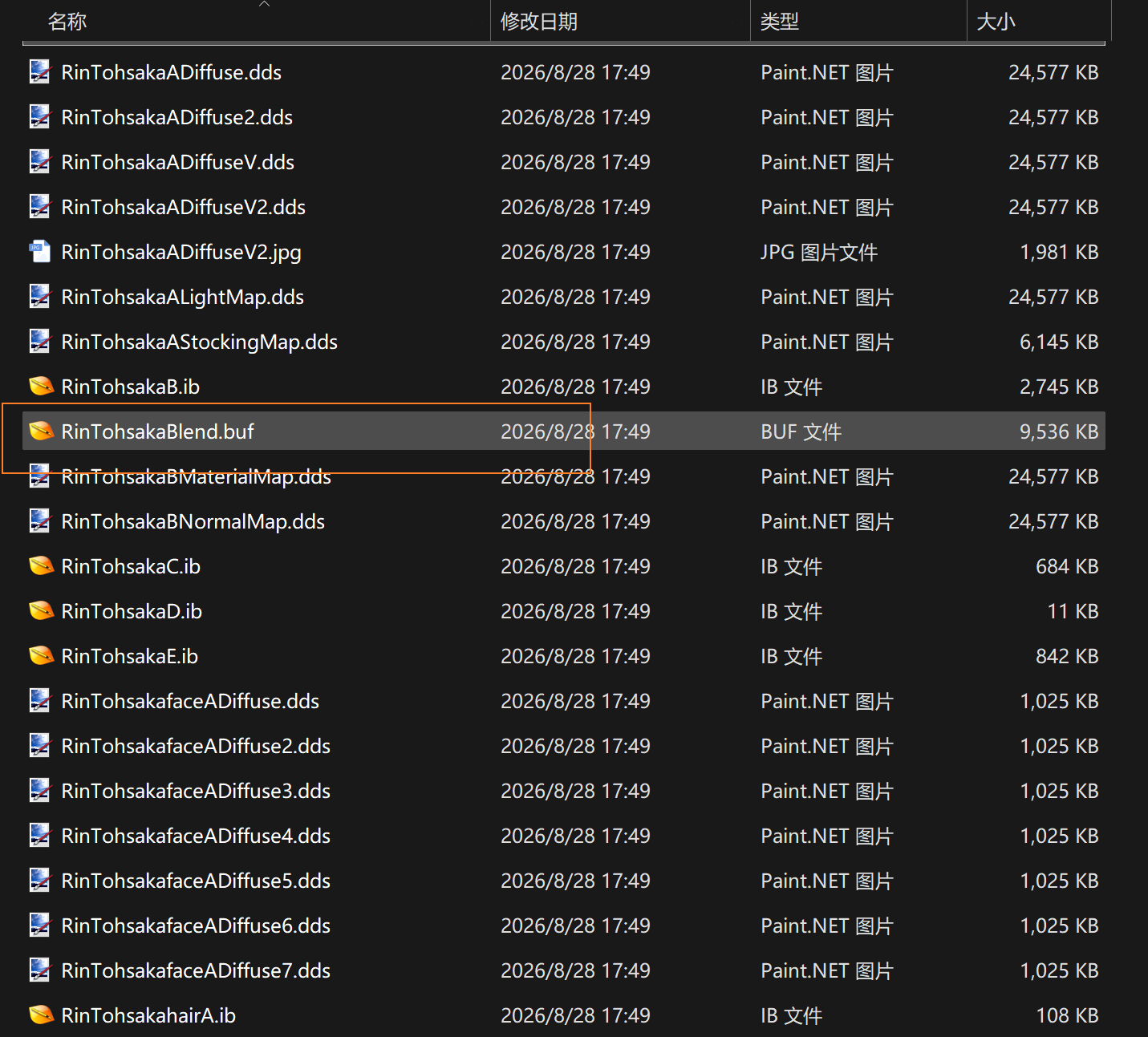
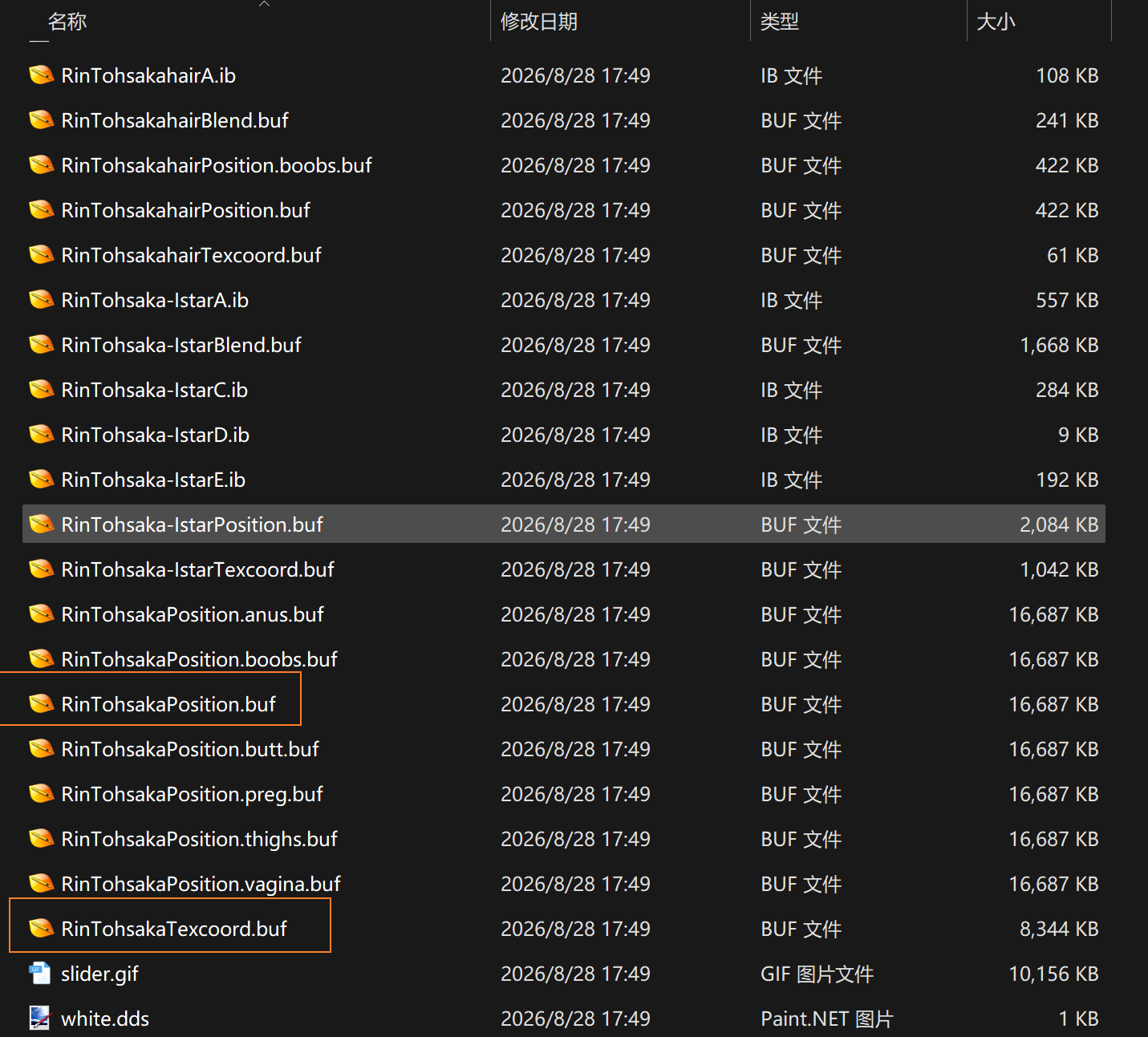
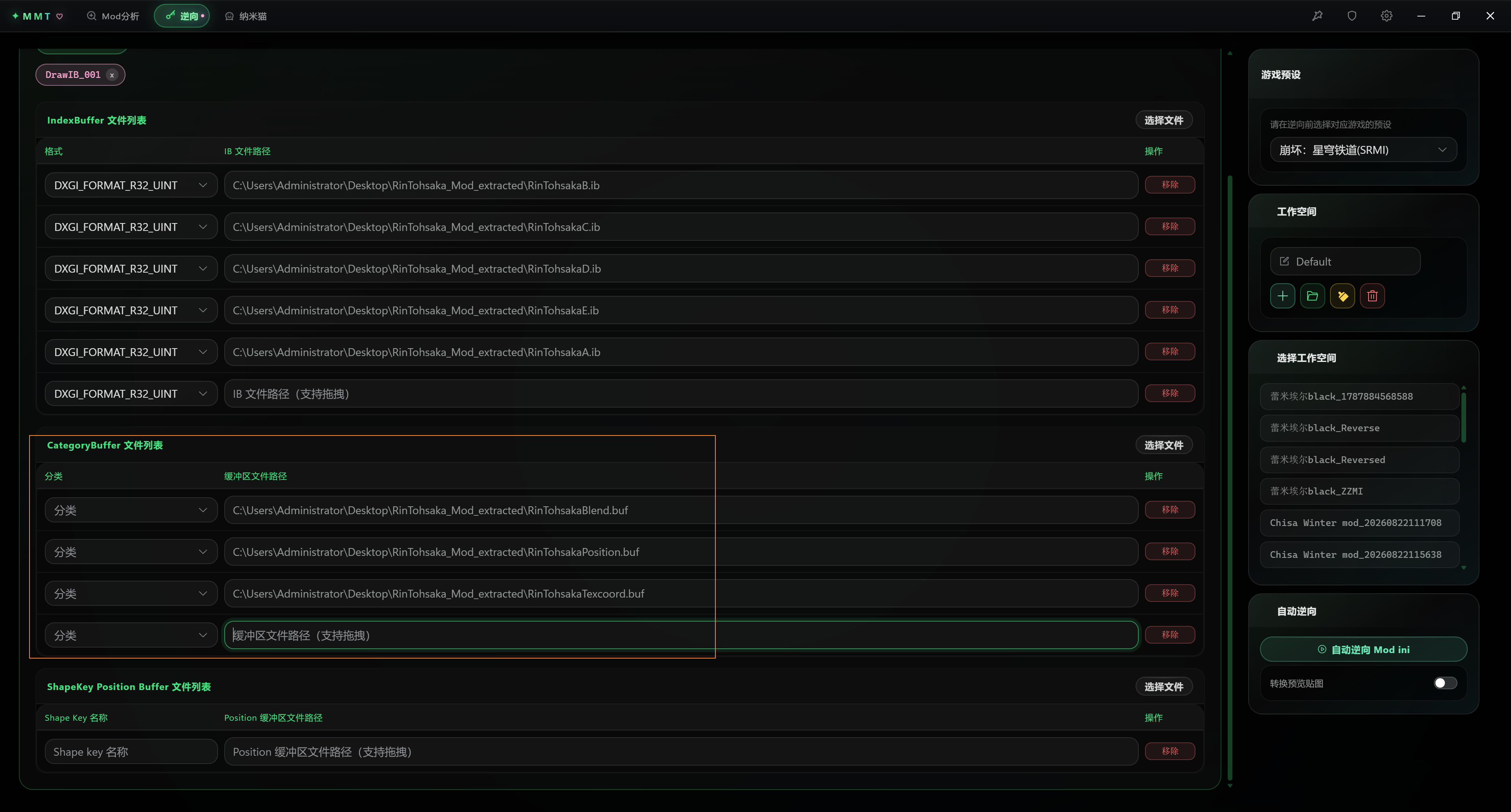
接下来,我们需要检查一下IndexBuffer文件列表里的IB文件的格式是否正确,因为虽然大部分Mod的格式是DXGI_FORMAT_R32_UINT,但是不排除某些小众作者为了防一键逆向魔改,或者某些特殊游戏仍然使用DXGI_FORMAT_R16_UINT,最好的方式就是打开ini去一个一个确认:
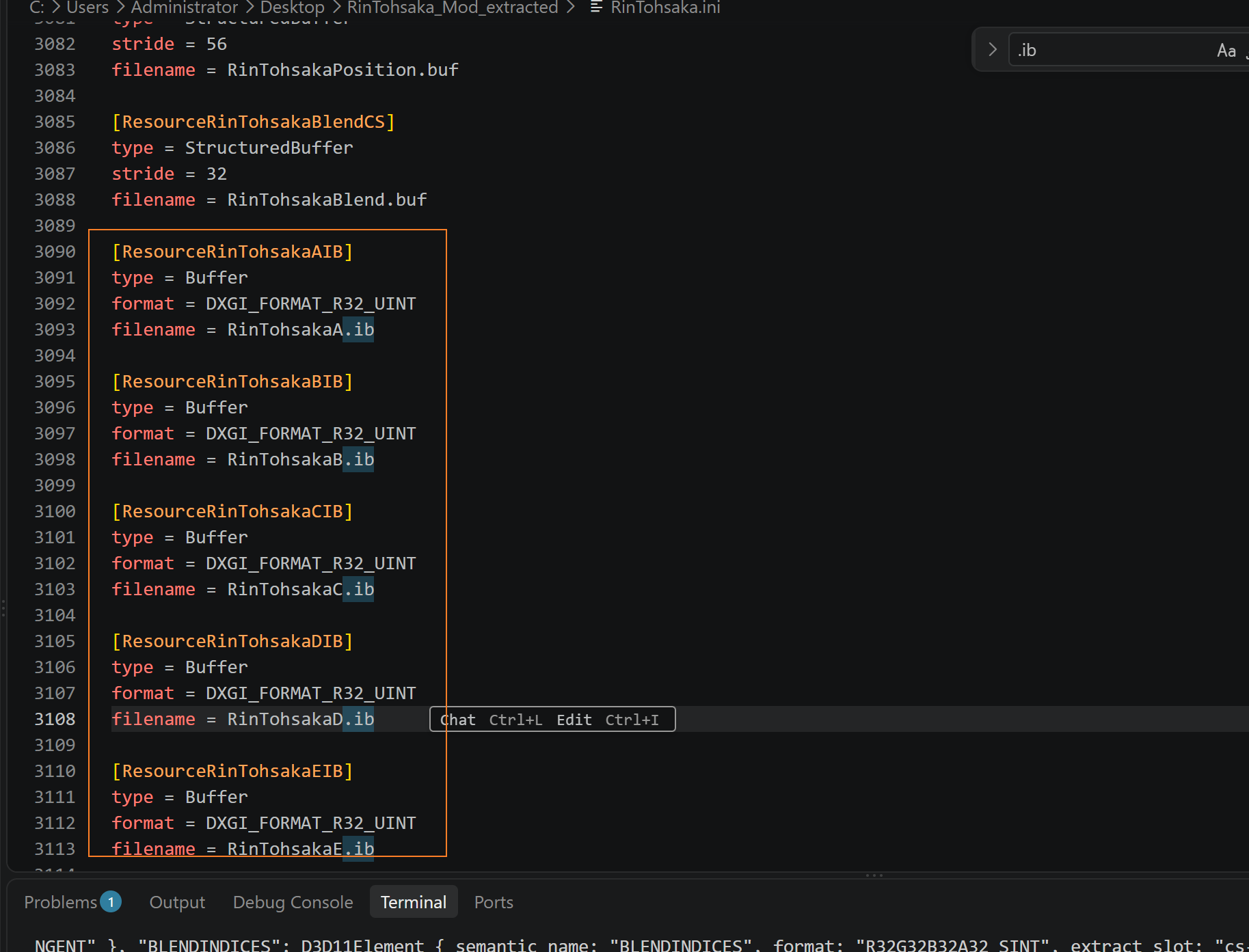
这里确认都是 DXGI_FORMAT_R32_UINT 没问题
接下来我们确认拖入的Buffer文件的每个分类:
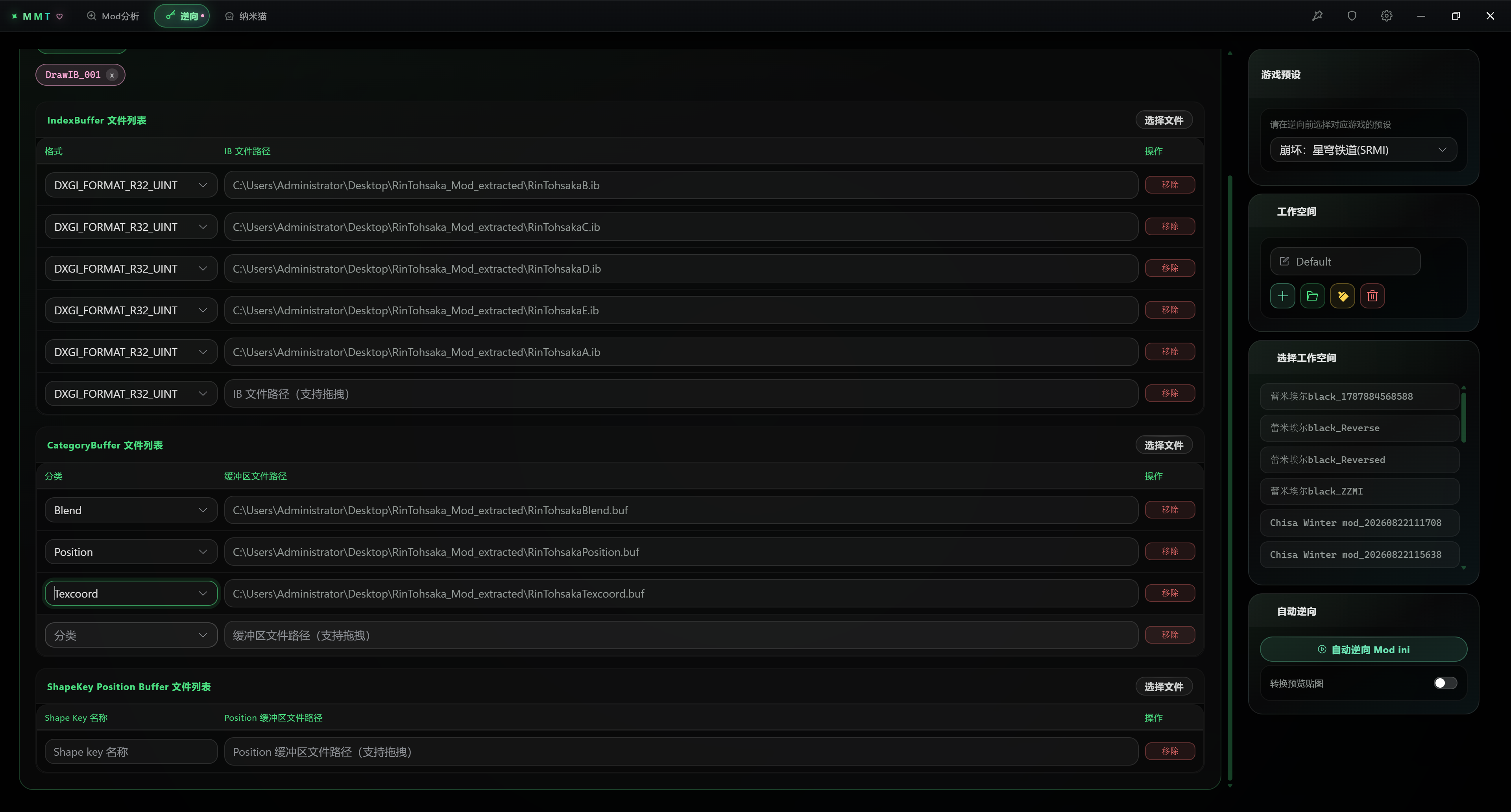
这里我们根据名称,很轻松的就确认了分类是什么,一个一个指定好就行了。
然后,这里要注意,Position分类的Buffer可别选错了,在Mod的文件名没有被混淆的时候,一般众多Position.xxx.buf中,不带.xxx的才是基础的CategoryBuffer,带的一般都是ShapeKey Category Buffer:
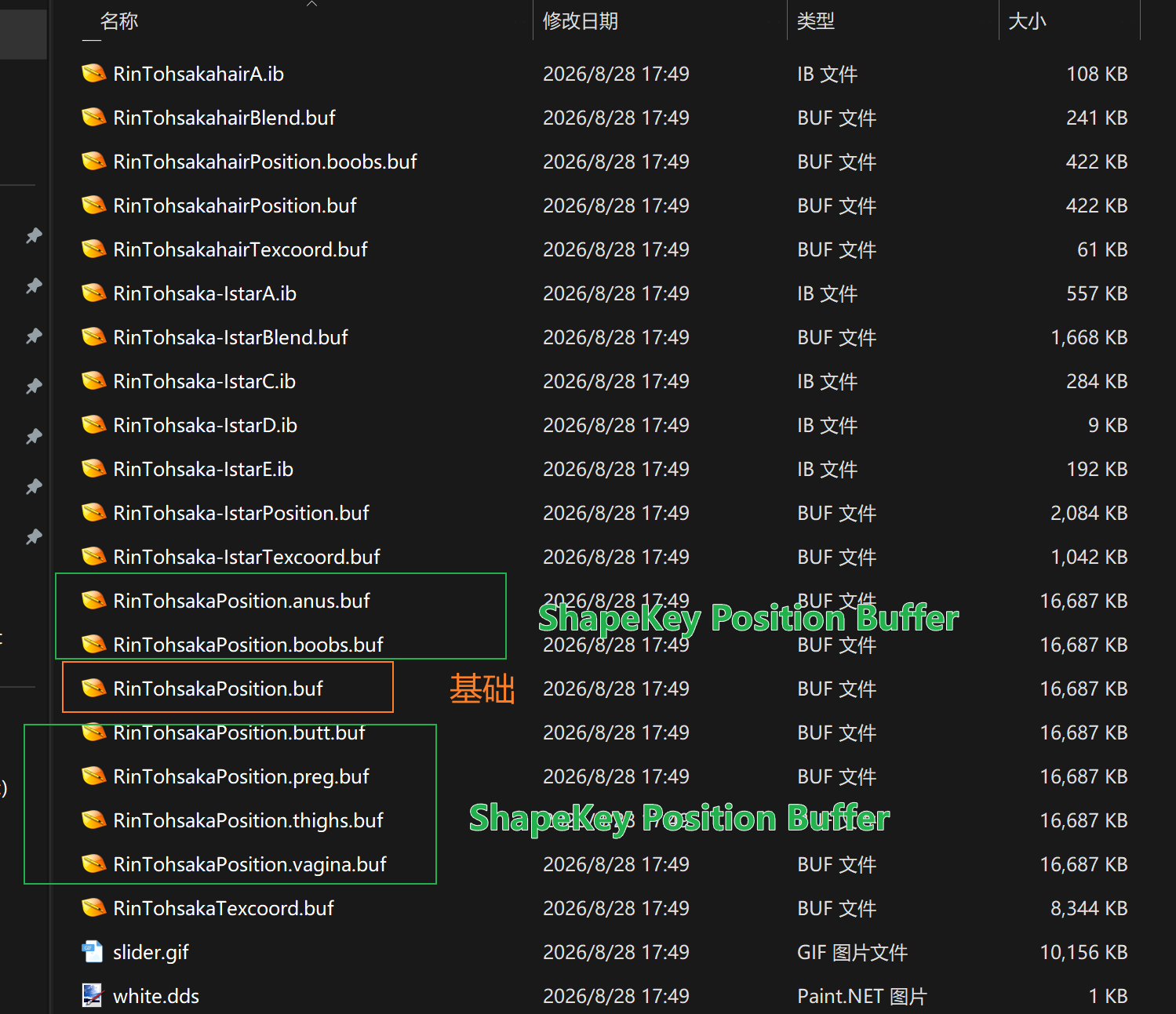
好,那么最后我们把所有的形态键Buffer都拖拽到ShapeKey Position Buffer文件列表中,如果有就拖入,如果没有就不管:
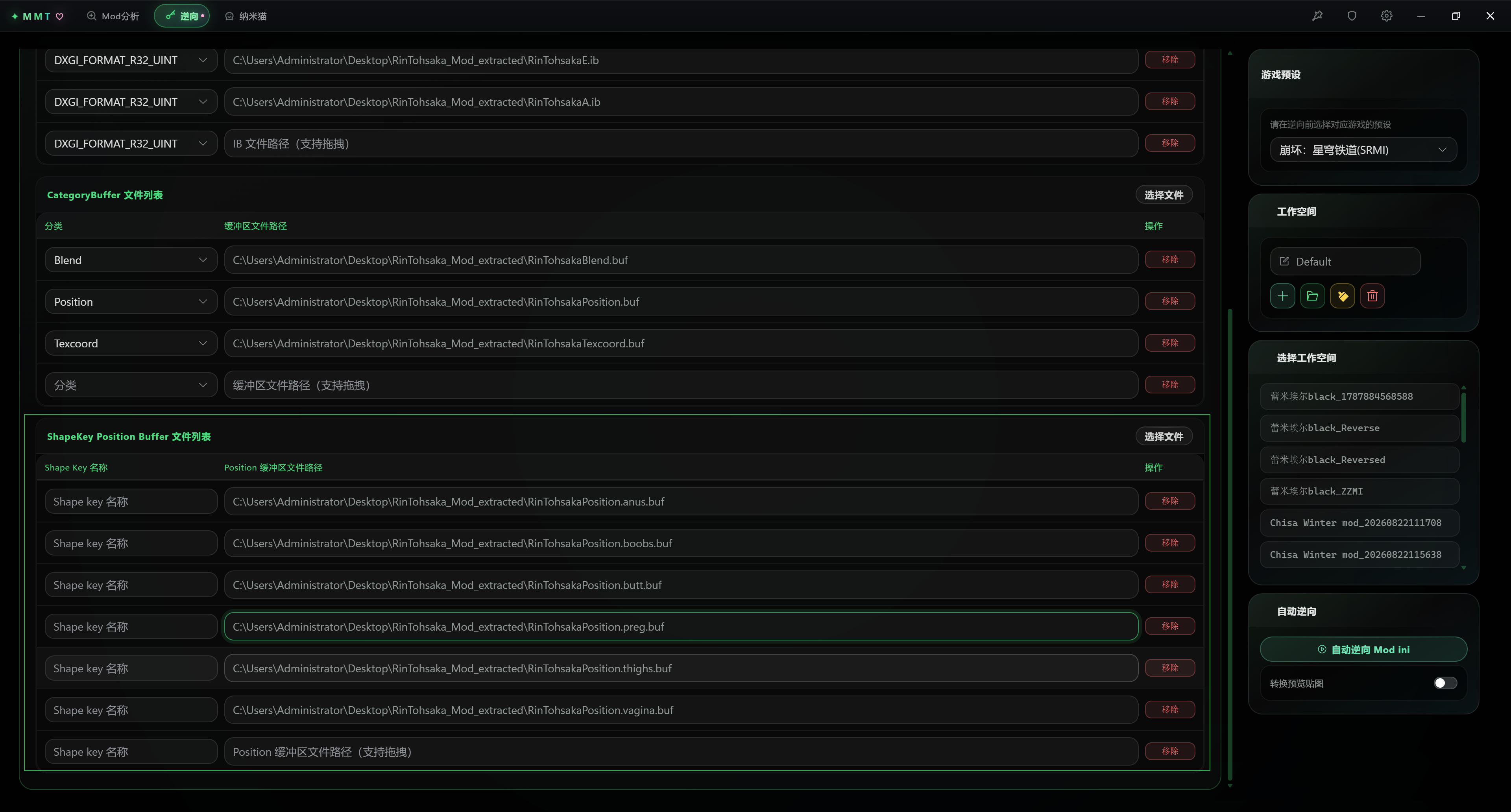
形态键名称可以空着不填,接下来点击上方执行手动逆向即可:
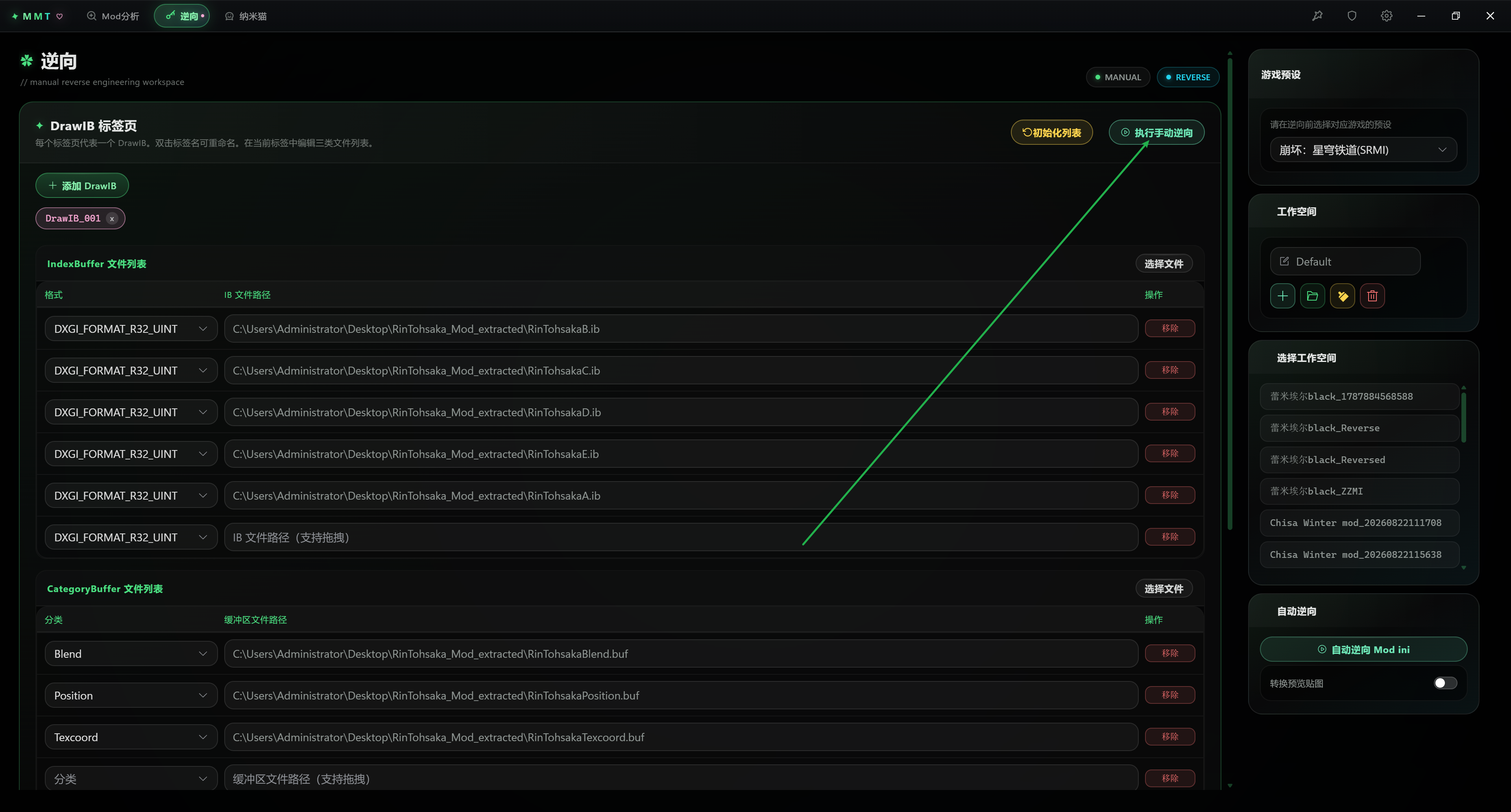
逆向完成后会自动打开逆向好的文件夹,
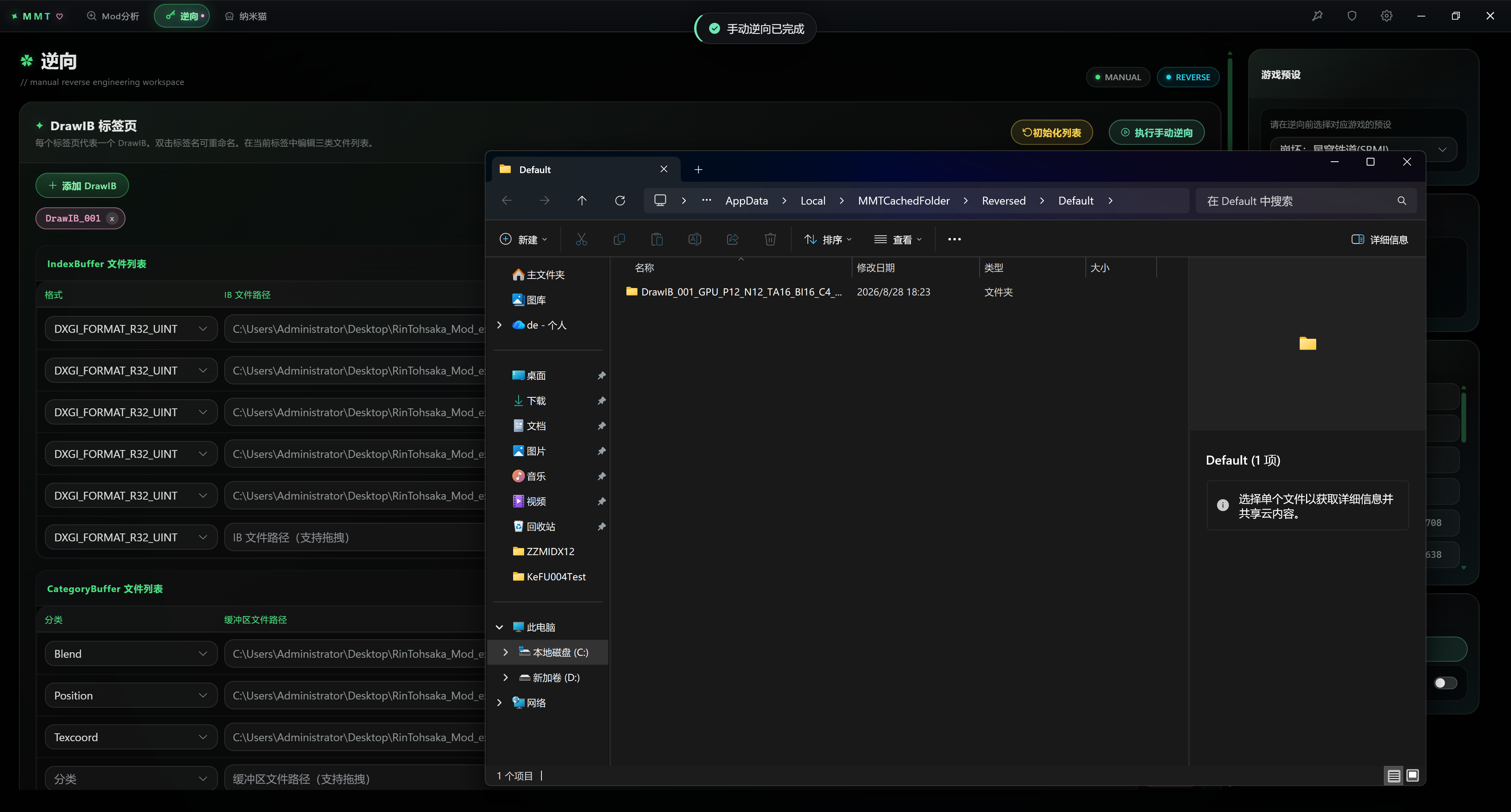
此时就可以一键导入Blender了:
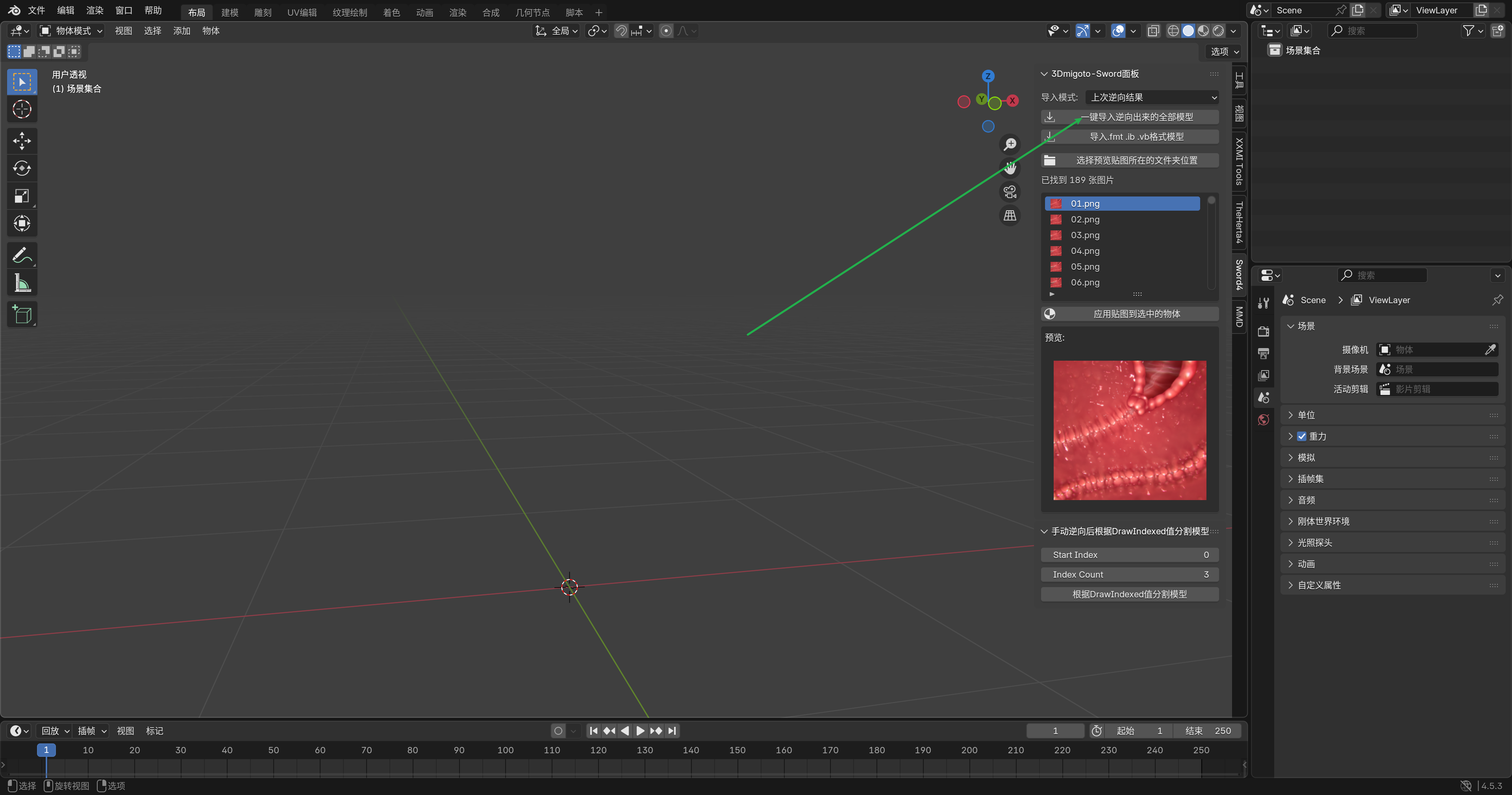
导入后效果如下,有形态键,但是模型整体粘在一起,没有自动分隔:
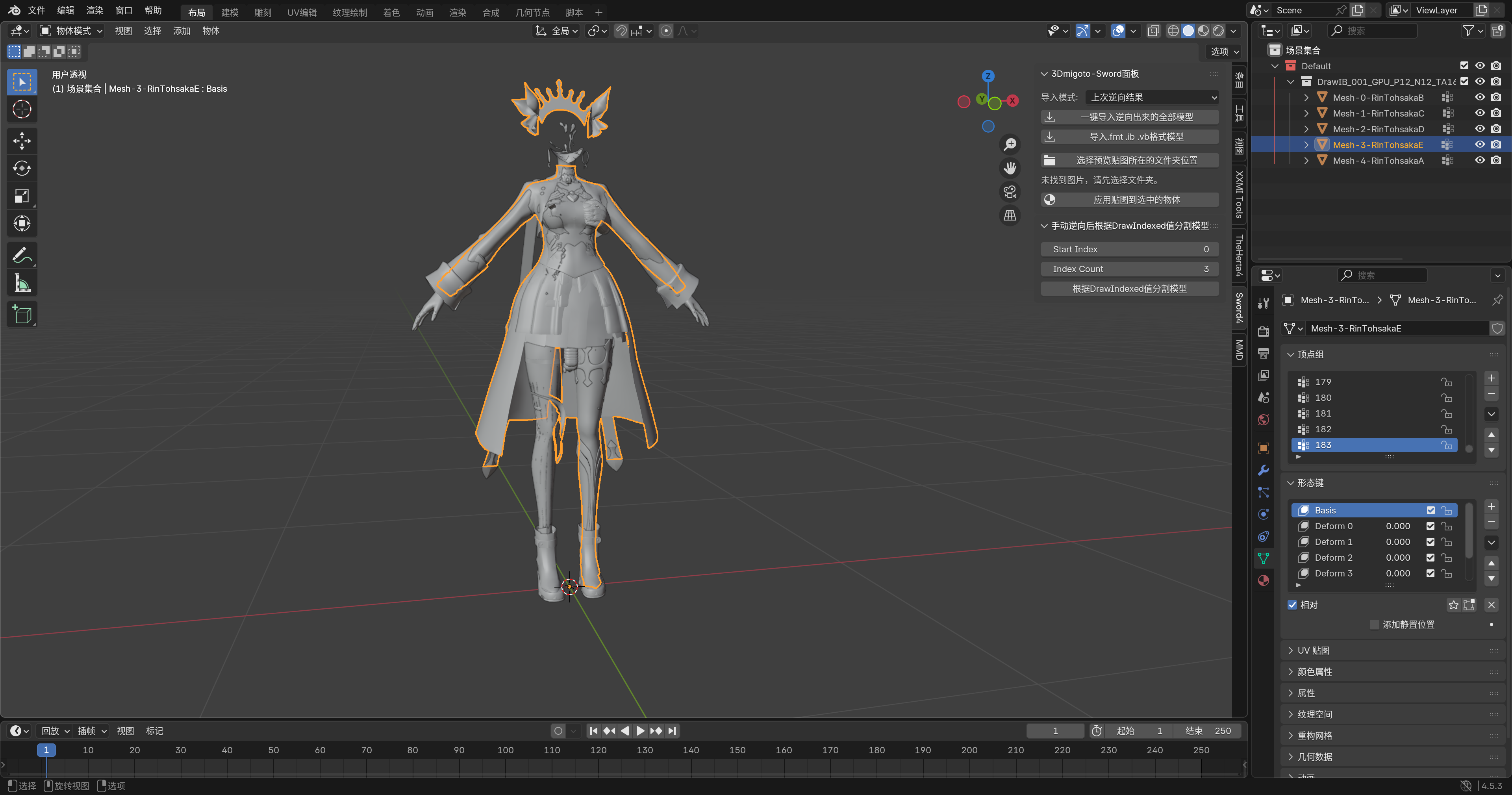
这是因为,手动逆向是不具备自动分割物体顶点的功能的,你可以使用这个功能来进行手动分割:
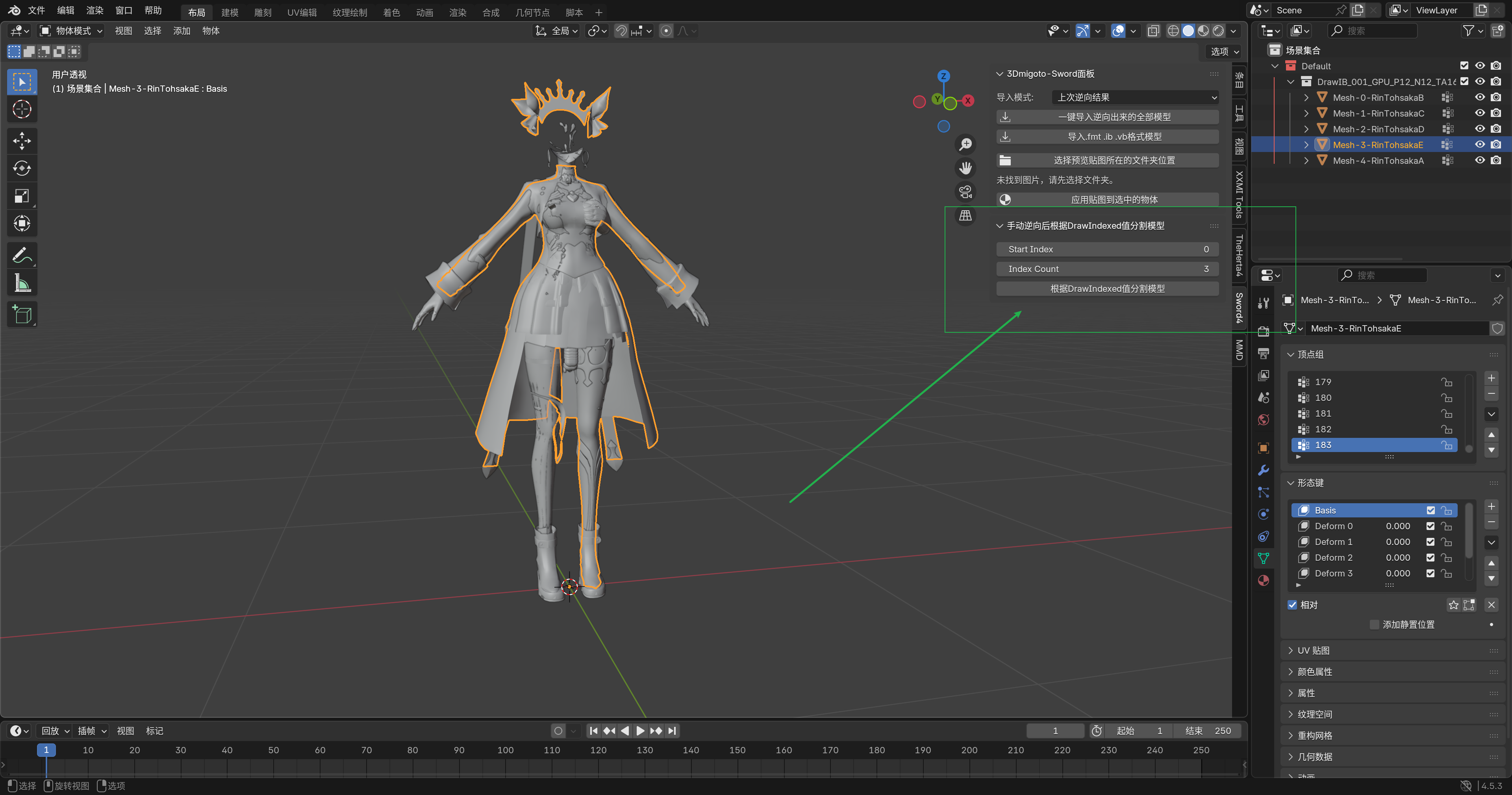
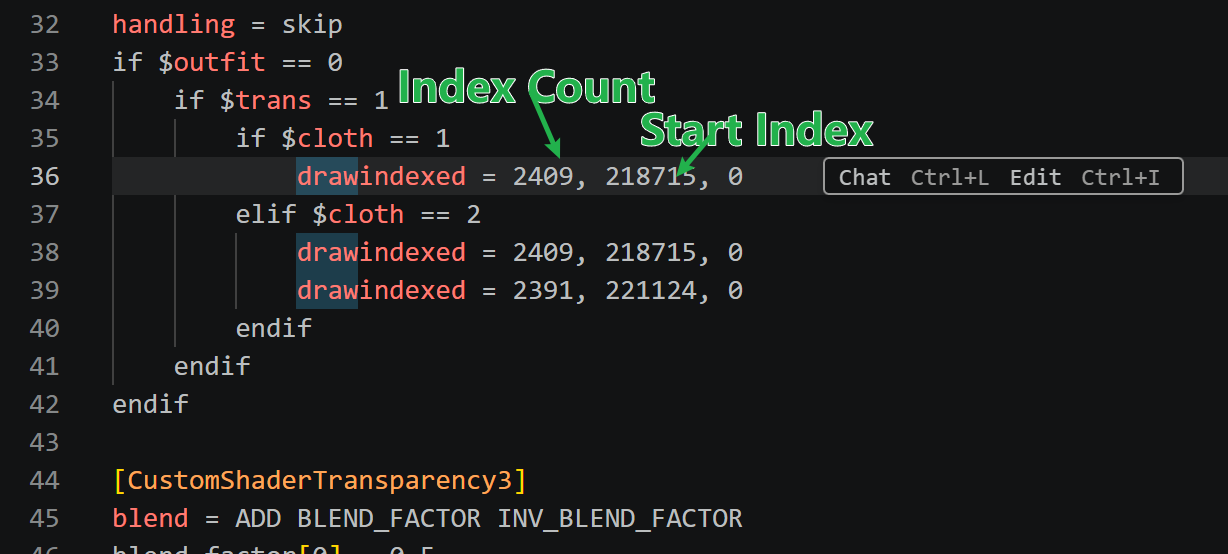
这里的Start Index和Index Count,需要你去ini里找对应的DrawIB对应的drawindexed,然后一个一个手动填写,每次填写完点击分割按钮即可
手动逆向很麻烦,但是它是MMT最强大的功能,因为再强的混淆,也无法绕过人脑的思考破解。
当然,对于初学者来说可能会很迷惑,我建议还是使用纳米猫自动逆向好一点
那么刚才只是逆向了一个DrawIB,这个Mod还有两个DrawIB,点这里新增一个:
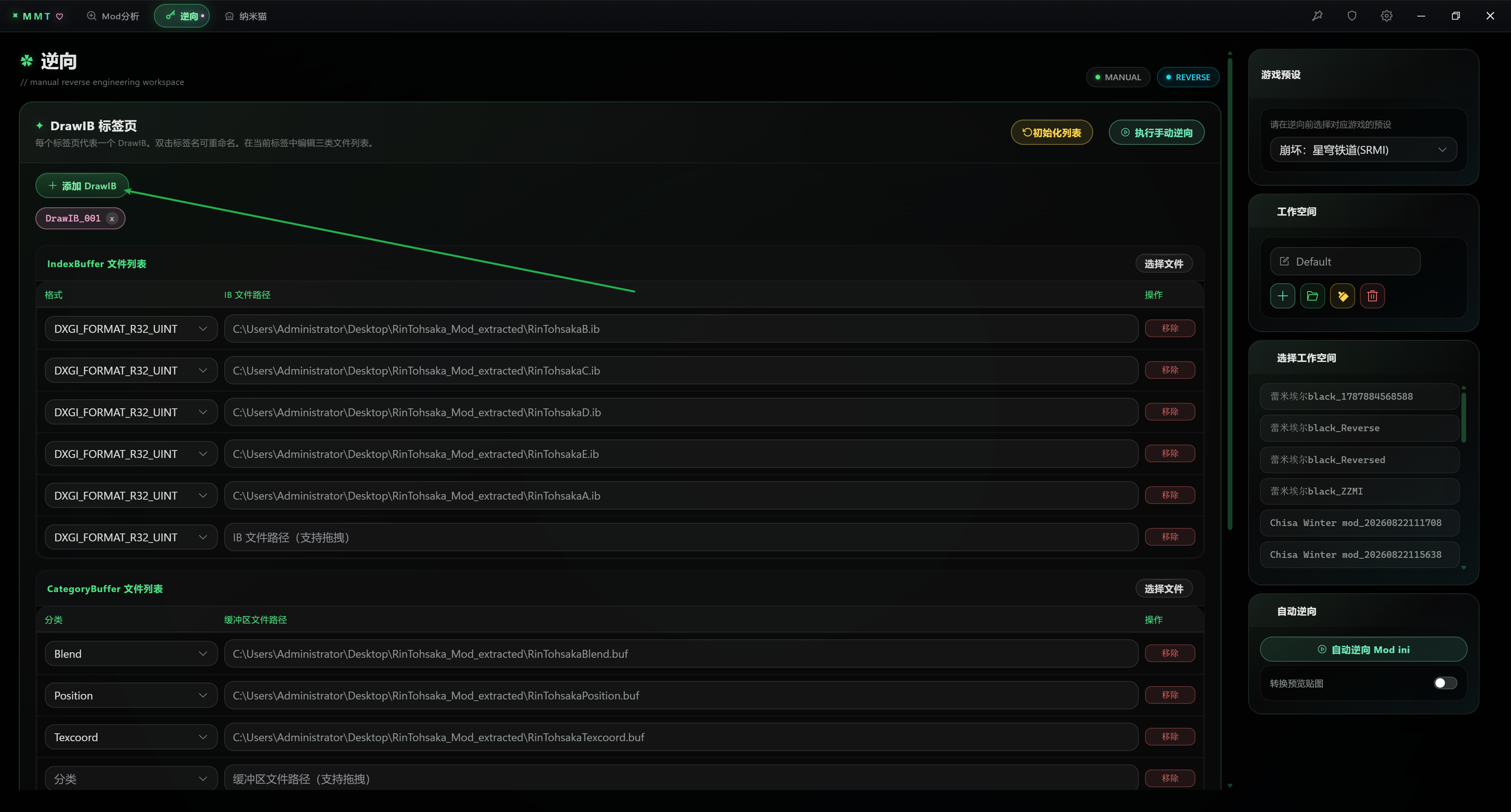
新增的DrawIB可以改名,可以自由拖拽
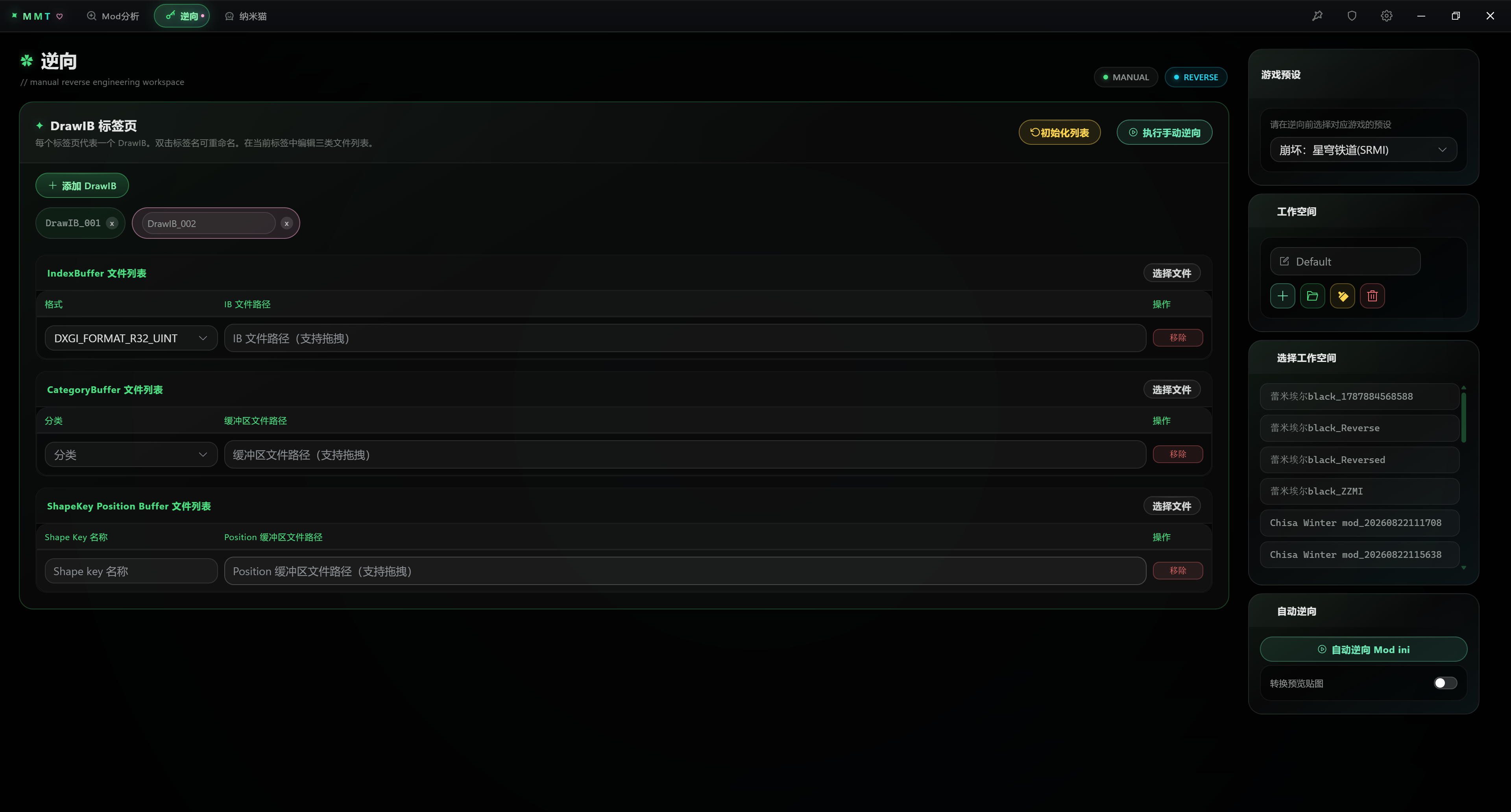
总之我已经演示了其中一个DrawIB的,剩下的可以照猫画虎,思路都是一样的
总结
非必要不要使用手动逆向折磨自己,尽量交给纳米猫全自动操作。