💃 将MMD模型转为Mod流程 - 生成Mod与贴图篇
🚀 生成Mod
此时我们选中当前工作空间为名称的集合:
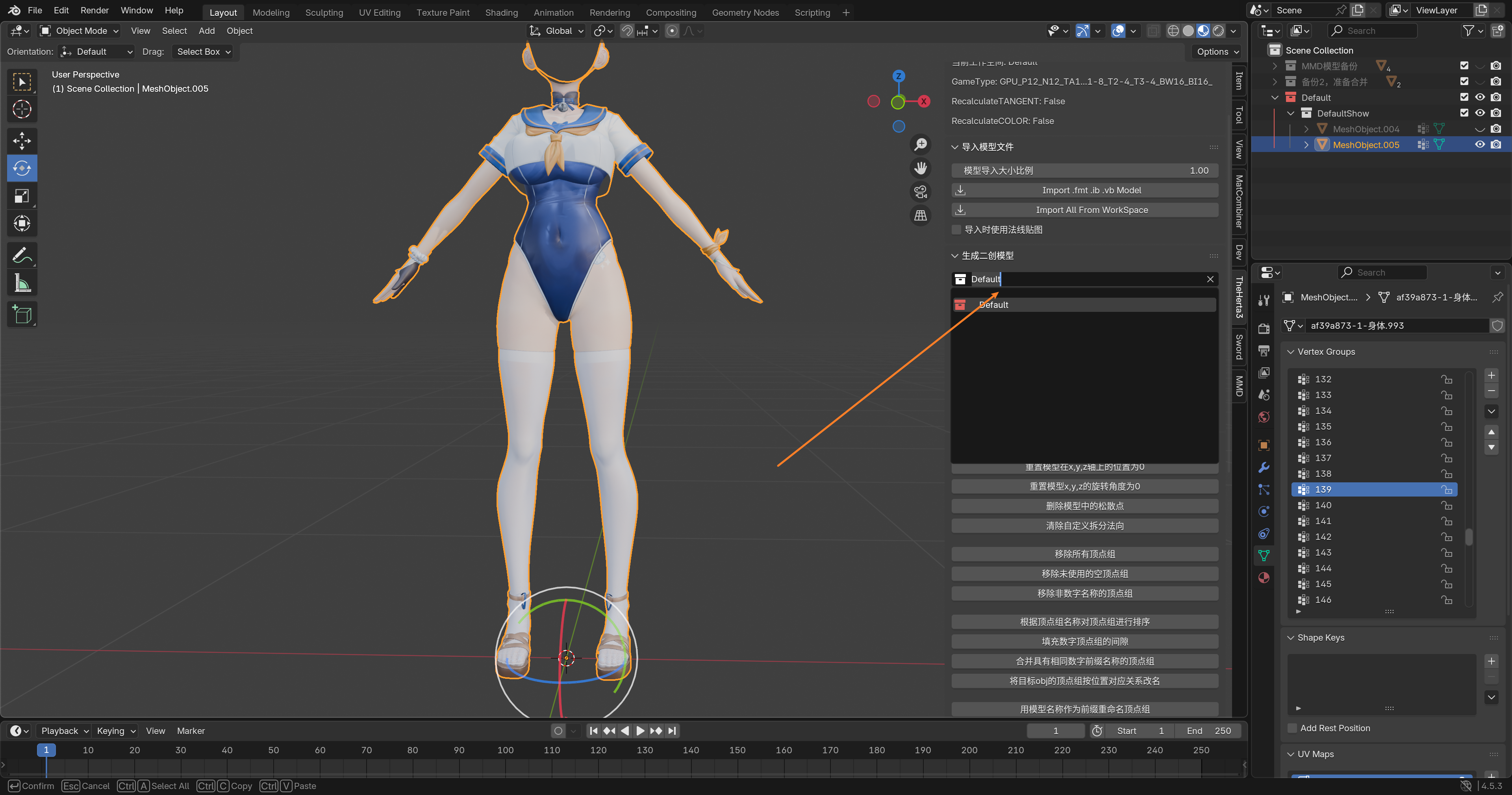
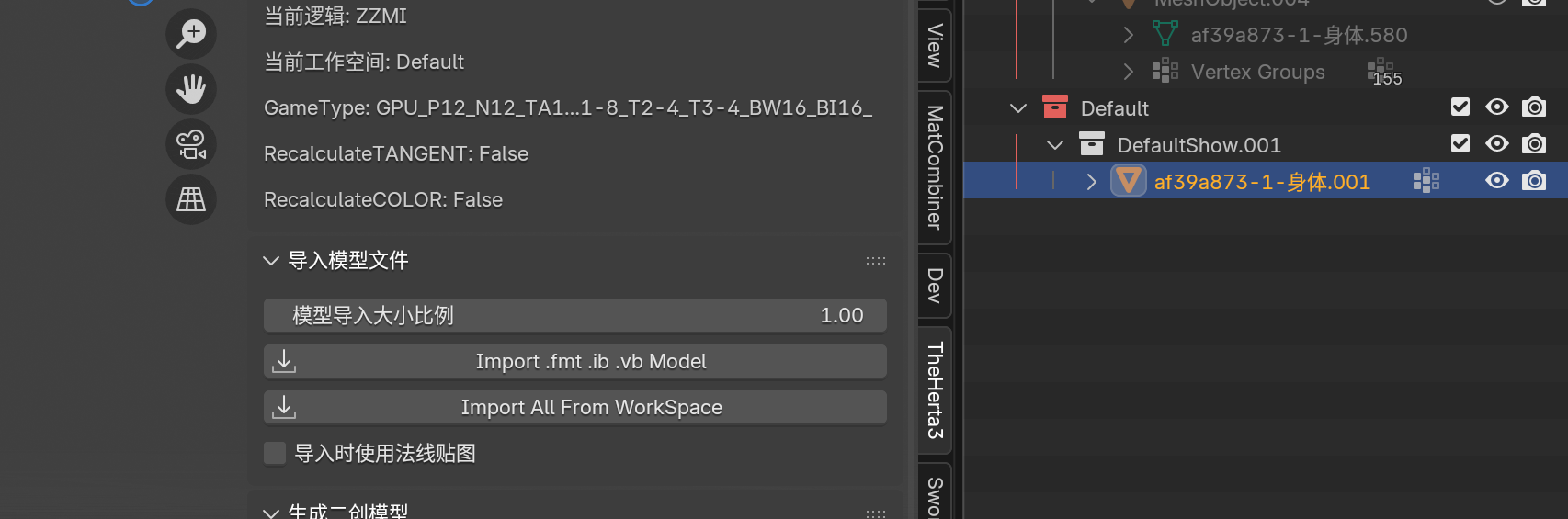
然后把我们的模型名称改为 一键导入后的模型名称,也就是它需要符合命名规则:
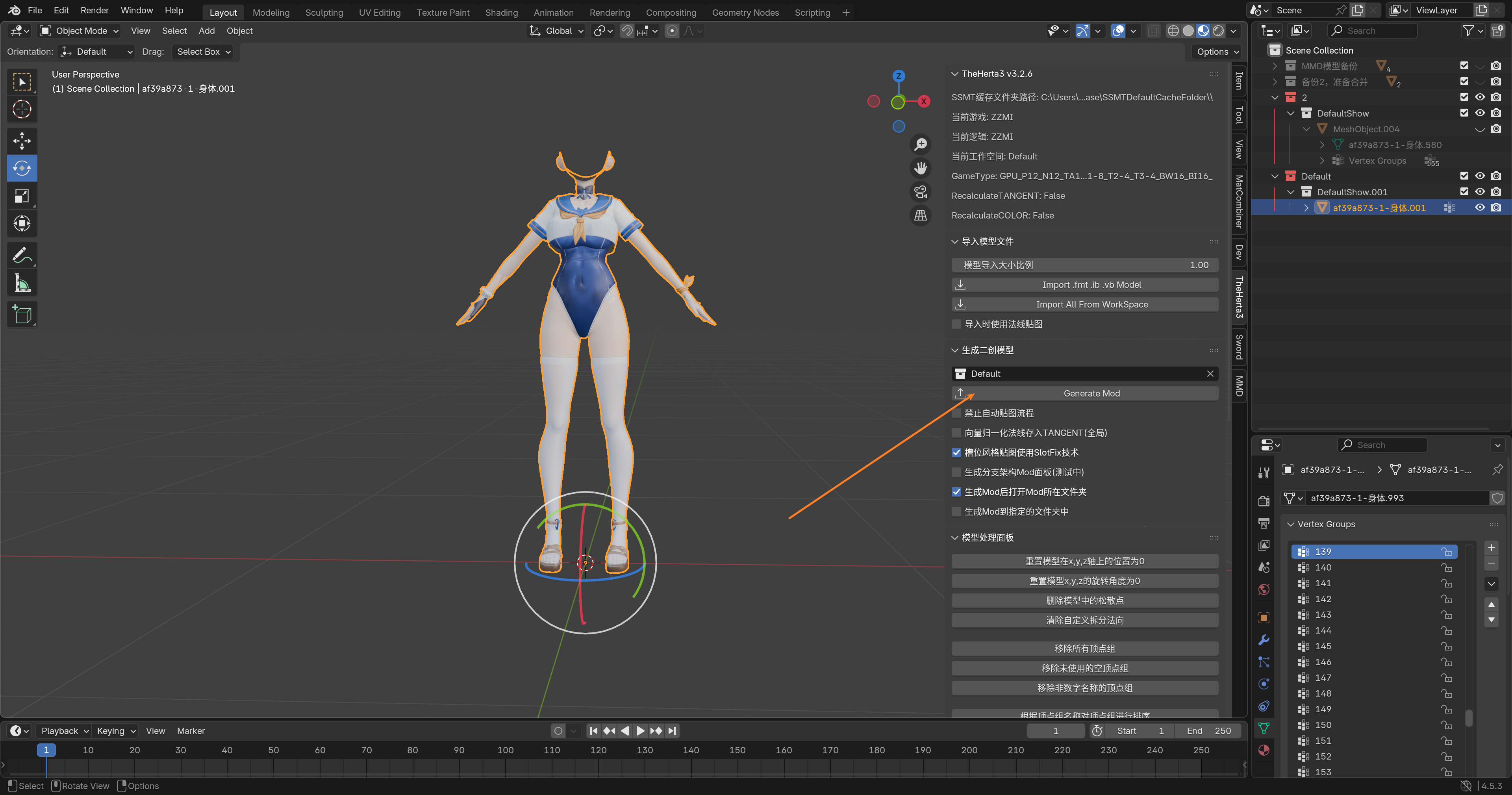
然后 生成Mod。
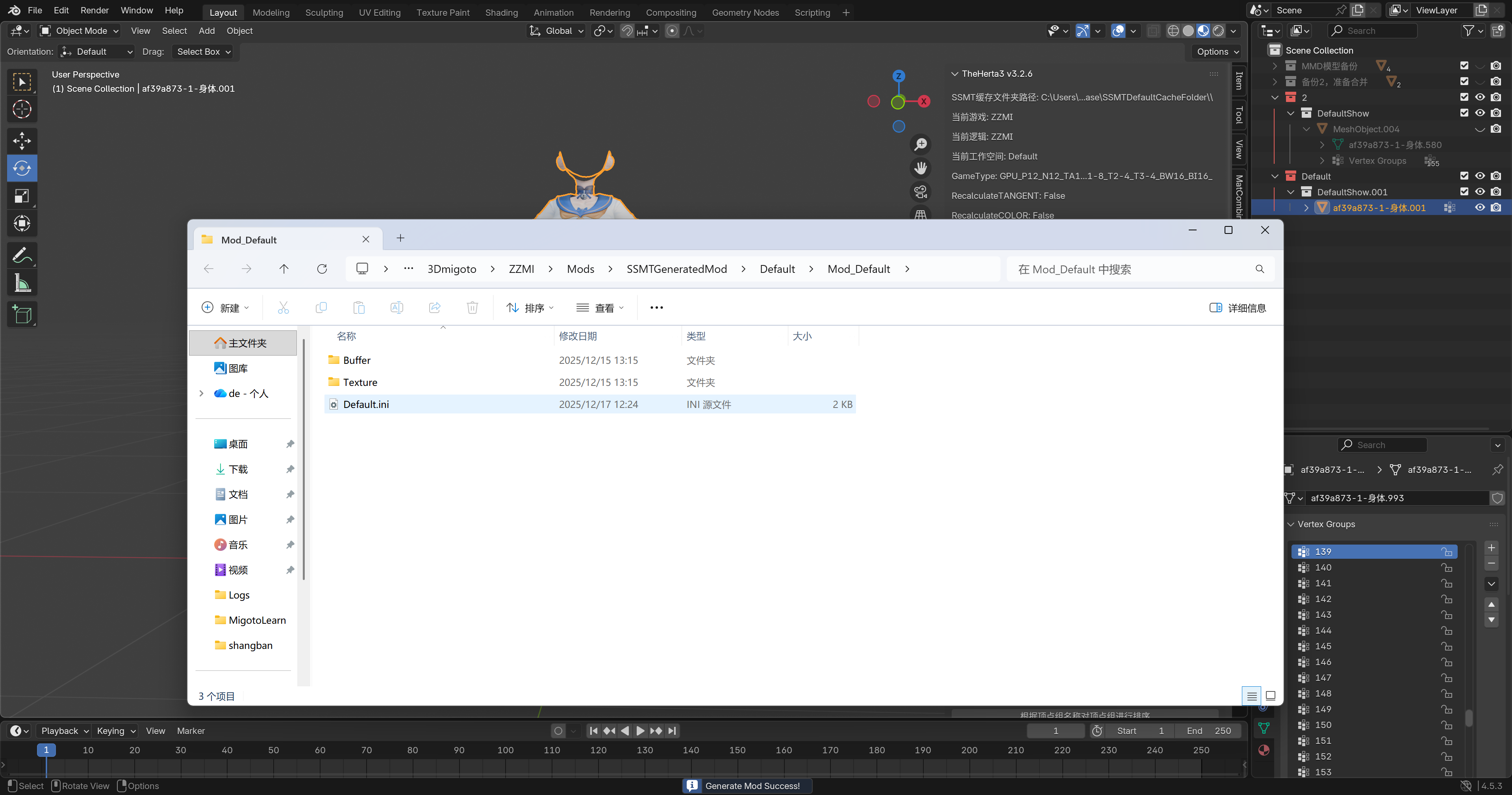
自动弹出生成好的 文件夹:
去游戏里查看效果:
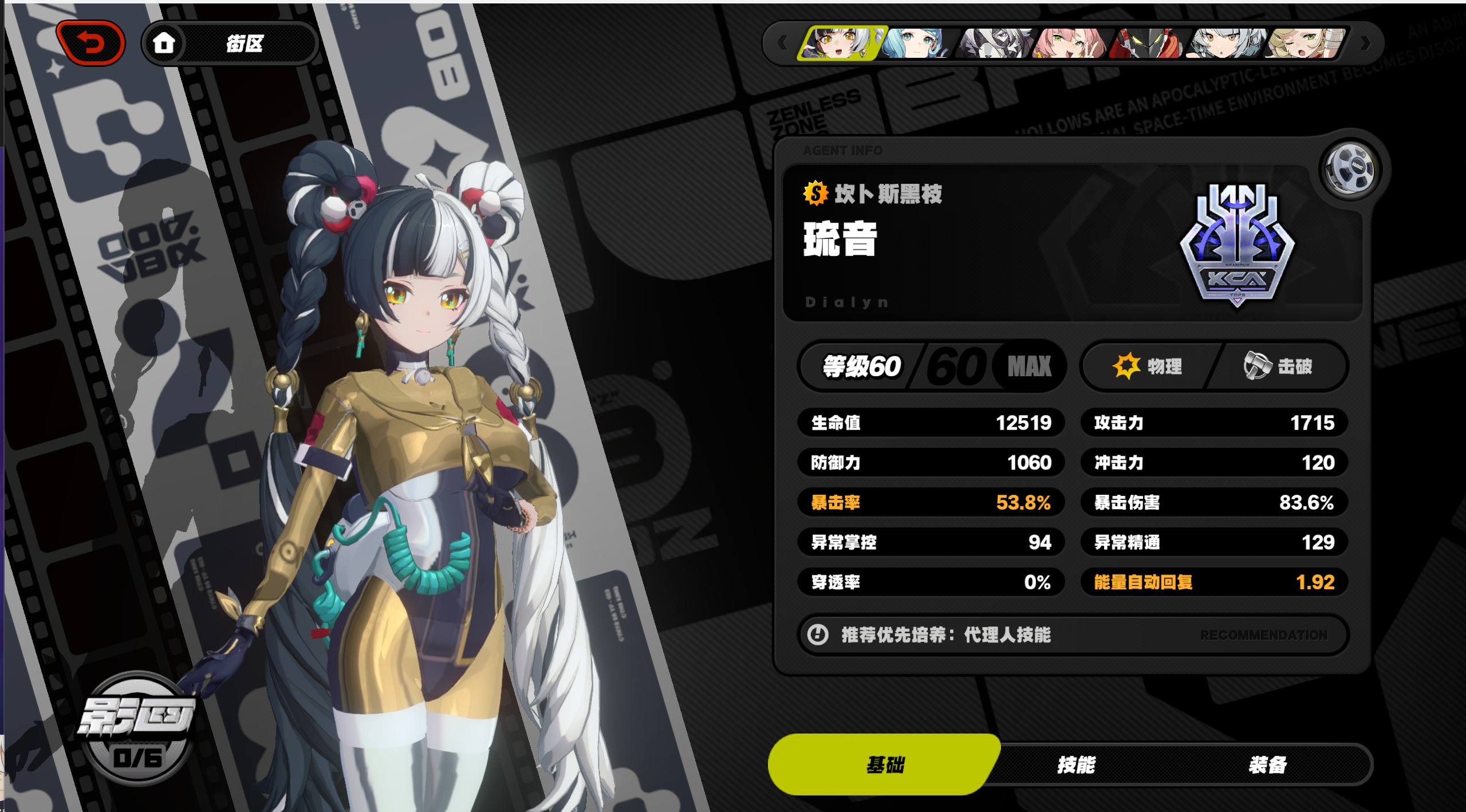
可以看到模型差不多正确了,接下来就是 贴图 了。
🖼️ 上贴图
还记得我们之前的 Save atlas to 那个步骤吗,那会儿在桌面生成了一个贴图:
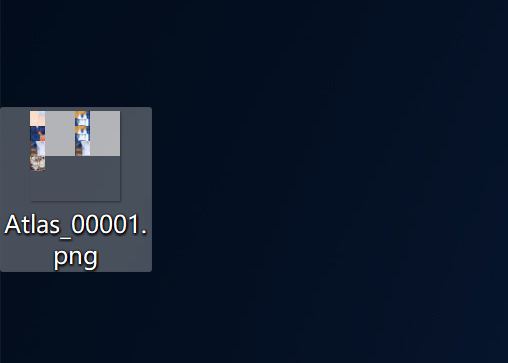
但是这玩意是 PNG 格式的贴图,需要转换成 DDS 格式。
我们需要先去 Deduped 文件夹中看看这个贴图的 DDS 格式是什么:
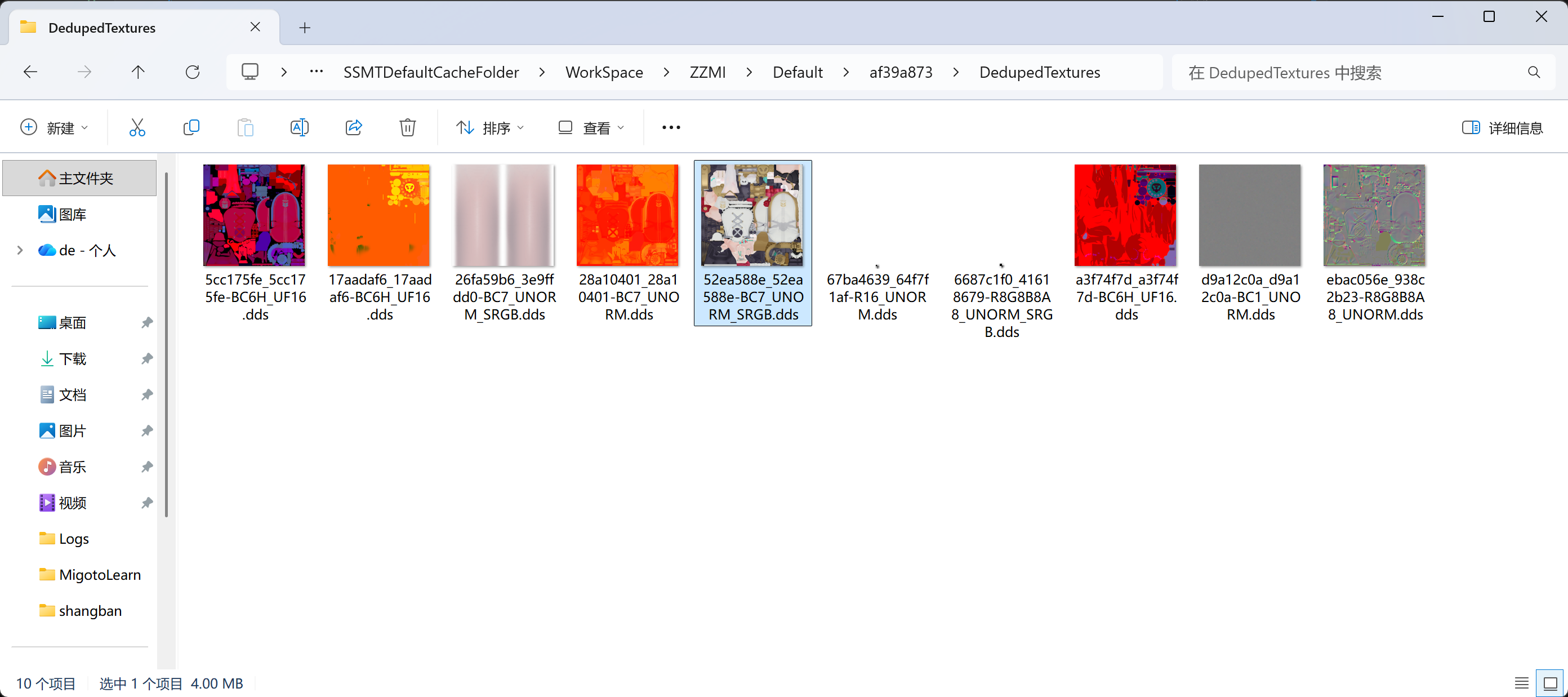
可以看到它是 BC7_UNORM SRGB。
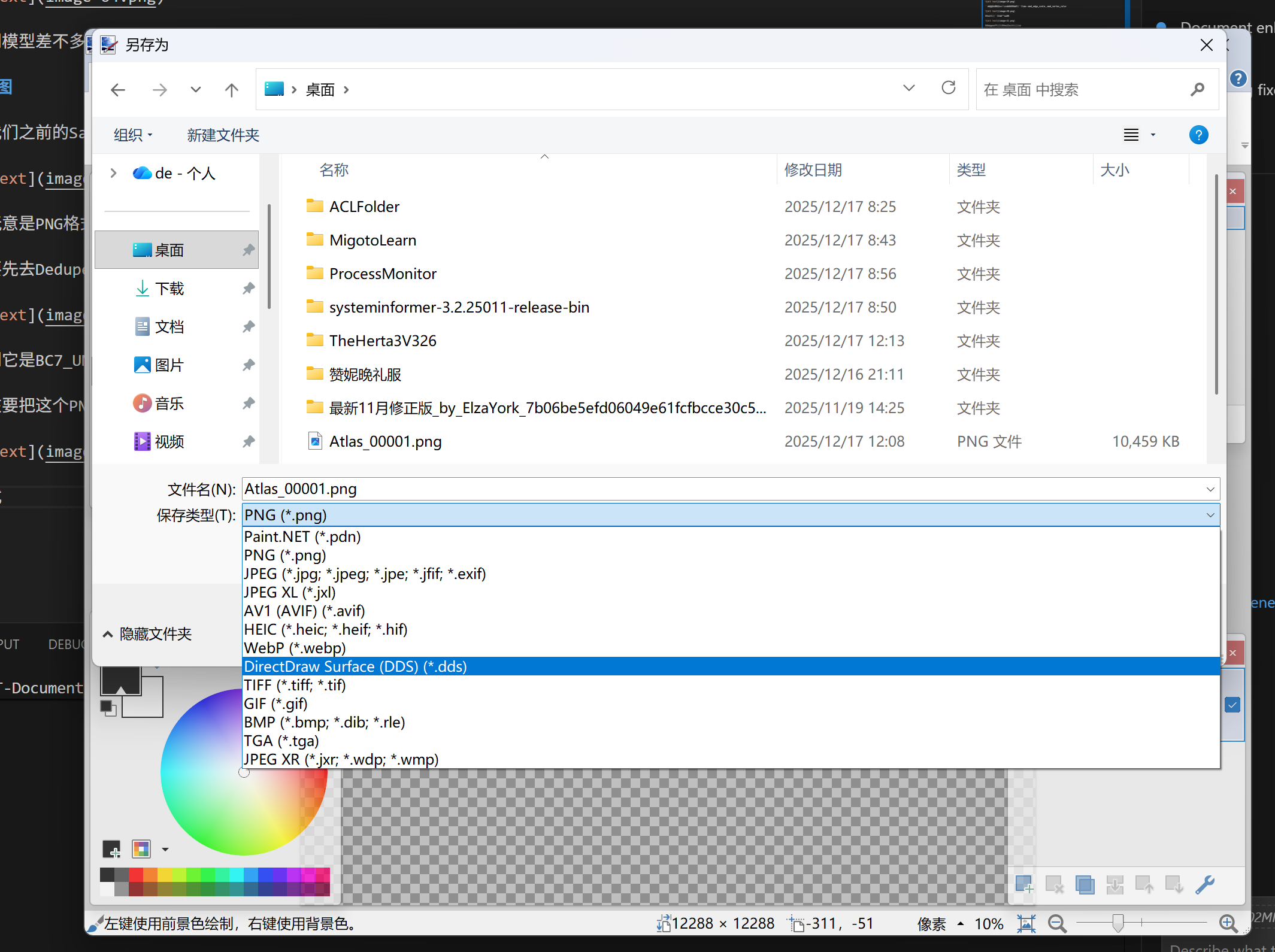
我们现在要把这个 PNG 贴图使用 转为 dds 格式,点击 文件,另存为。
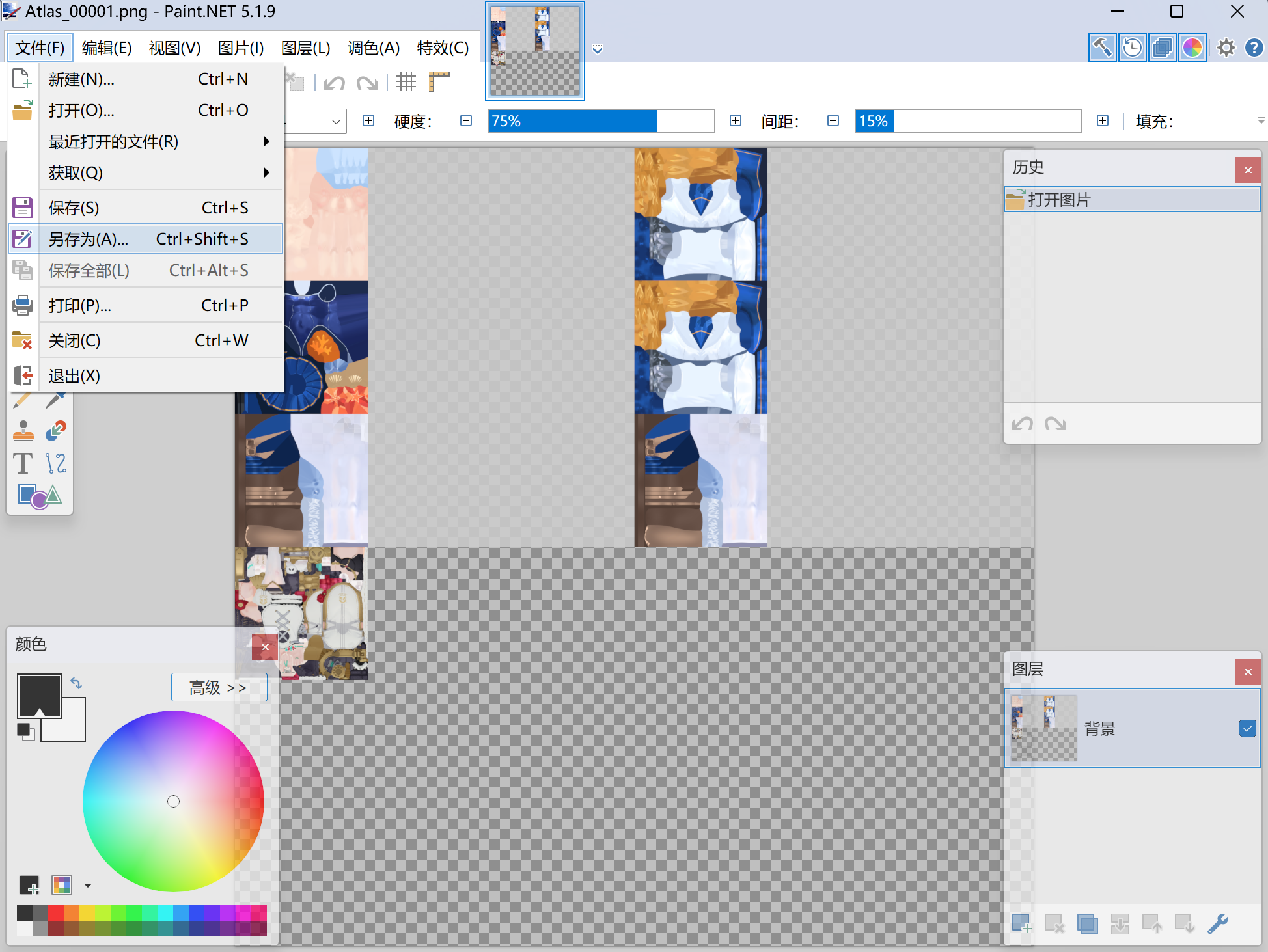
选择格式 dds。
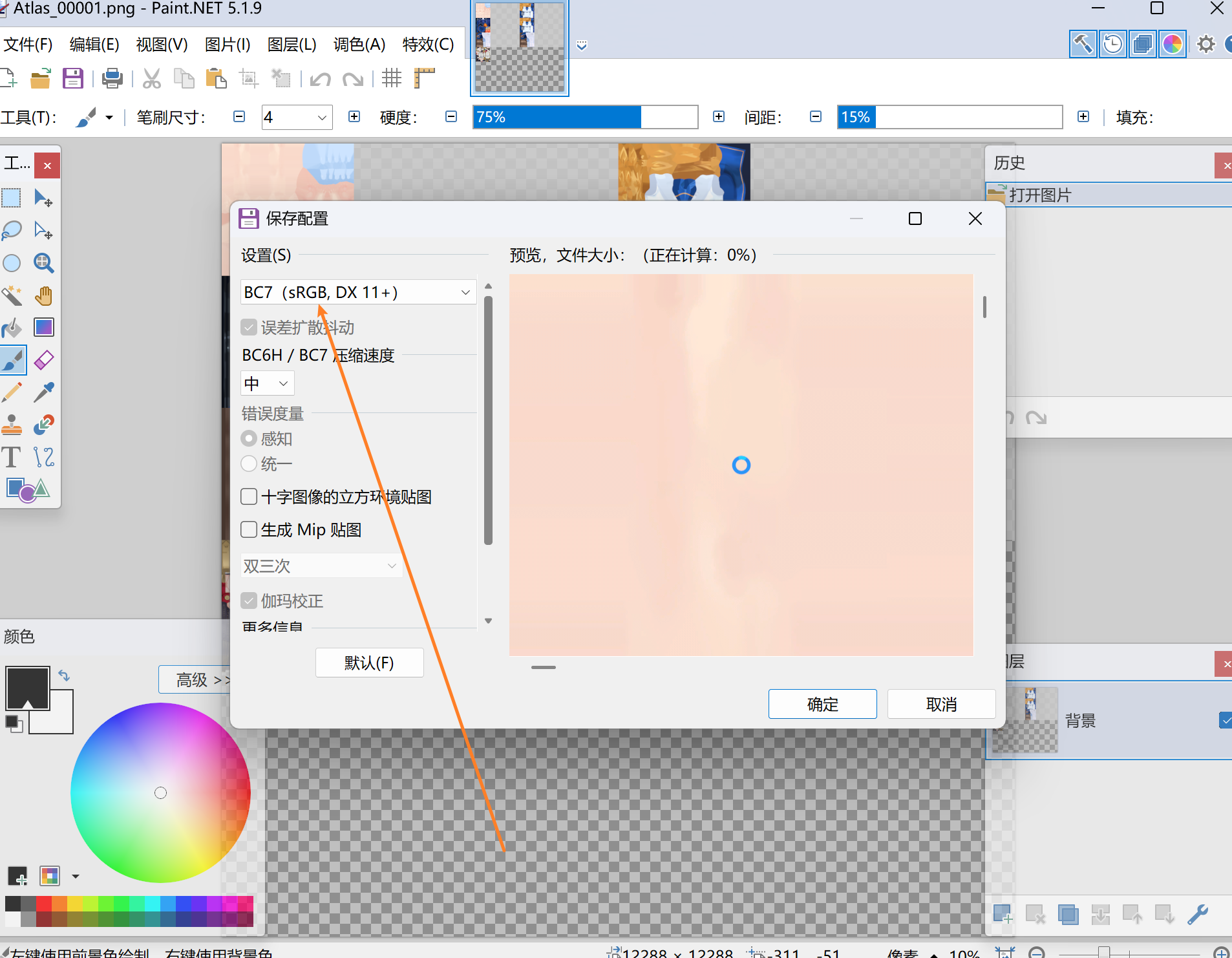
弹出来的进一步选择格式,选择 BC7 SRGB +。
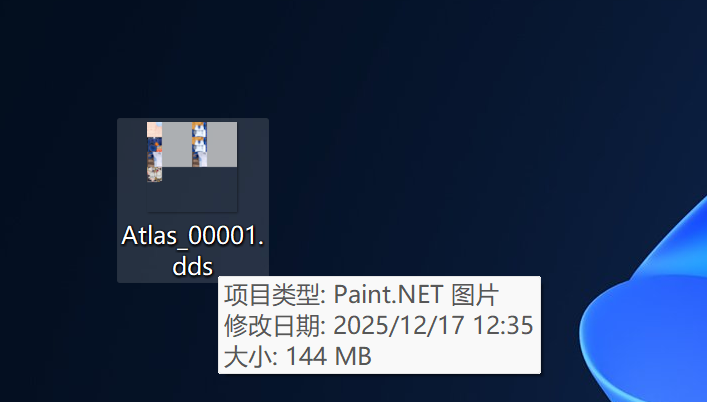
得到了 dds 贴图,虽然它有恐怖的 144MB 大小。😱
别急后面我们再优化贴图大小,作为萌新你先学会流程。
现在,我们去把这个贴图,替换为 文件夹中的 Diffuse 贴图:
打开生成的 文件夹中的 Textures 文件夹,然后把原本的 diffuse 贴图的名称复制到我们的贴图上,然后把原本的 diffuse 删掉或者改名。
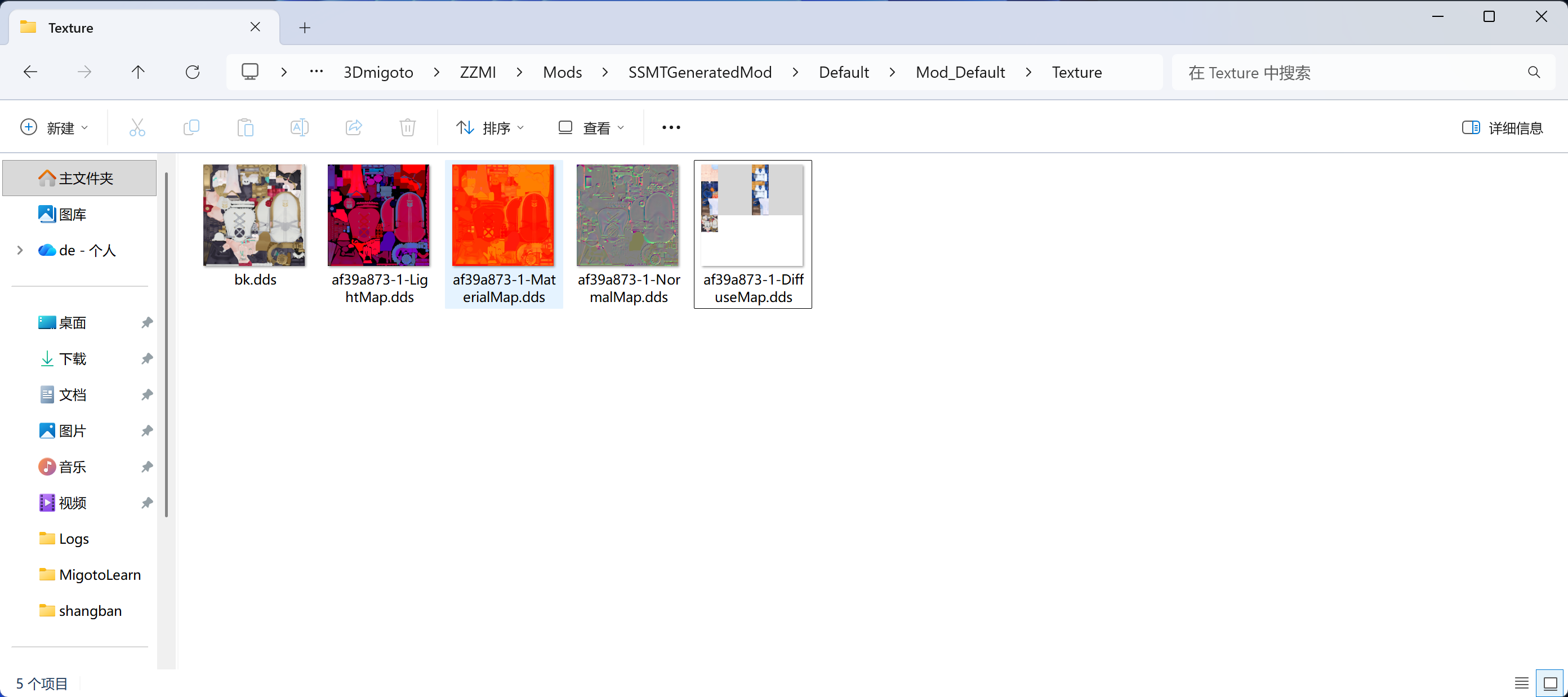
游戏里 F10 刷新查看效果。
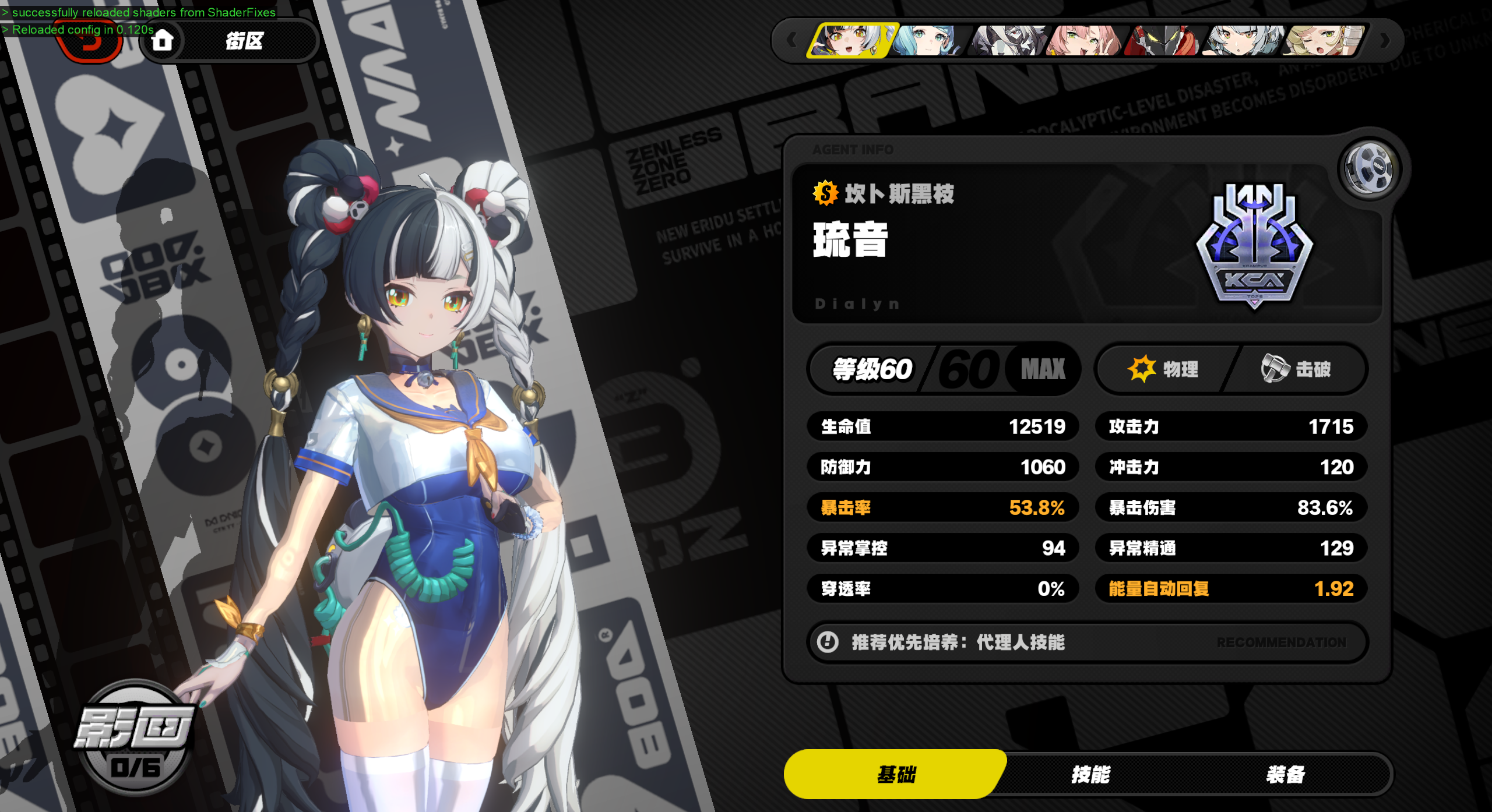
看起来不错,接下来我们还需要调整其它三个贴图,以确保效果都正确。
先把当前 DiffuseMap 直接复制三份出来,改名到对应的名称。
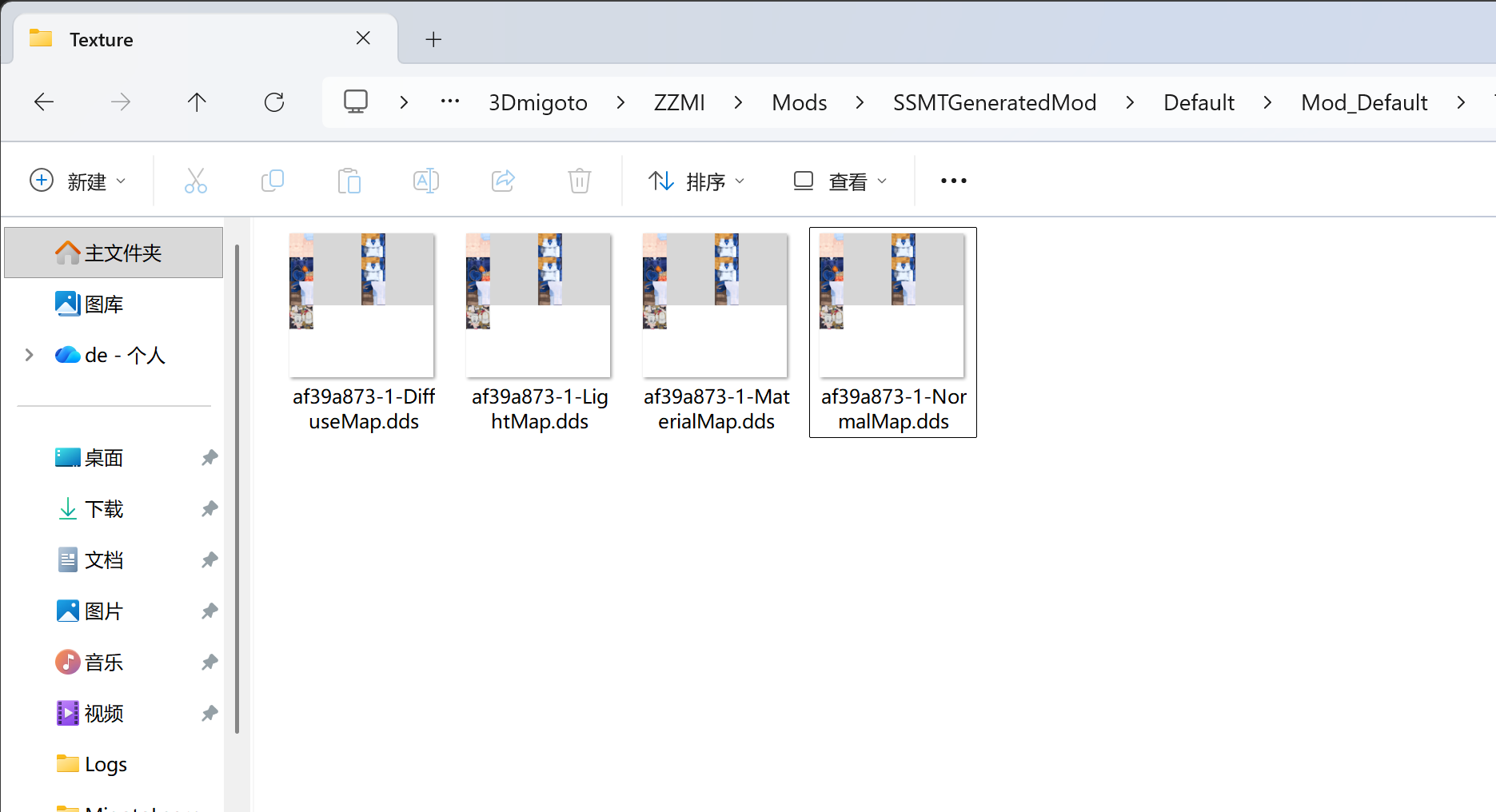
然后去 DedupedTextures 里查看每个贴图的格式,用 把每一个都另存为重新保存的方式来保证格式正确:
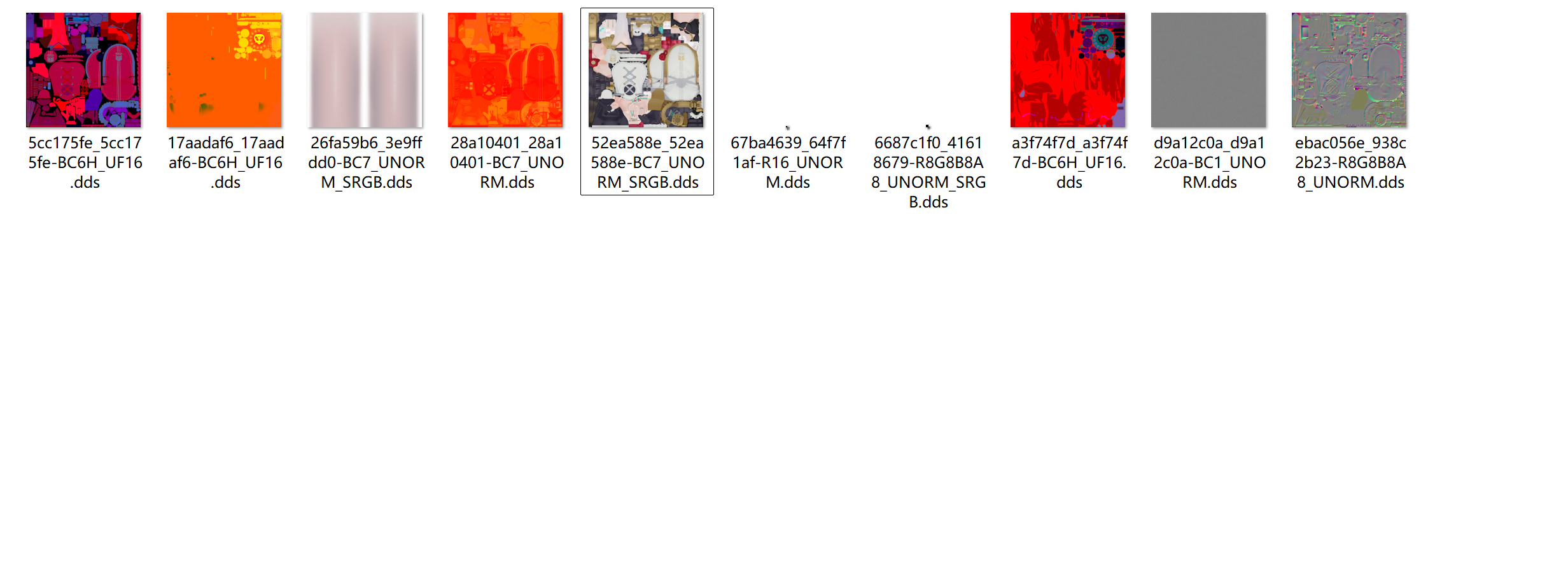
这里除了 Diffuse 之外,都是 BC6H_UF16,我们就选这个格式:
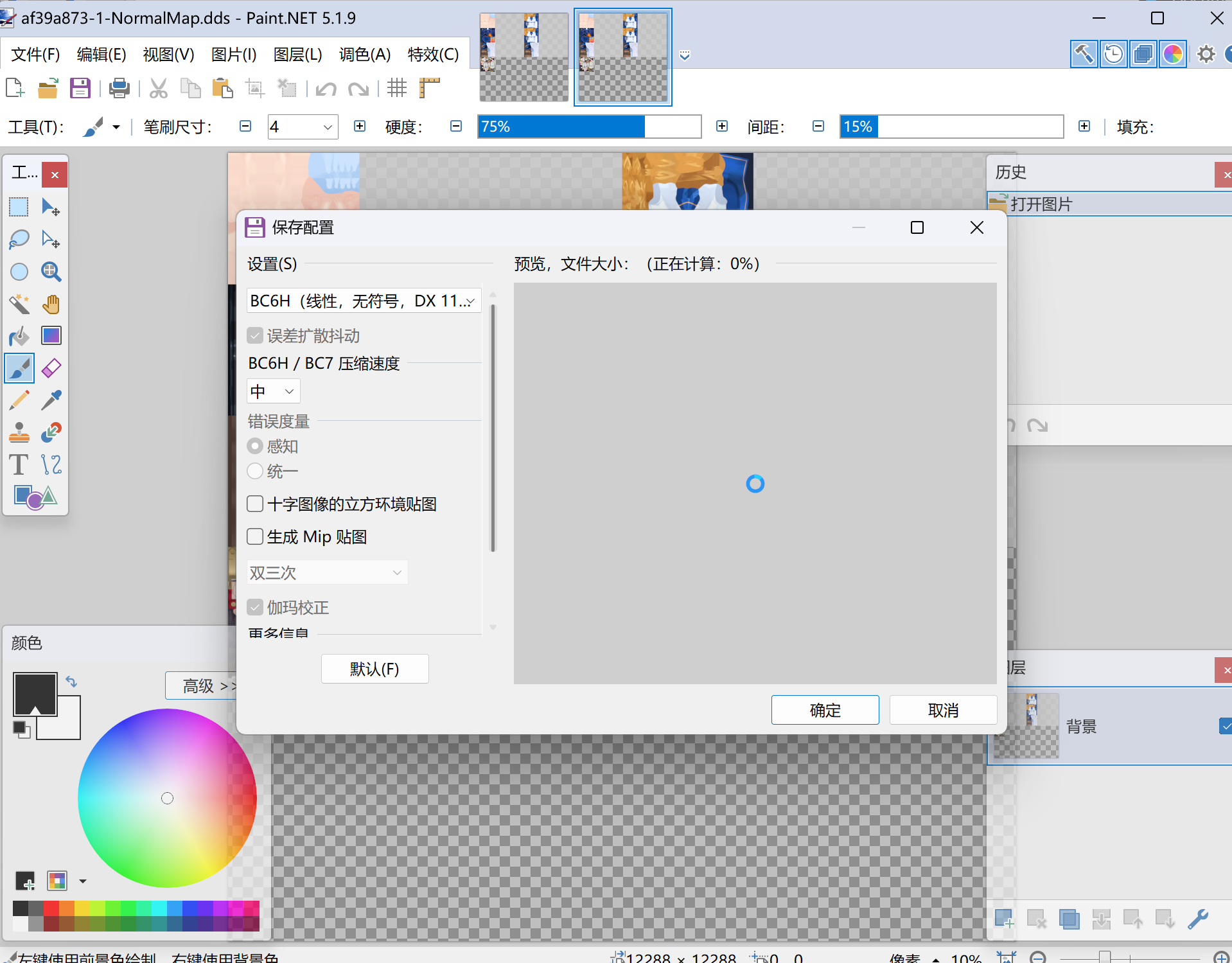
然后保存,但是由于之前 合并贴图时,实在是太多贴图了,导致合并出来的贴图太大,导致现在保存直接卡死了。😵
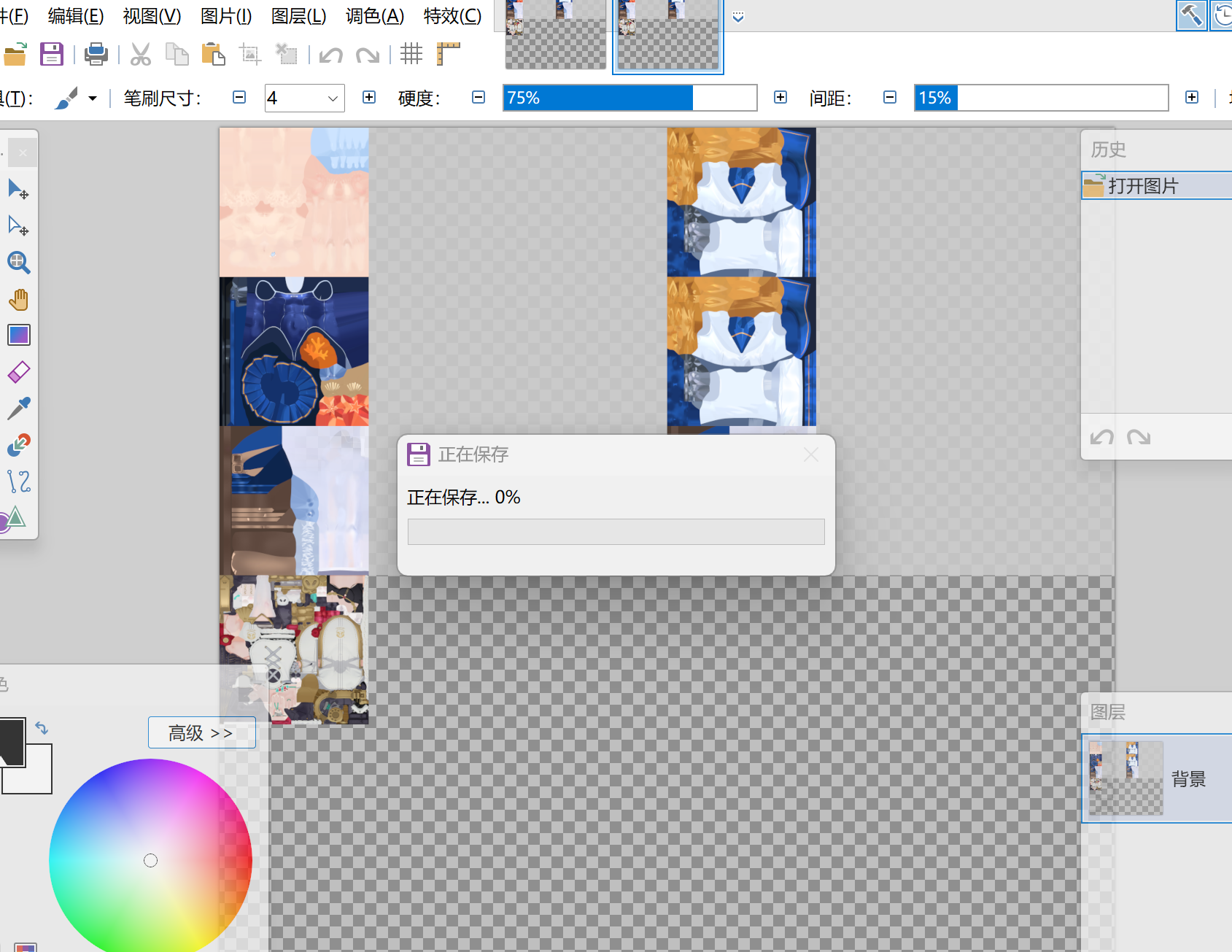
所以本节内容到这里就结束了。
本节内容的篇幅实在是太长了,所以暂时完结,下一节内容中,我们将会详细说明贴图部分的技巧。