🚀 SSMT3 下载与安装指南
欢迎来到 SSMT3 的世界!这款基于 3Dmigoto 的模型提取与 Mod 制作工具箱,将为你带来无限创意可能。🎨
⚙️ 环境要求
- 💻 系统推荐:Windows 11 (Windows 10也可以,但是由于WinUI3架构限制导致在Win10上无法使用拖拽功能)
- 🔧 运行环境:需要安装 .NET 8.0 运行时环境,一般Windows系统已预装。
- 💾 磁盘建议: 预留至少 200G 空闲空间的固态硬盘 (SSD) 上。
- 🛡️ 安全设置:请先关闭微软的 Smart Screen,防止无法启动3Dmigoto注入器。设置路径:设置 → 隐私和安全性 → Windows 安全中心 → 应用和浏览器控制 → 基于声誉的保护设置。
📥 1. 从 GitHub 下载 SSMT 的压缩包
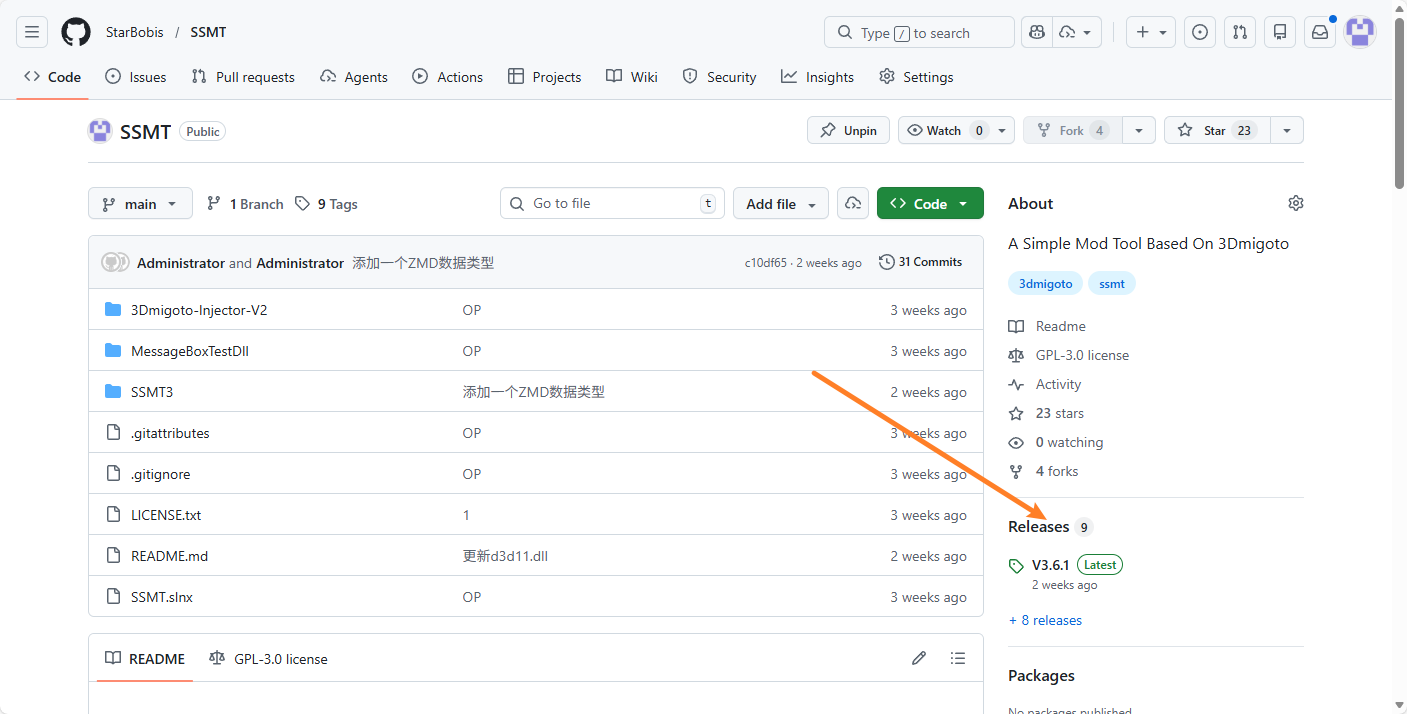
进入SSMT的Github页面,点右下角的Releases
https://github.com/StarBobis/SSMT
出来的页面选择Portable.zip:
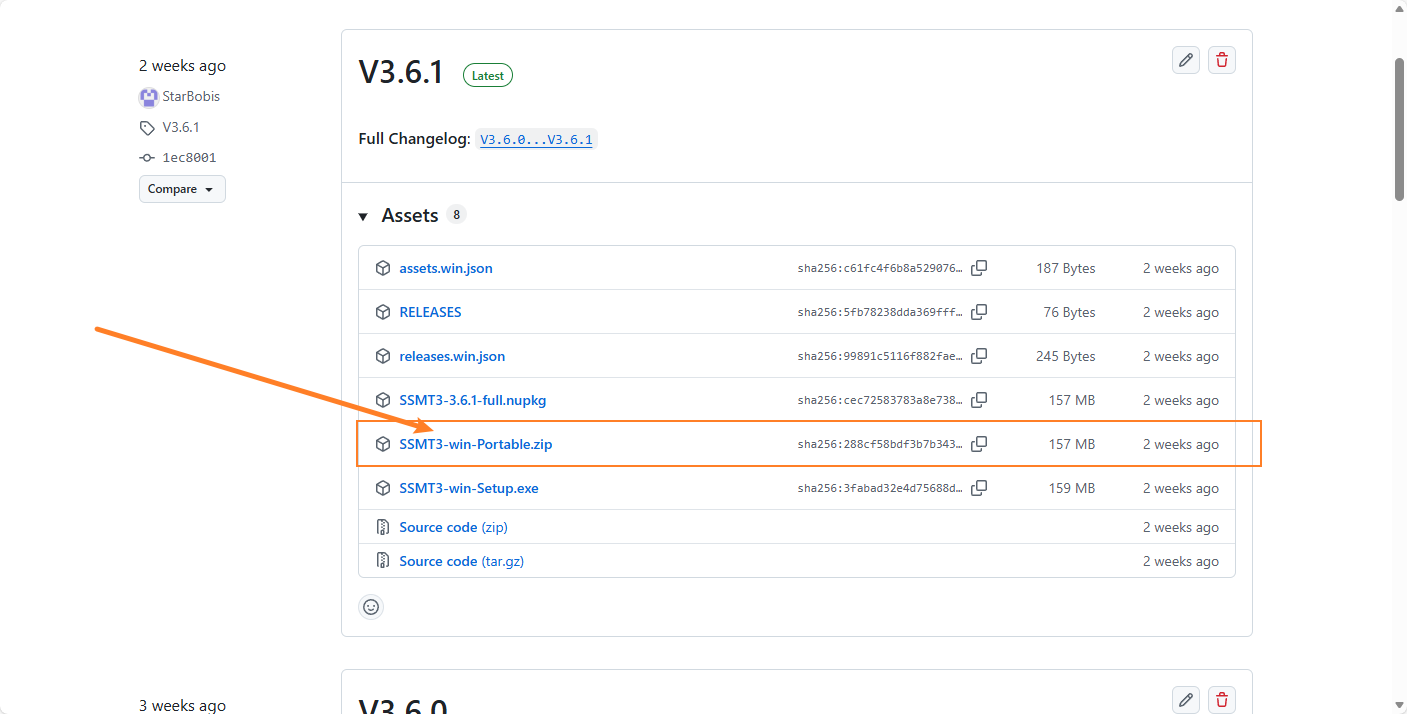
💡 小贴士:你看到这篇文档的时候,也许已经更新了很多版本了,没关系,只要下载最新版的 zip 文件 就好了。这里只演示 zip 文件的解压使用,因为只推荐使用 zip 文件的方式安装。
📦 2. 下载完成后解压到桌面
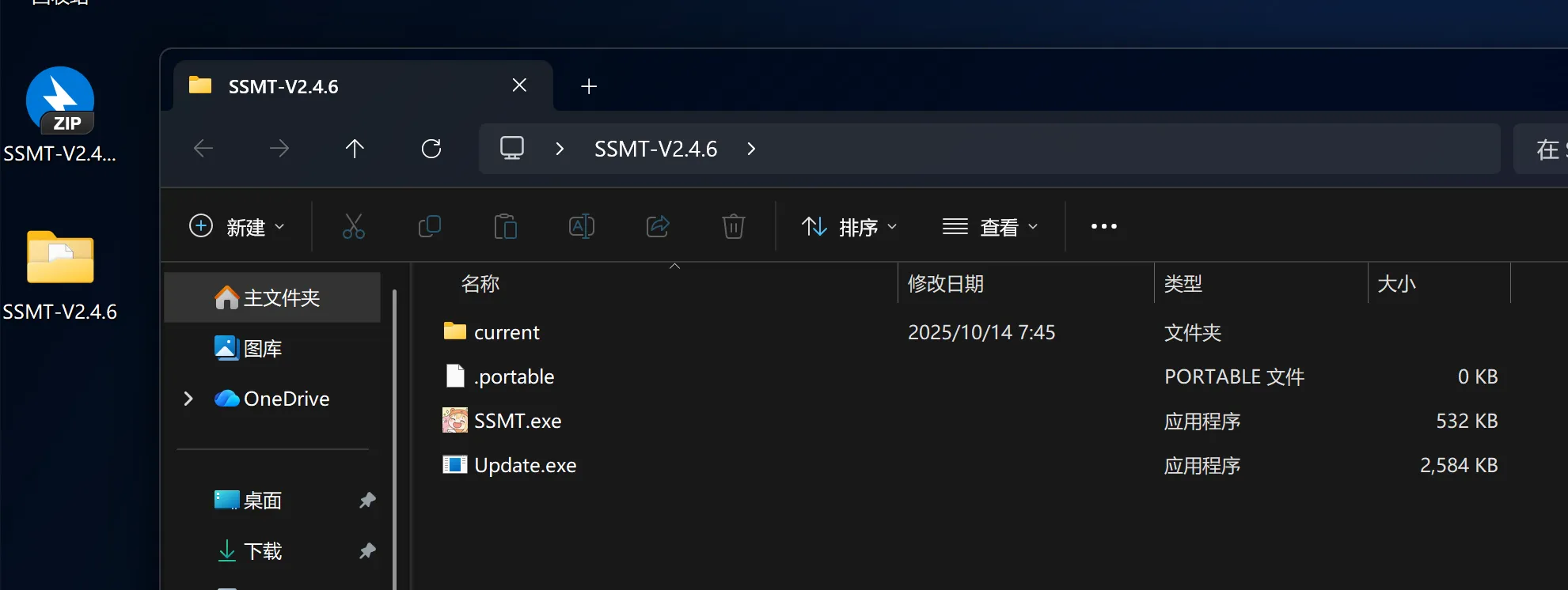
▶️ 3. 双击运行 SSMT.exe

4.(可选)设置SSMT缓存文件夹位置
设置页面可以设置一下SSMT缓存文件夹的位置
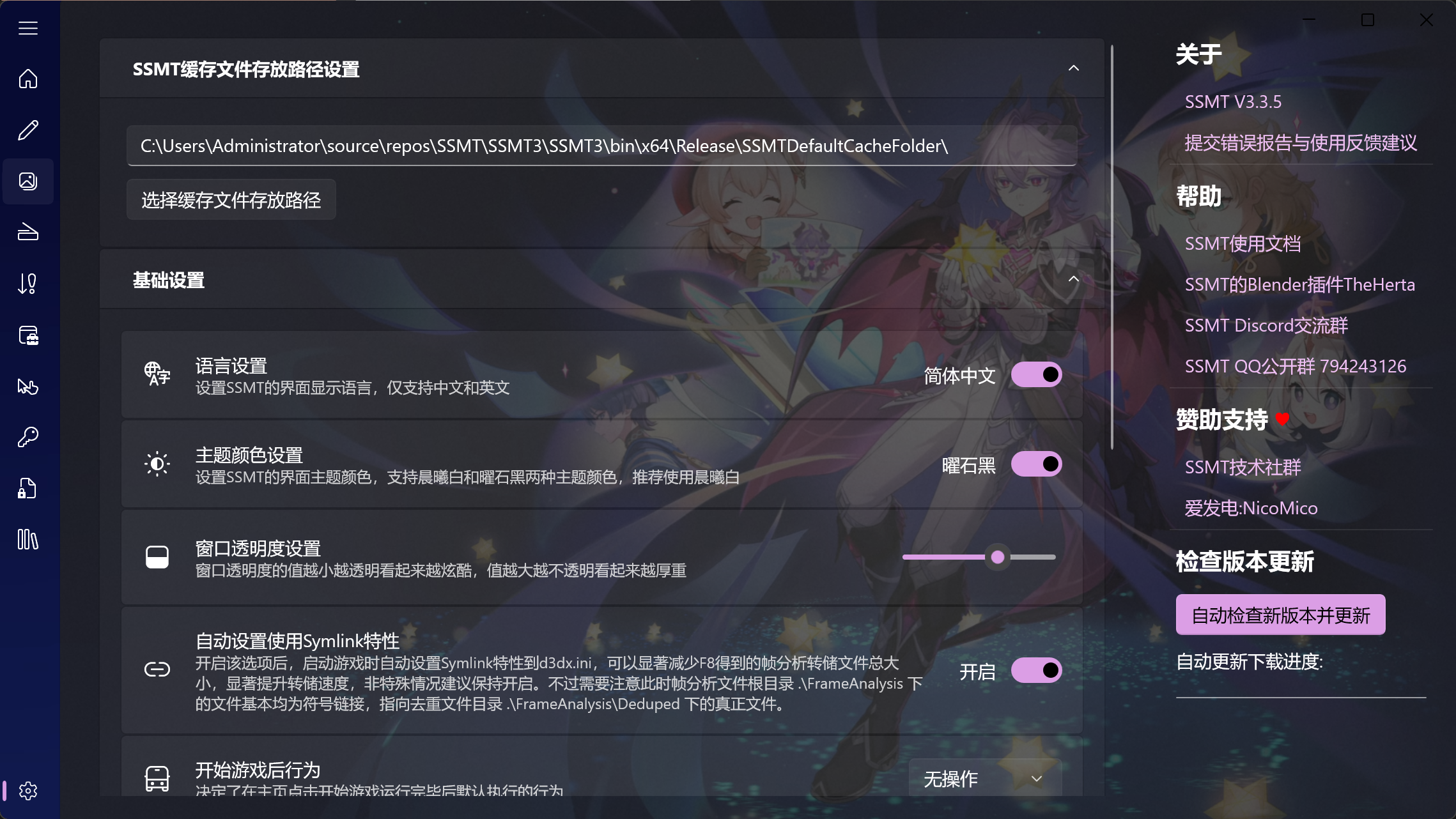
如果你是第一次使用,建议放在和本体不同的位置,例如直接在D盘根目录下创建一个文件夹来作为SSMT的缓存文件夹
这样做的好处是以后版本更新时,直接把旧的SSMT的整个解压出来的包都删掉,然后解压出新的SSMT后直接就能使用,不用担心在新版本更新时会误删SSMT缓存文件夹中的加载器和Mod文件。
🎉 到这里就安装完成,可以正常使用了!快去探索 SSMT3 的强大功能吧!