🎨 Vertex Color Master
Vertex Color Master 插件,简称 VCM 插件。
📖 用途
- 解决 3Dmigoto Mod 制作中精细刷 COLOR 值的问题。
- 刷 COLOR 值的标准工具只推荐 VCM 插件,其它方法都是偷懒不推荐。
⚡ 快速设置轮廓线粗细
在部分游戏比如 GI 中,COLOR 的 RGBA 分量中的 Alpha 分量,是控制轮廓线粗细的。
在远古时期,人们喜欢使用 GIMI 的快速轮廓线设置脚本来快速设置轮廓线粗细:
脚本链接: Genshin Set Outlines
以及快速 COLOR 设置脚本来设置 COLOR 的四个分量:
脚本链接: Genshin Set Color
但是这种方法有如下缺点:
- 学习成本高,额外学习并记忆一个工具的使用。
- 不通用,只有 GI 的部分数据类型可以使用。
- 黑框框脚本很难用。
- 在 HSR、ZZZ、WuWa 等需要精确控制 COLOR 内容的游戏中,无法达到正确效果,例如部分 Shader 需要读取正确的 COLOR 值才能显示模型,如果不刷对 COLOR 值,就会导致做好的 Mod 不显示的问题。
最标准的做法是使用 VCM 插件,以快速设置轮廓线粗细举例:
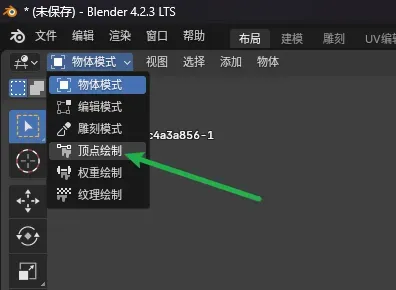
切换到顶点绘制:
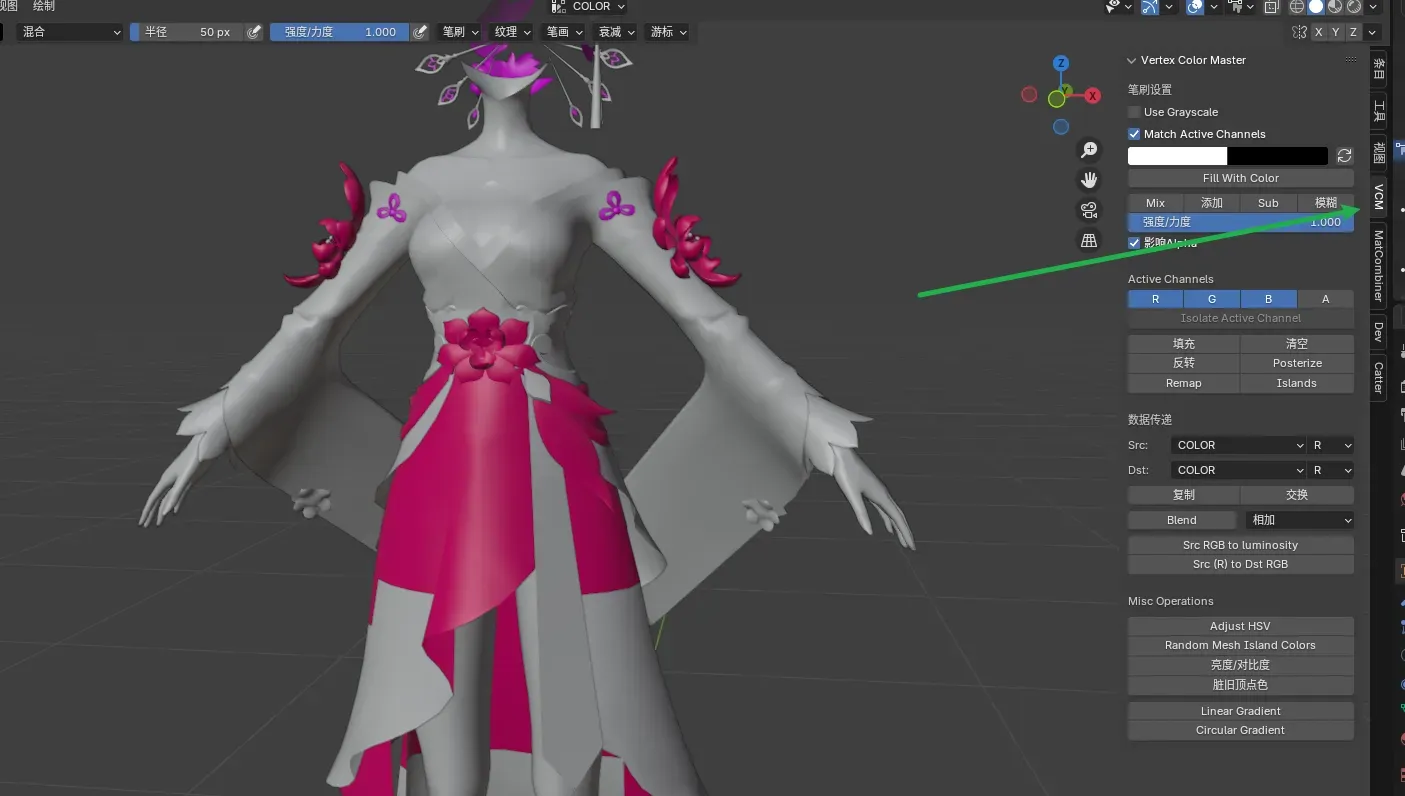
打开 VCM 插件右侧面板
因为我们要设置 COLOR 的 A 分量,所以这里选择 A:
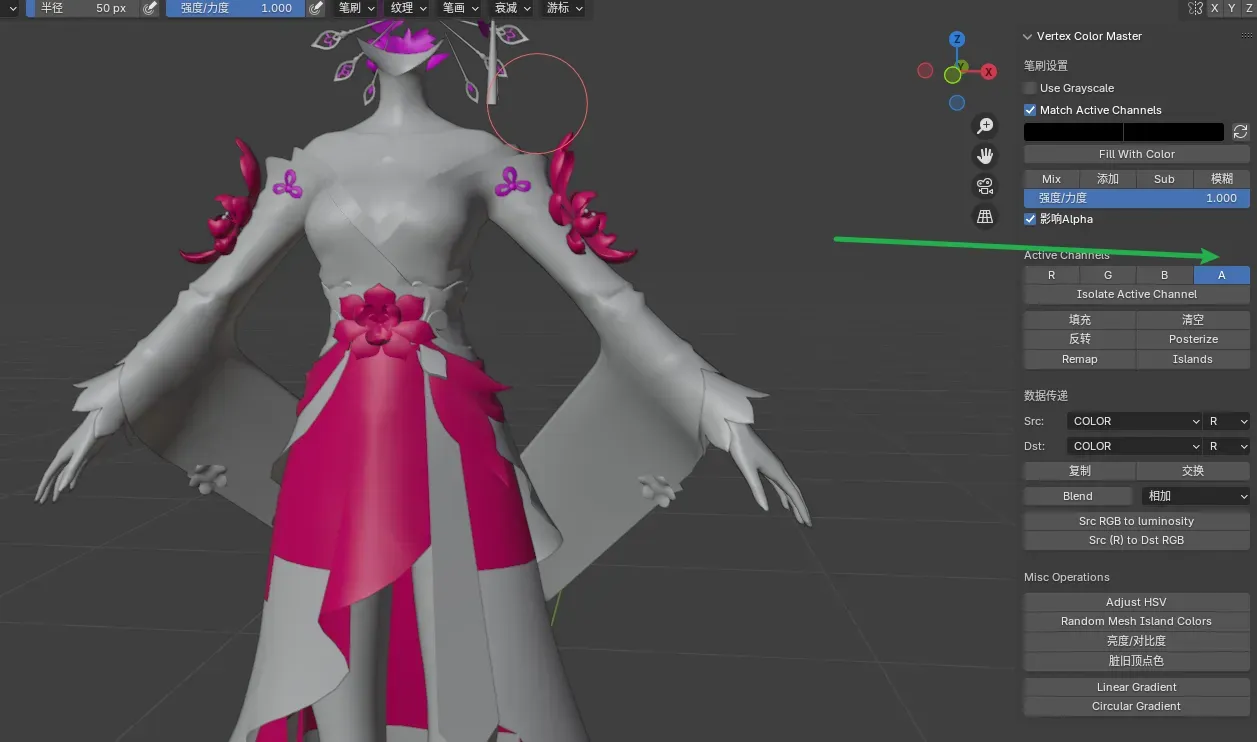
随后点击 Isolate Active Channel
被选中的 A 就是 A 通道 (A Channel),Isolate 就是隔离的意思,Active 指被选中的就是被激活的。点击后进入 A 通道的视图中:
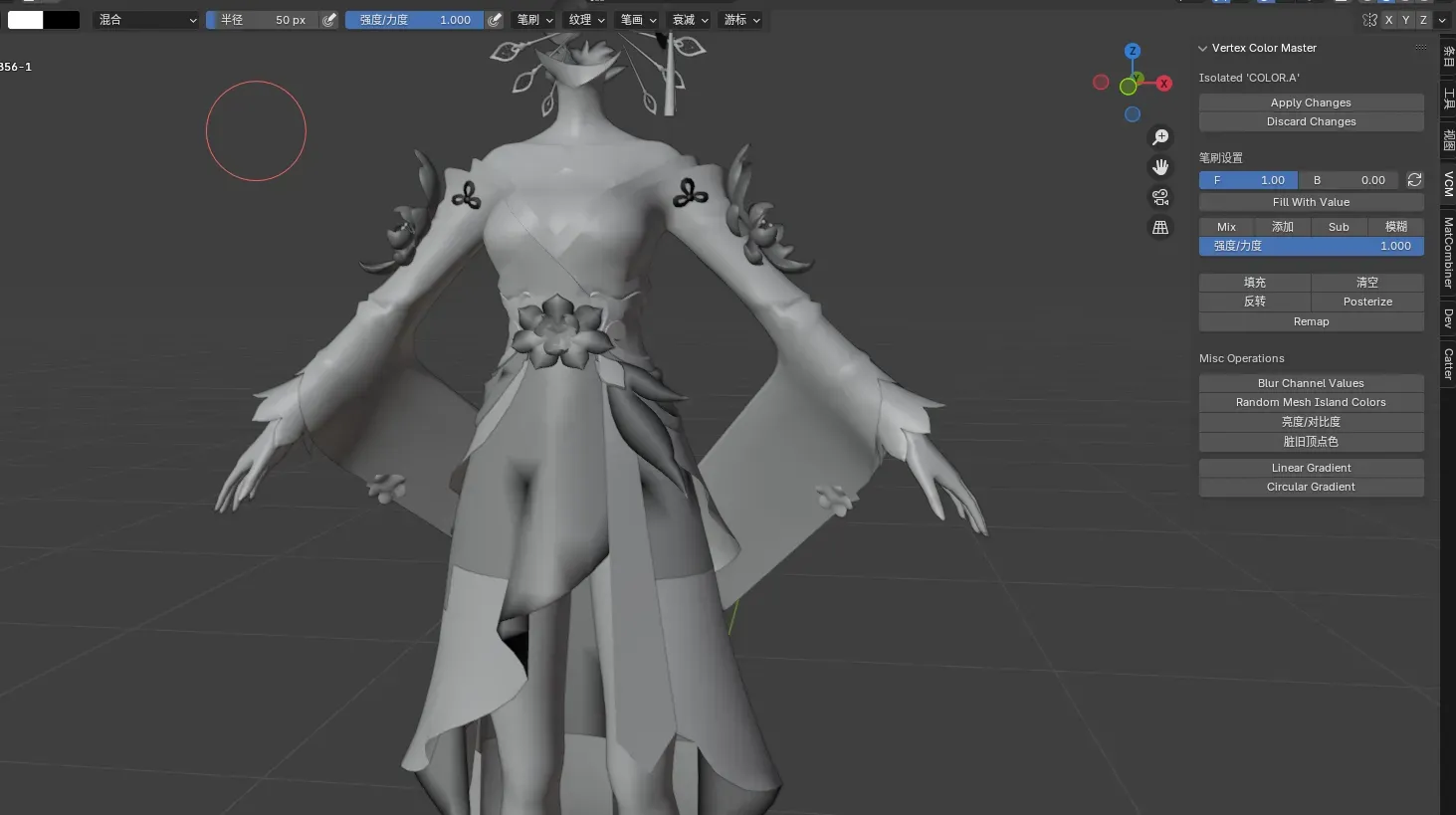
选择具体的 RGB 值,可以看到这里能够非常精细地控制这个通道要刷的具体颜色。
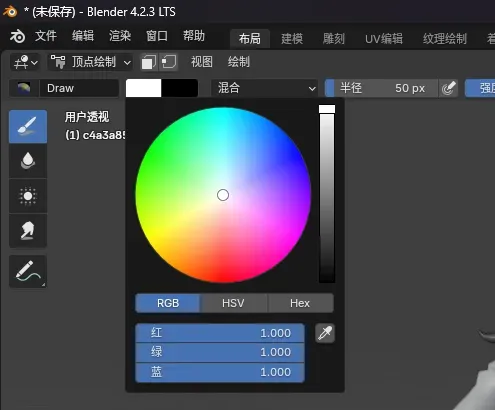
一般单个通道中,只刷黑到白的颜色,所以我们在滑条上拖动:
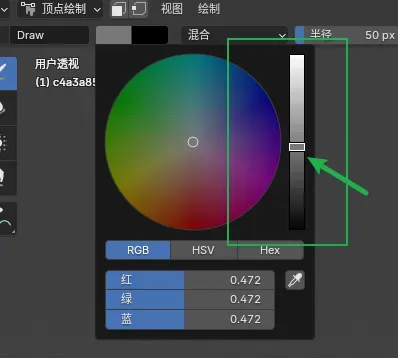
你要设置的轮廓线粗细,就是这个滑条的值,也就是 RGB 的统一值,对于 GI 这个游戏来说,0 就是没有轮廓线,1 就是轮廓线最粗,0.5 是默认值。这里我们随便选择一个值:
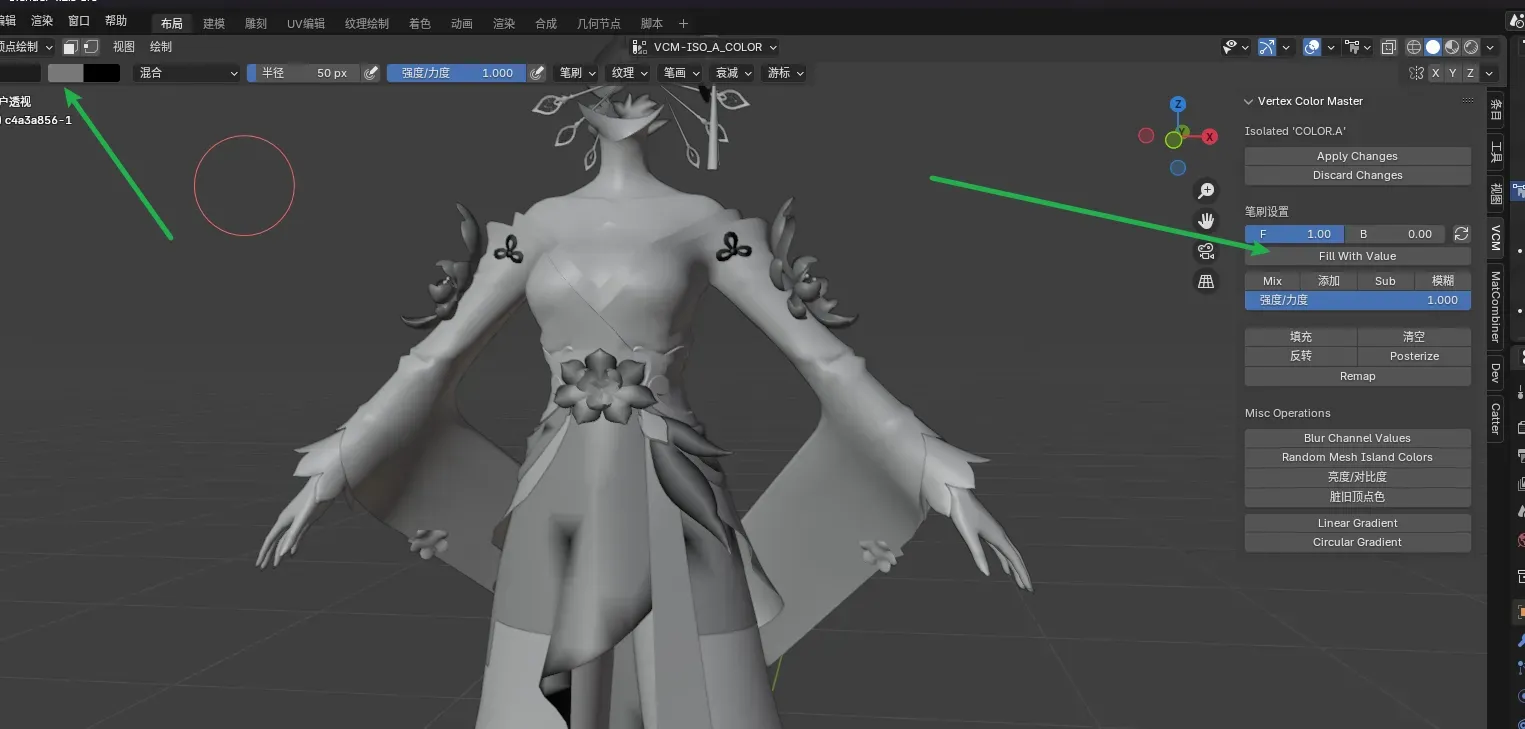
然后点击 Fill With Value,可以看到整个 A 通道所有内容都 Fill 为具体某个值了:
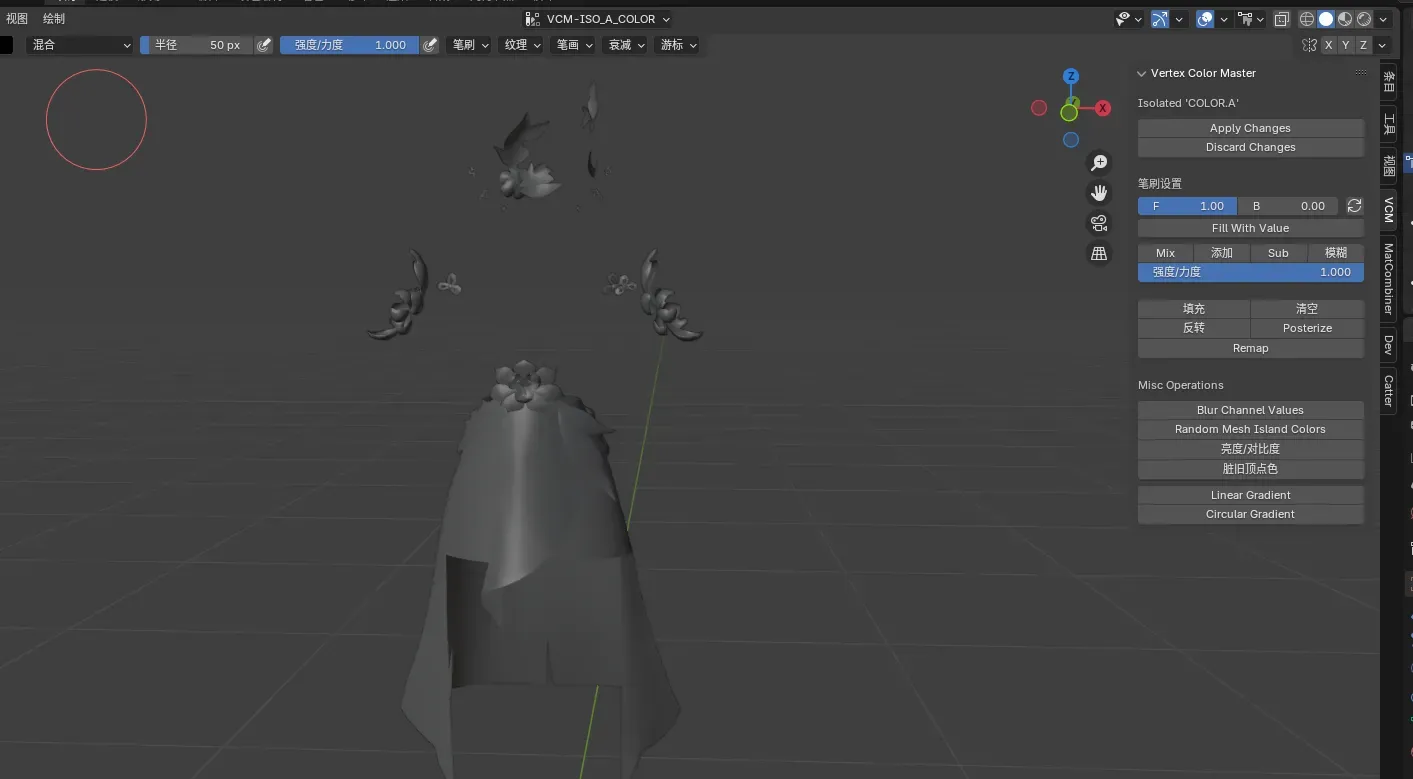
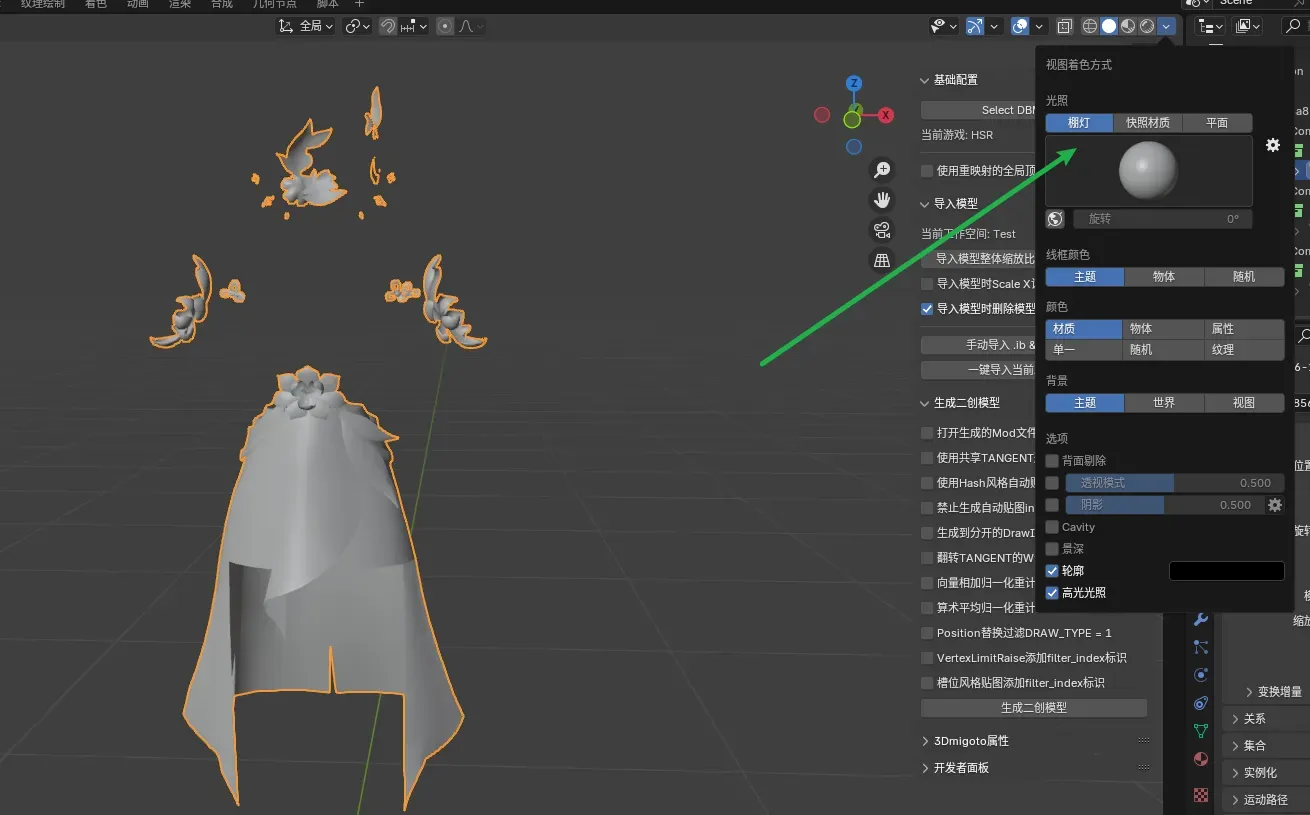
这里你看到颜色不一致,是因为我们选择的视图着色方式错误,在刷 COLOR 值时,一定要将光照设置为平面,否则还会导致吸出来和涂出来不是一个色:
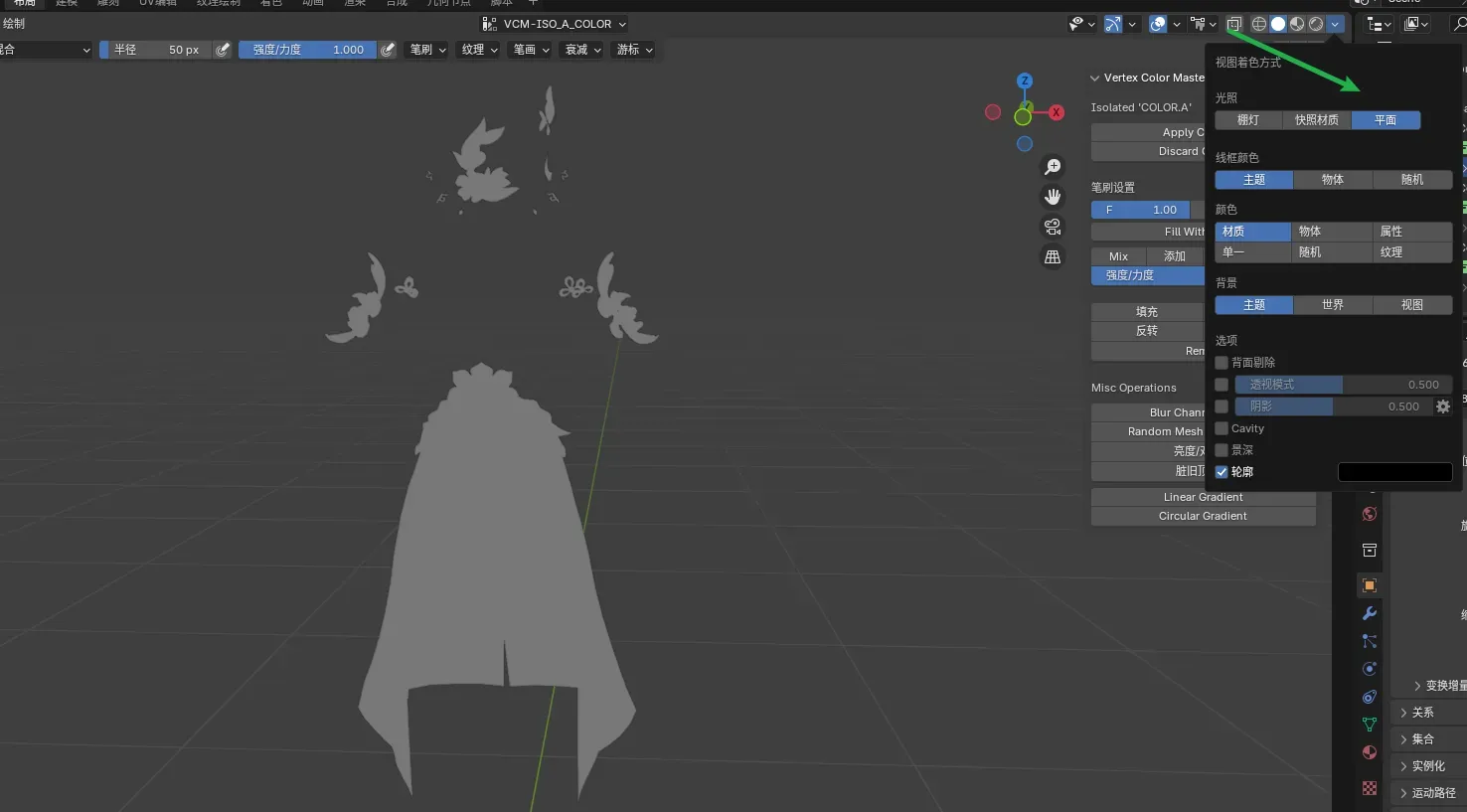
这样才能更好的看清楚效果。
在刷完之后,我们点击 Apply Changes:
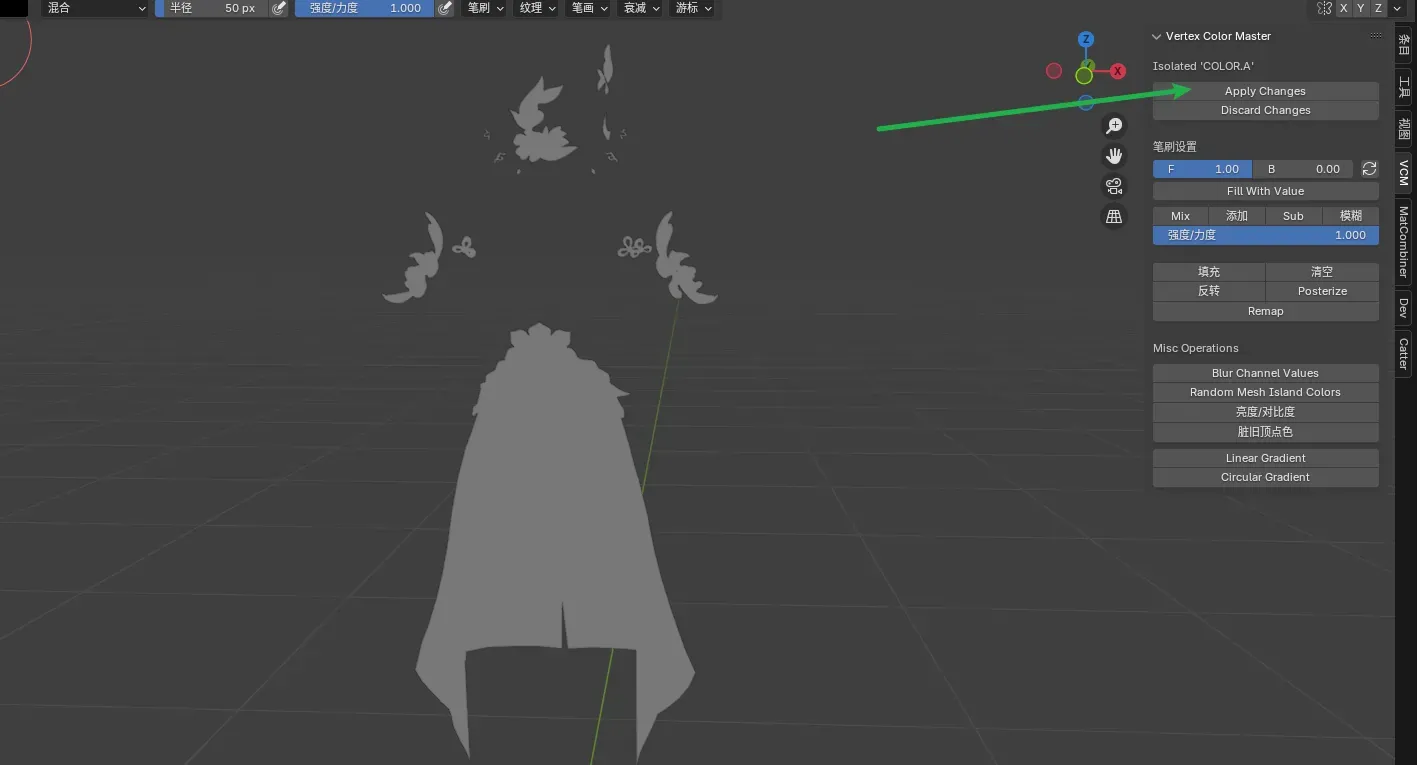
就会应用并返回 RGBA 四个通道同时显示的界面:
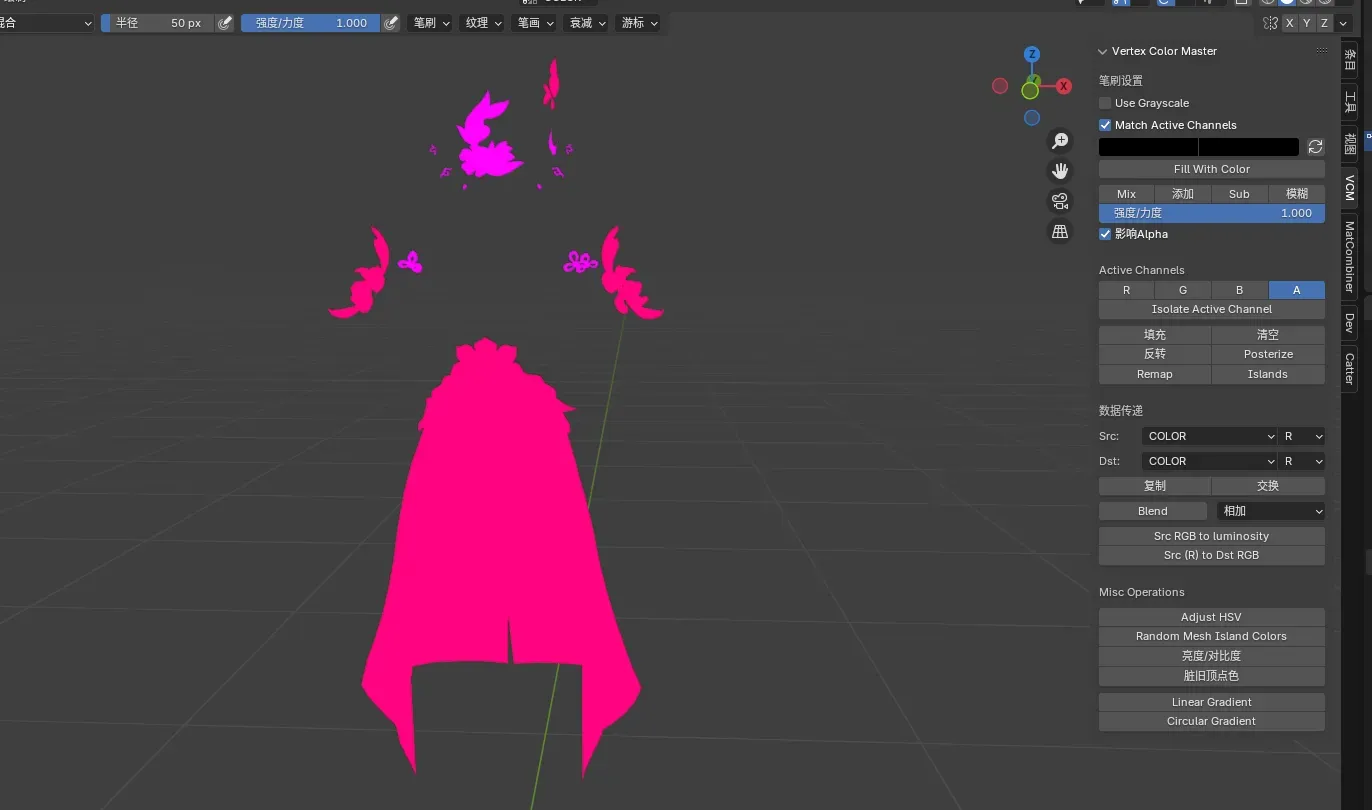
此时我们已经刷完了,返回物体模式即可:
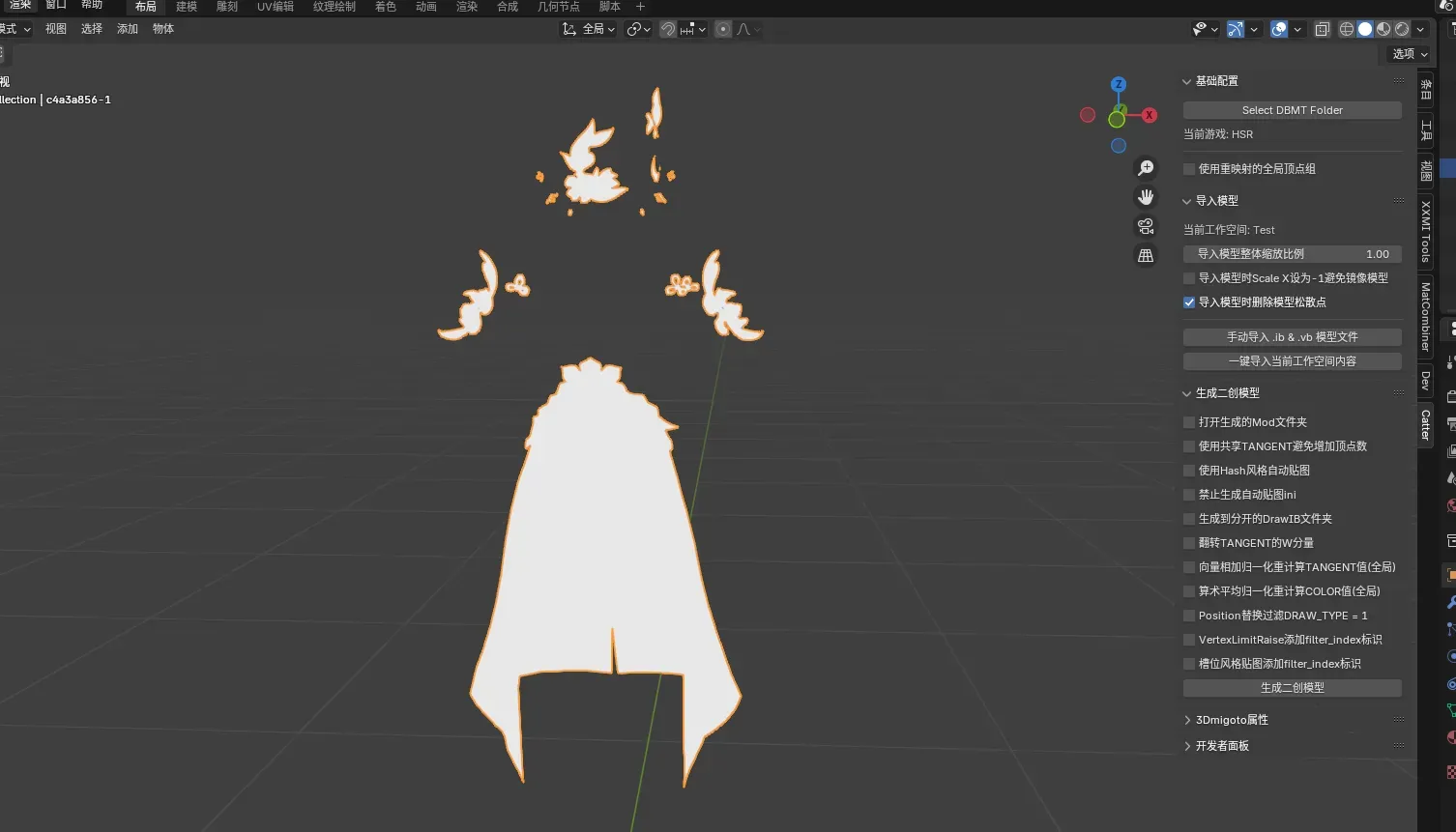
别忘了把视图着色方式改回来: