🔄 SSMT 版本更新指南
欢迎来到版本更新小课堂!保持软件最新,就像给赛车换上新轮胎,跑得更稳更快哦。🏎️💨
🛠️ 手动更新
如果你喜欢亲力亲为,手动更新是你的不二之选。你可以前往 GitHub、网盘链接或者群文件下载 SSMT 的压缩包,解压到桌面就能直接使用啦。
💡 萌新小贴士
在开始之前,请先检查你是否设置了 SSMT缓存文件存放路径。
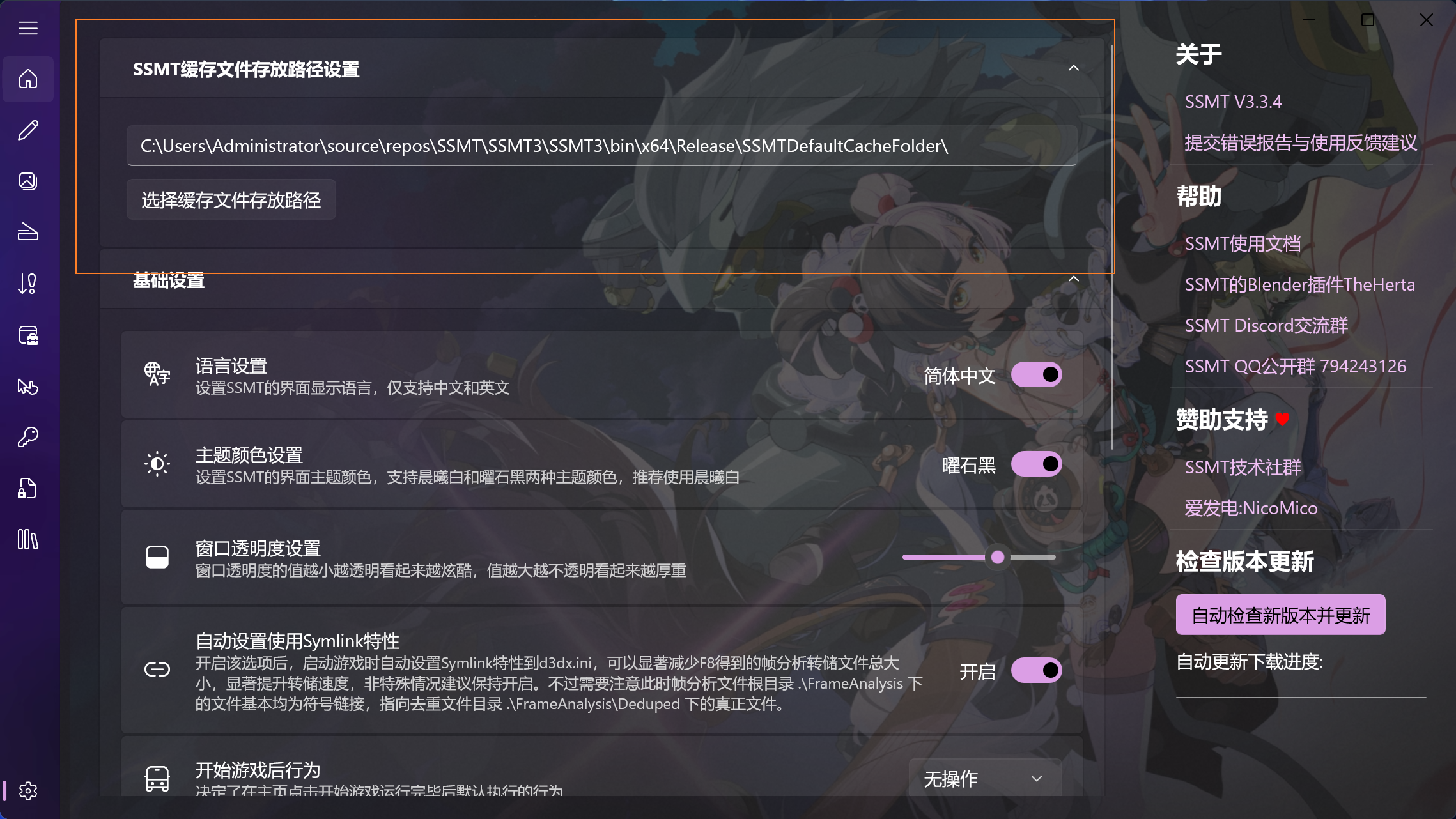
如果你的缓存文件存放路径还在解压出来的 SSMT 文件夹旁边,建议把它设置到一个固定的、很久都不会变的位置。
这样做的好处是:只要设置过一次,后续更新 SSMT 时,新版本会自动读取全局配置定位到这个文件夹。也就是说,你不需要再手动迁移 3Dmigoto、Mod文件 等内容了,缓存文件夹中的宝藏可以在多个版本中完美复用!✨
🚫 手动更新需要覆盖旧版本吗?
🛑 绝对禁止覆盖
请直接解压新版本使用,不要覆盖旧版本文件!
为什么不能覆盖呢? 🤔 SSMT 的文件结构在每个版本都可能发生变动。如果你选择覆盖,旧版本残留的文件可能会像幽灵一样干扰新版本的运行,导致各种奇奇怪怪的问题。覆盖是一个危险行为,我们不推荐哦。
最佳实践方案 🌟 只要你之前已经把 SSMT 的缓存文件夹设置到了磁盘上一个固定的地方,那么更新就变得超级简单:
- 确保 SSMT缓存文件夹 已设置到自定义路径(不要放在 SSMT 文件夹内部)。
- 删除旧的 SSMT 本体文件夹(拜拜了您嘞 👋)。
- 解压新的 SSMT 安装包,直接运行。
新旧 SSMT 共享全局配置文件,新版本会无缝衔接,直接读取旧配置并找到你的缓存文件夹。丝滑切换,就是这么简单!
🤖 自动更新
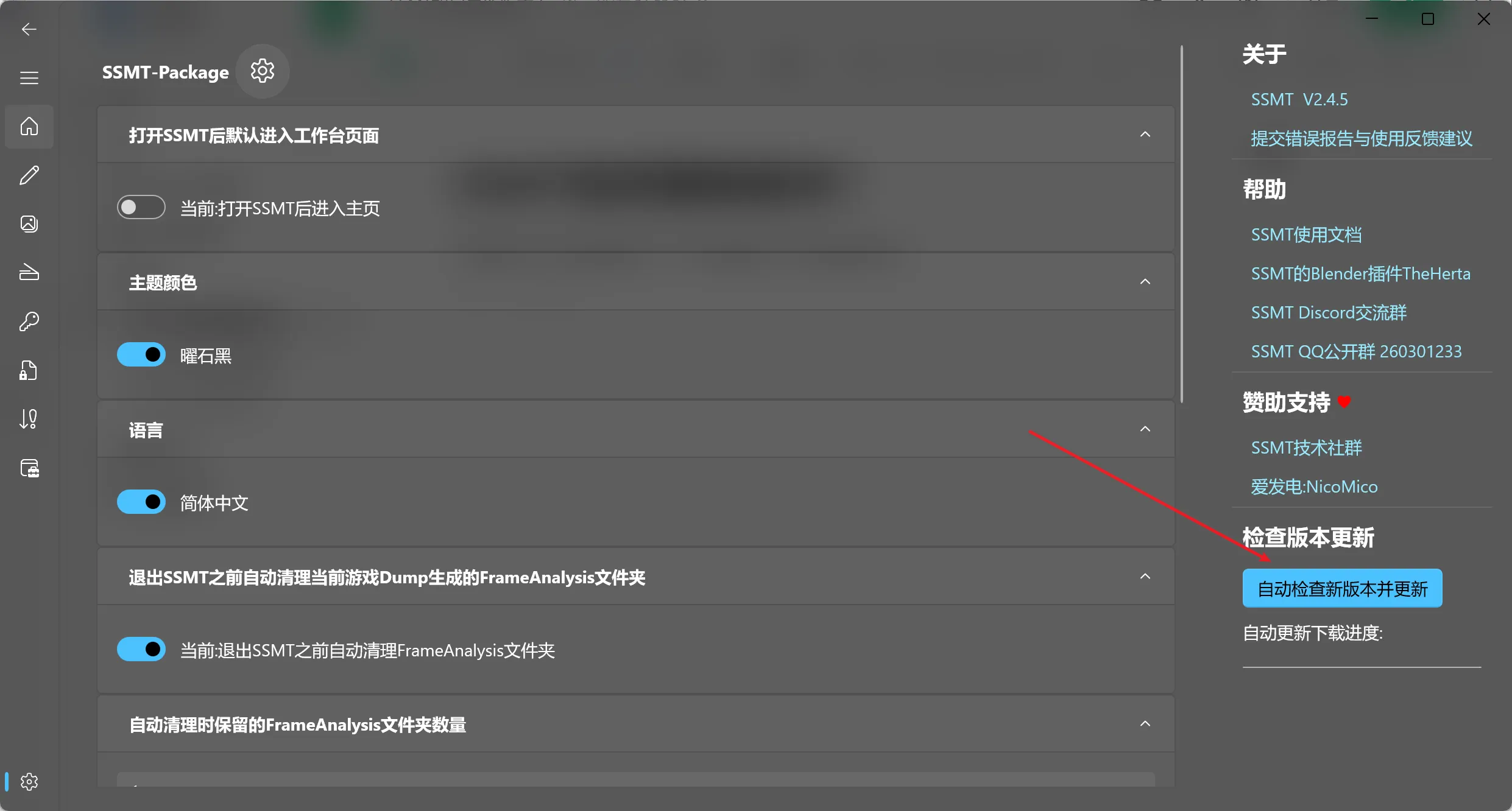
如果你比较懒(像我一样),可以使用自动更新功能。切换到 SSMT 的设置页面,点击右下角的按钮即可 自动更新版本:
🔧 自动更新按钮报错怎么办?
如果报错了,通常是因为你的网络无法连接到 GitHub。毕竟自动更新是去 GitHub 搬运最新版回来。
🌐 网络连接提示
建议开启 加速器、梯子 或 魔法 🪄,确保你能顺畅访问 GitHub 后再点击自动更新。如果实在连不上,手动更新也是个不错的选择。
📥 GitHub 这么多选项下载哪一个?
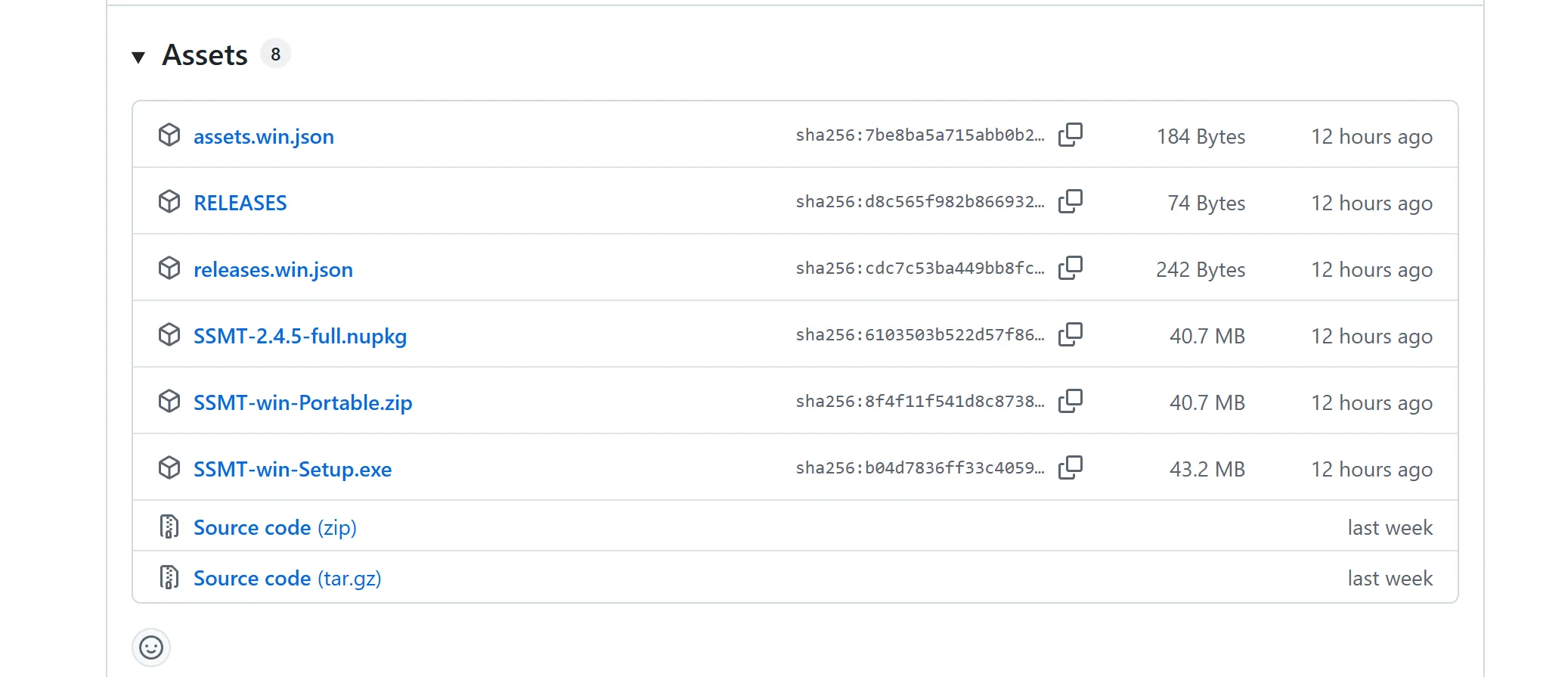
面对琳琅满目的下载选项,是不是有点眼花缭乱?别担心,看这里:
- 🏆 首选推荐:下载
SSMT-win-Portable.zip。这是便携版,解压到桌面就能直接用,干净又卫生。 - 📦 安装包:如果你有安装包情结,也可以下载
SSMT-win-Setup.exe。但请注意,这个安装包会强制一键安装到 C 盘,无法自定义路径哦。
📅 结语
更新软件其实就像给房间大扫除,虽然偶尔会遇到一点小麻烦,但焕然一新的感觉真的很棒!希望这份指南能帮你轻松搞定更新。
📅 最后更新日期:2025年12月16日
📜 免责声明 (点我展开)
本文档仅供学习交流使用,旨在帮助大家更好地理解软件操作流程。
- 🚫 请勿用于任何商业用途。
- ⚖️ 作者不对因使用本文档所述方法导致的任何直接或间接损失负责。
- 🎮 软件使用需谨慎,请备份好重要数据。
- 🙏 仅供参考,如有雷同,纯属巧合。
- 🤖 此文档内容由AI生成,仅供参考。