📋 SSMT 运行日志指南
在使用 SSMT 的过程中遇到错误?别慌!运行日志是你的最佳助手,能帮你快速排查问题。🔍
🚨 遇到错误怎么办?
如果遇到错误,请将 SSMT 最近一次运行的日志或完整操作触发 BUG 的录屏发给我,以便协助排查。
📂 如何打开运行日志?
SSMT 的运行日志可以在工作台的菜单中打开:
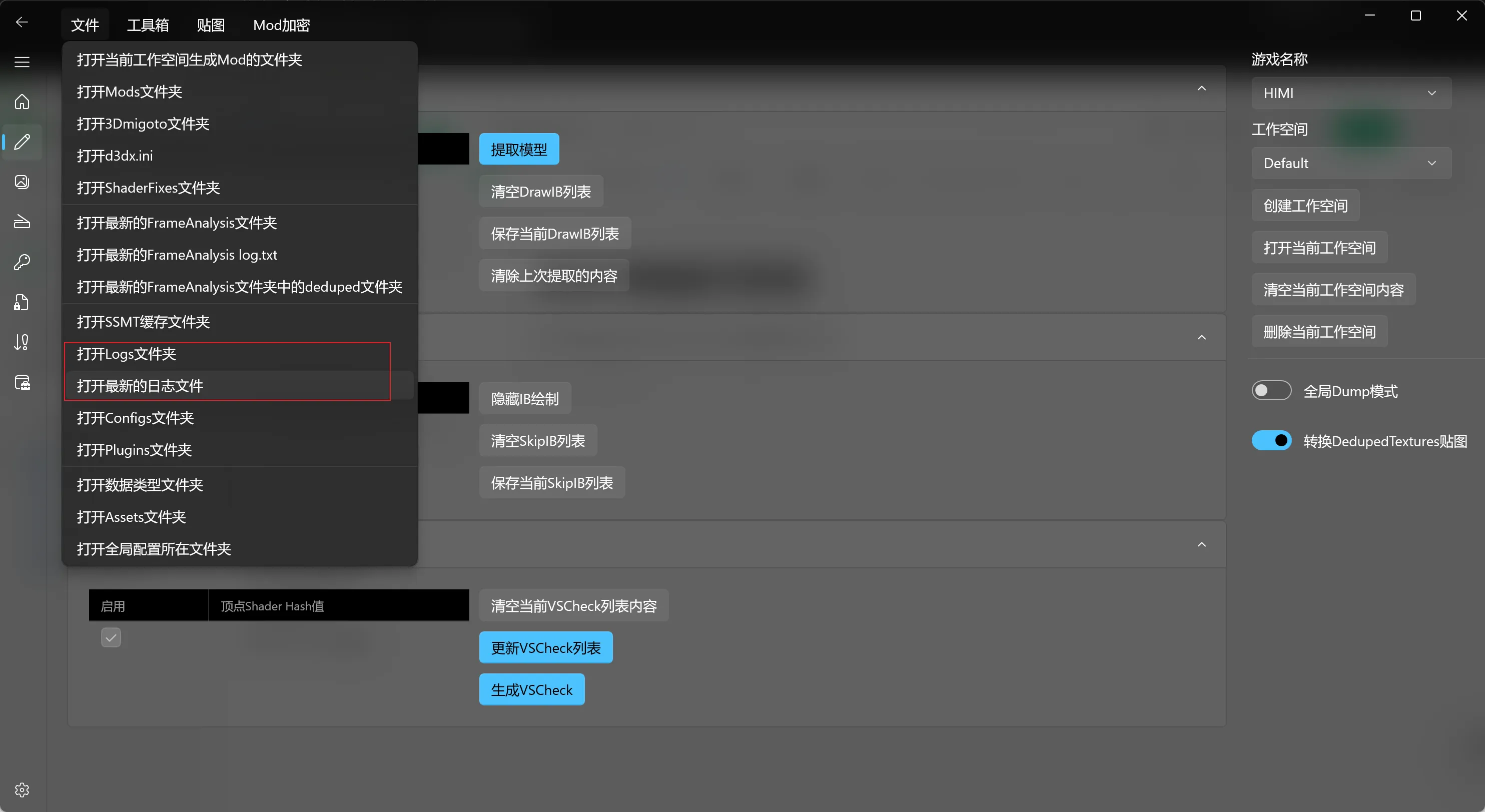
点击后,会打开 Logs 文件夹,即 SSMT 缓存文件夹下的 Logs 目录:
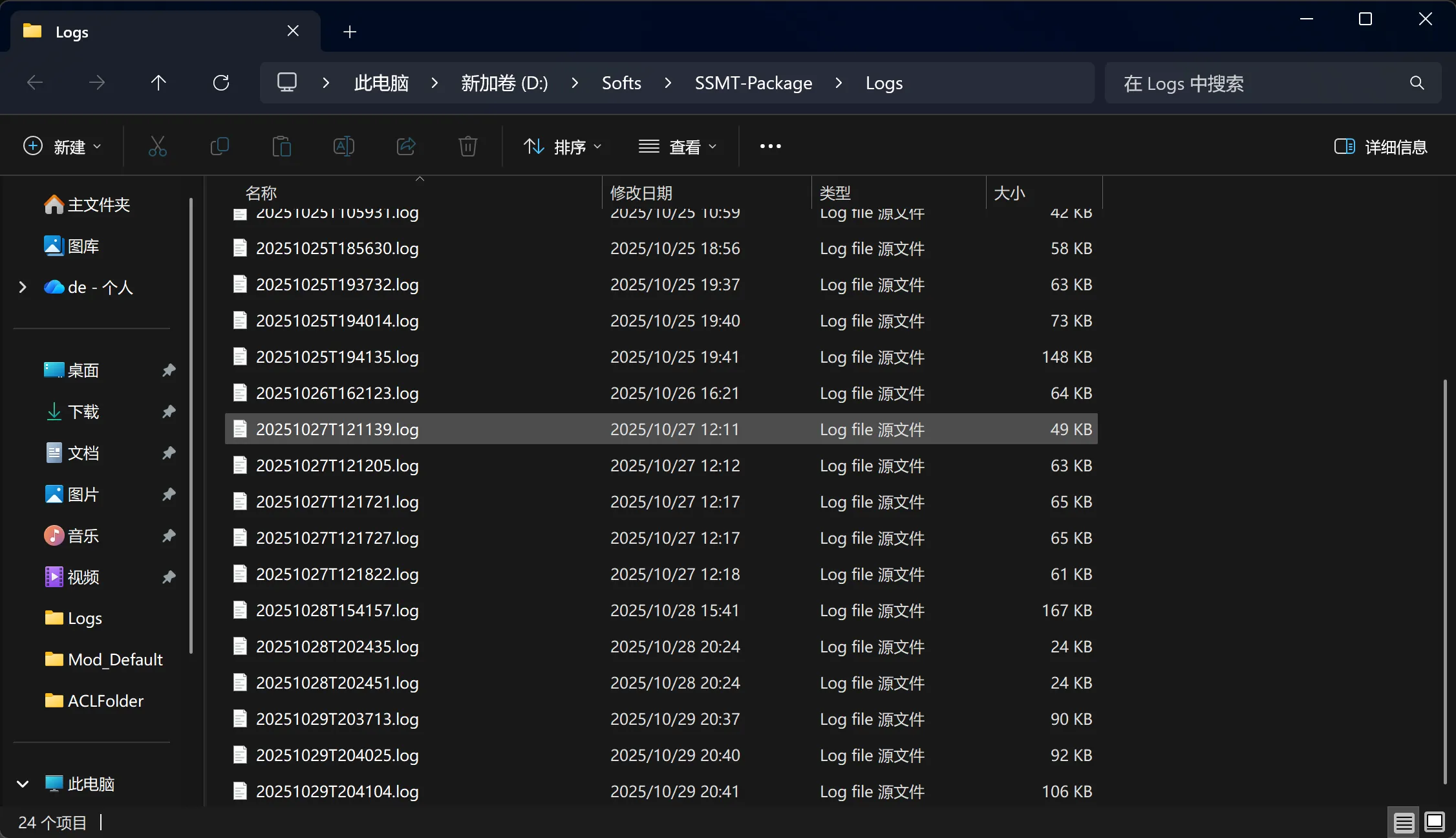
你会发现这里有很多 .log 日志文件,其实都是文本文件,可以用任意文本编辑器打开。
🔍 查看最新日志
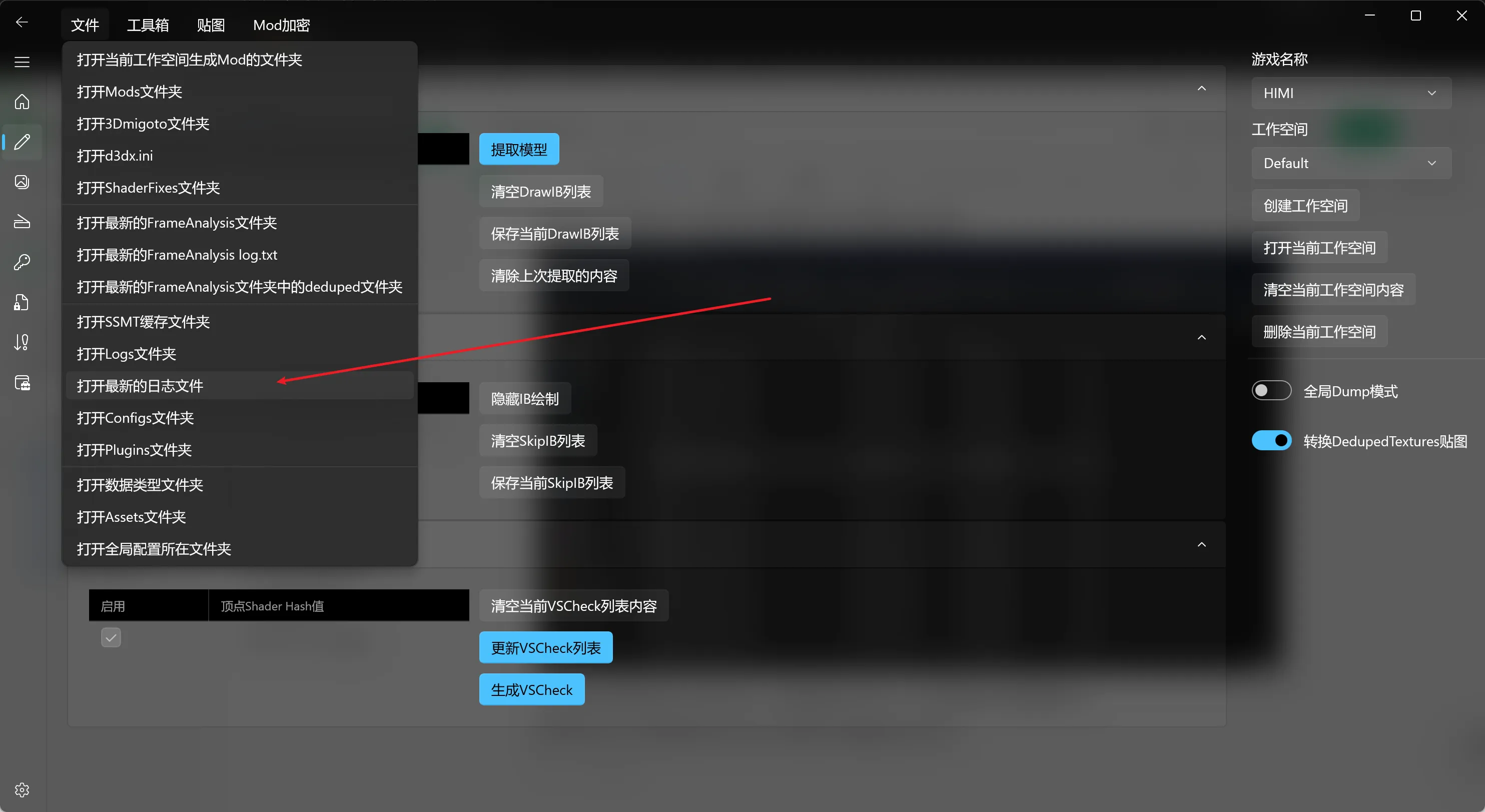
如果你点击 【打开最新的日志文件】,则自动打开这个日志文件夹下面最新的日志文件:
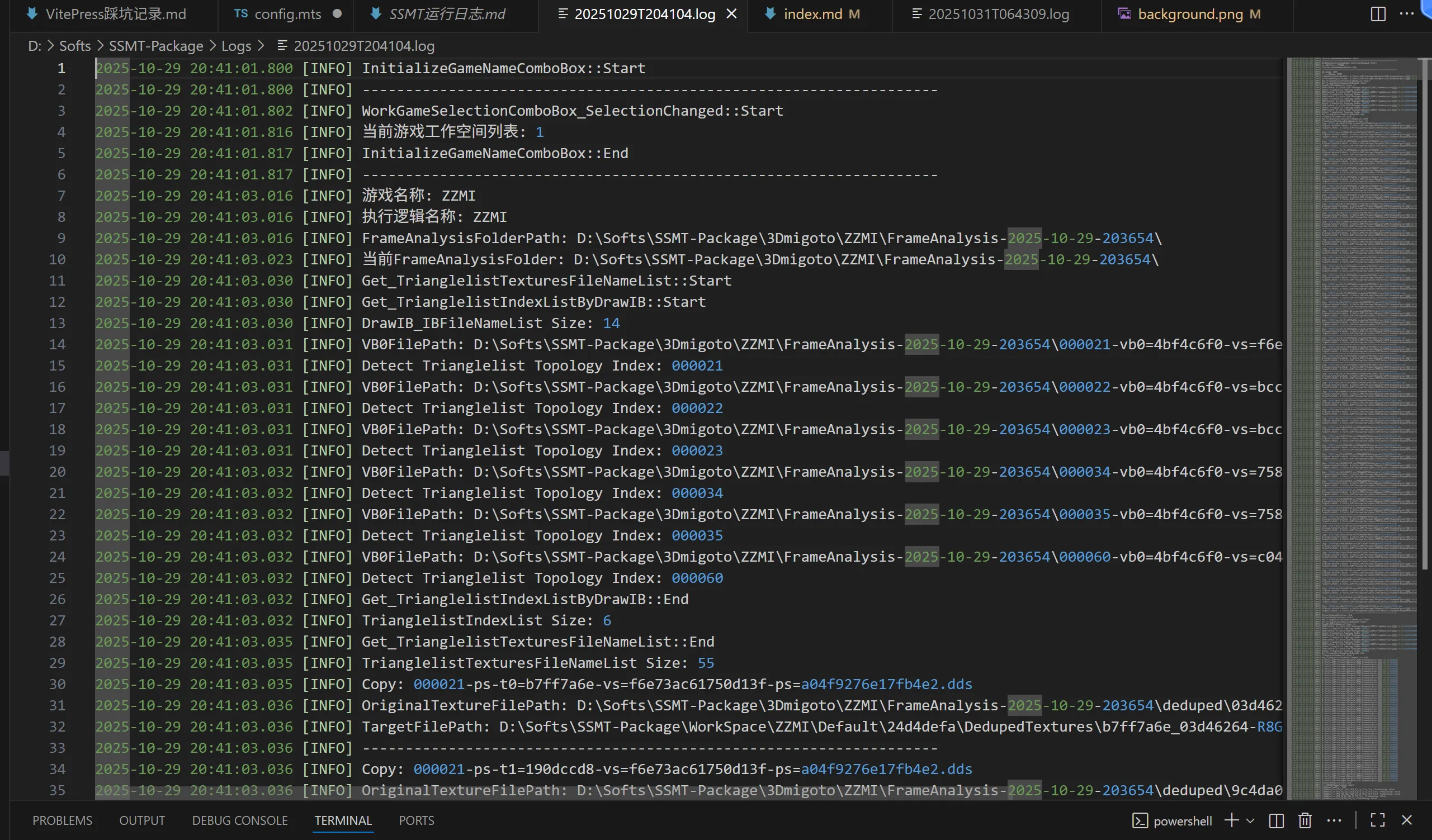
可以看到,我这里因为默认设置使用 VS Code 打开 .log 文件,所以就在 VS Code 中打开了。里面一行一行记录了程序的运行日志。
💡 小贴士:一般如果运行出现错误,错误会在日志的 最后几行 显示。如果你遇到了问题需要技术支持,把那次运行失败的日志文件发给我,方便协助排查。因为如果不发日志,有时候信息传递不完整,导致很难理解问题出在哪里,还得反复问细节。
🎥 额外建议:有条件的话,最好也录屏发一下错误的完整触发过程!