🌈 提取模型提示“找不到数据类型”?别慌!🚑
嘿,各位 Mod 制作大师们!👋 在使用 SSMT3 提取模型时,如果屏幕上弹出了 ❌ “找不到数据类型” 的红色警报,先别急着砸键盘!⌨️💥 这篇 ✨ 彩虹急救指南 ✨ 就是为你准备的!让我们一步步解决它!
🕵️♂️ 第一步:侦探模式开启!
当报错出现时,我们先来做个简单的 自我体检:
📜 查阅运行日志 (Log)
- 日志是不会撒谎的!很多时候,报错提示“找不到数据类型”,其实是因为 🎮 游戏预设 (Game Preset) 选错了。
- 👀 仔细看看日志里的详细信息,真相往往就藏在其中!
🧩 真的缺数据类型吗?
- 如果日志里确实没有明显的配置错误,那恭喜你!你可能发现了 🆕 新的数据结构!
- 这时候就需要你协助我来添加啦!🤝
📦 第二步:准备 FrameAnalysis (Dump)
为了让我能分析出新的数据类型,你需要把游戏运行时的 FrameAnalysis 数据发给我。 ⚠️ 注意: 这个文件夹通常 超级大!😱
⚡ 瘦身秘籍:如何让 Dump 文件变小?
在按下 F8 进行 Dump 之前,请务必尝试以下 减肥操:
🎯 减少 IB 总数 (⭐⭐⭐⭐⭐ 关键!)
- 屏幕上渲染的东西越少,IB 就越少,Dump 出来的文件就越小,速度也越快!
- 操作技巧:
- 按 小键盘
+号,把绿字界面还原到初始状态。 - 🙄 抬头看天 ☁️,或者找个角落面壁。
- 让视野里 只有 你想提取的那个模型。
- 🚫 尽量避开复杂的场景和特效。
- 按 小键盘
🔗 开启 Symlink (⭐⭐⭐⭐ 强烈推荐)
- 这个功能是神器!能显著减少文件体积并提升速度。一定要开!
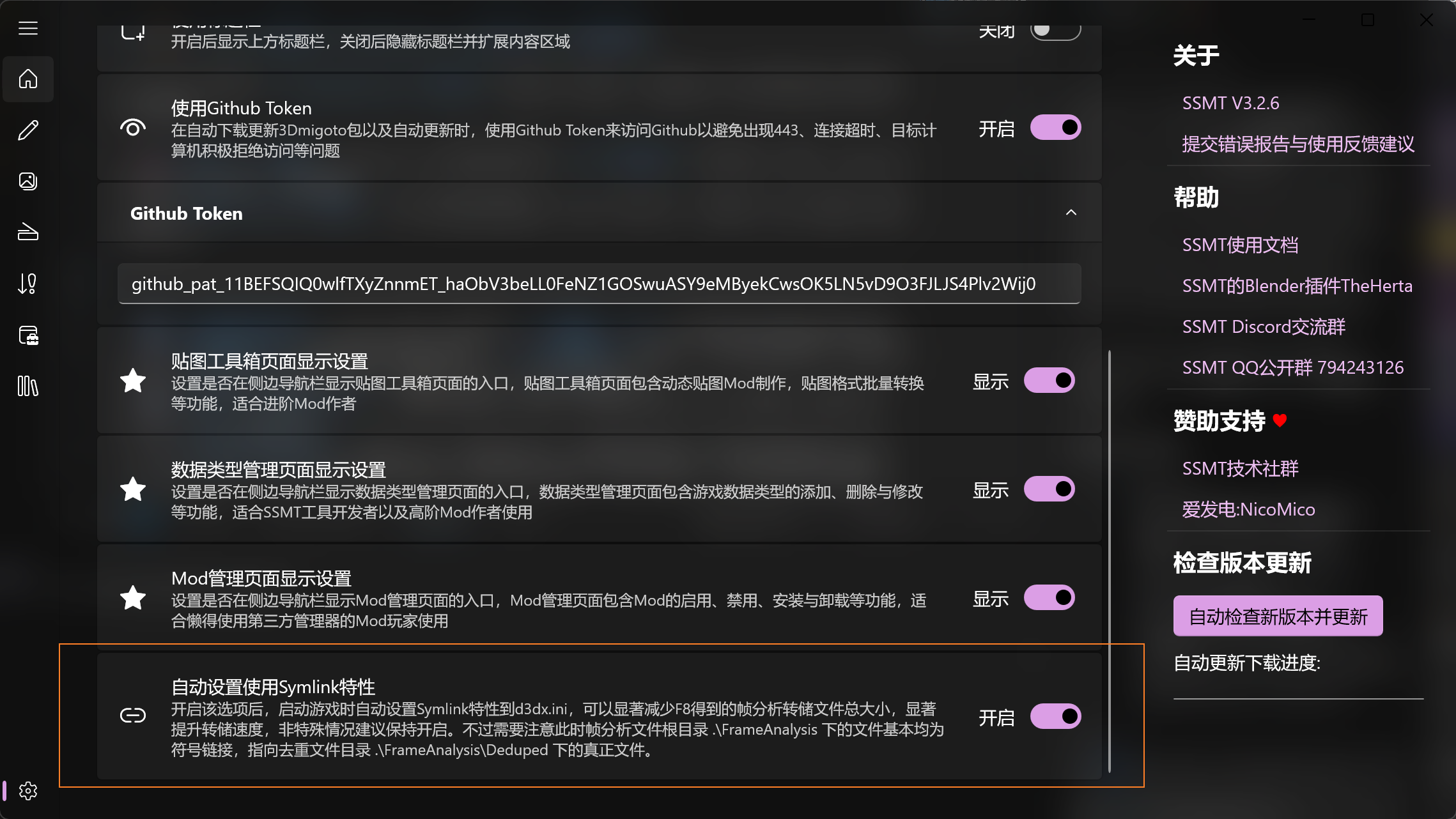
🎛️ 指定 IB 列表 Dump (⭐⭐⭐ 进阶)
- 如果你是老手,开启这个功能只 Dump 目标 IB,文件会非常小。
- 如果是萌新,Dump 完整的也没关系,只要记得 “抬头看天” 就好!
📨 第三步:打包发送给我
准备好数据后,请按照以下步骤打包:
1️⃣ 📂 找到 FrameAnalysis 文件夹
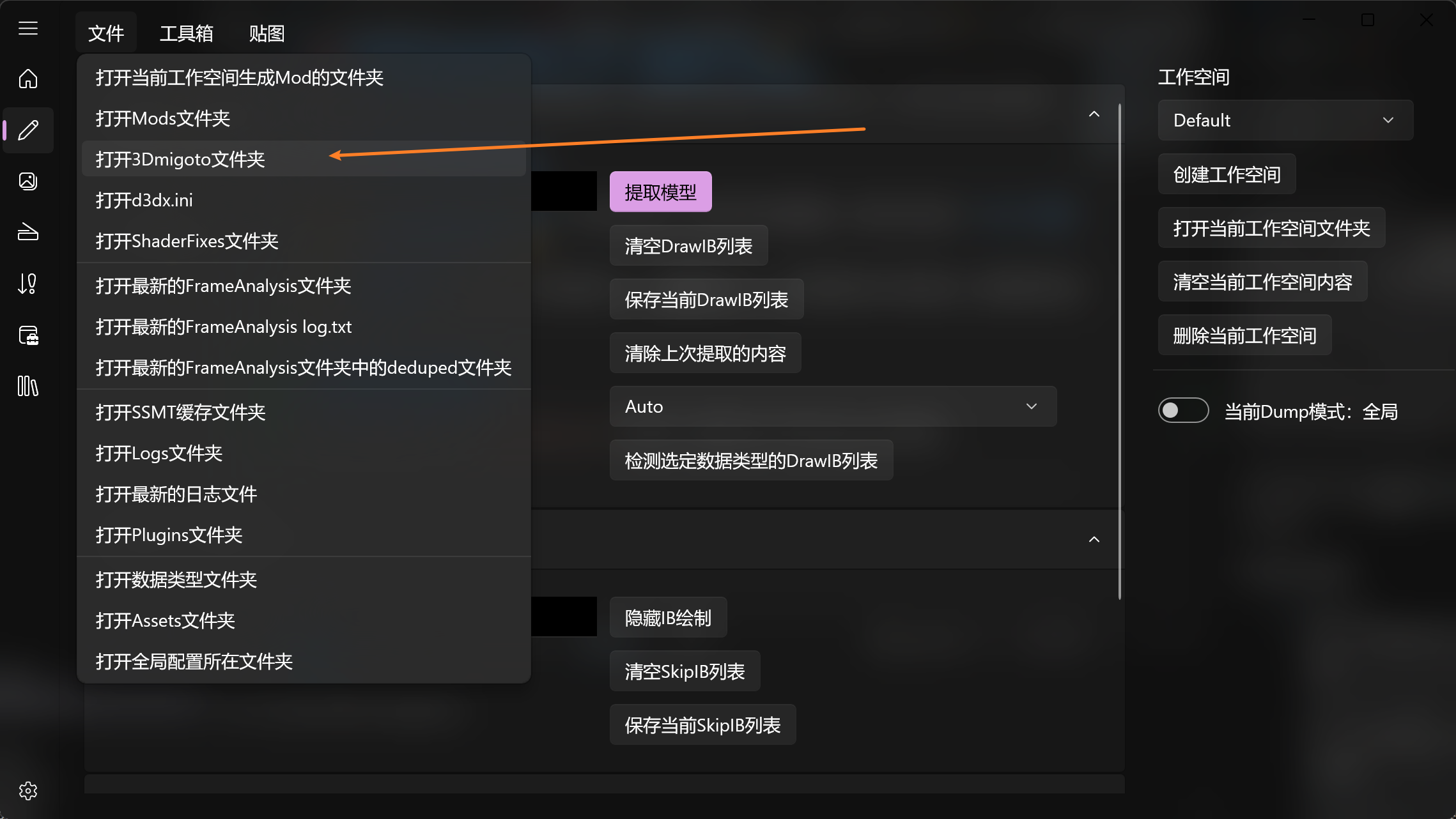
点击 SSMT3 界面上的 “📂 打开 3Dmigoto 文件夹”。
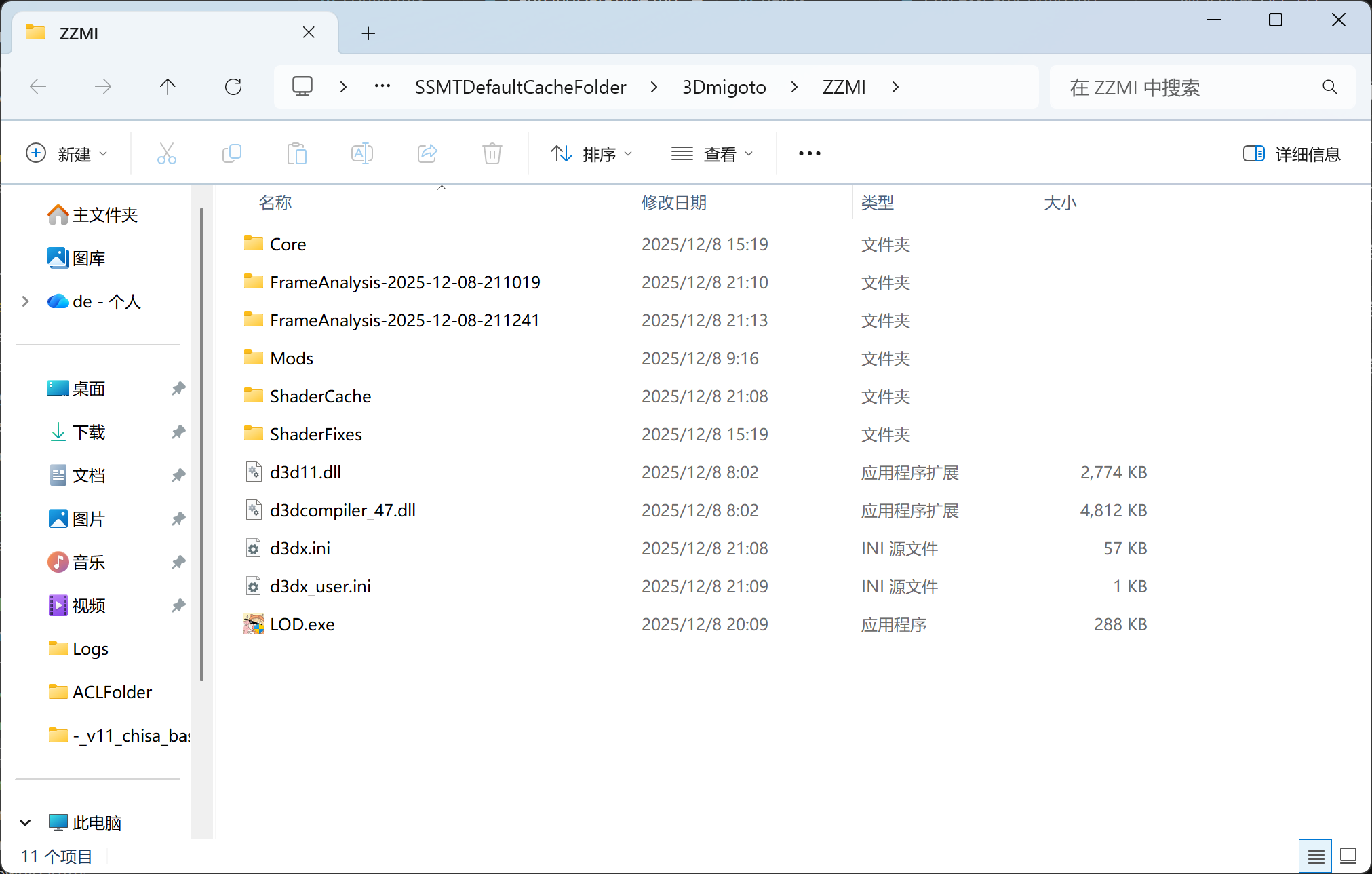
你会看到 FrameAnalysis 文件夹:
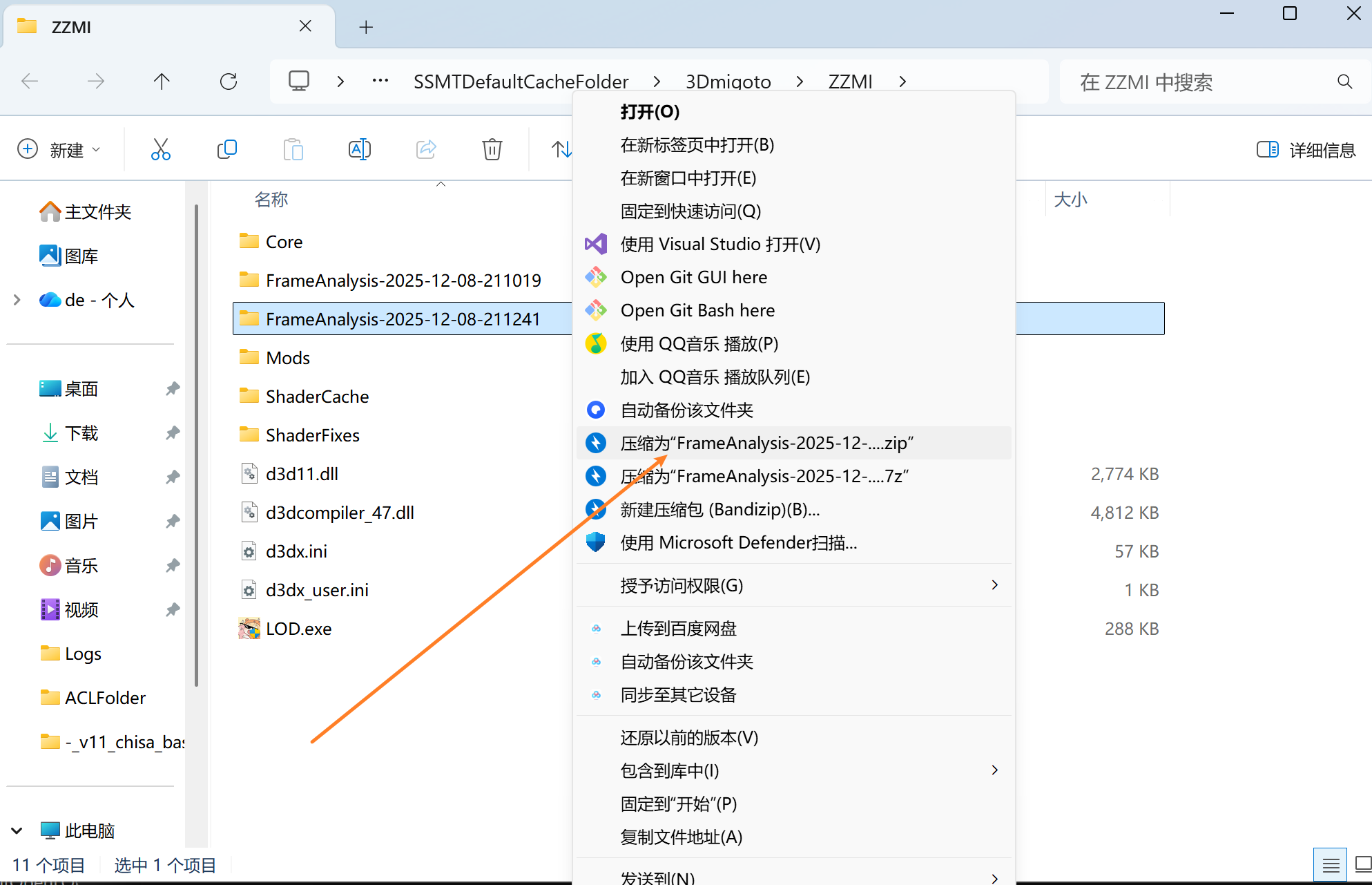
2️⃣ 📦 压缩最新的一次 Dump
找到里面 🕒 时间最新 的那个文件夹(对应你刚刚提取失败的那次),把它压缩成 .zip 格式。
3️⃣ 📤 别忘了 IB 列表
回到 SSMT3 工作台,把提取出来的 所有 IB 列表 也一起发给我。
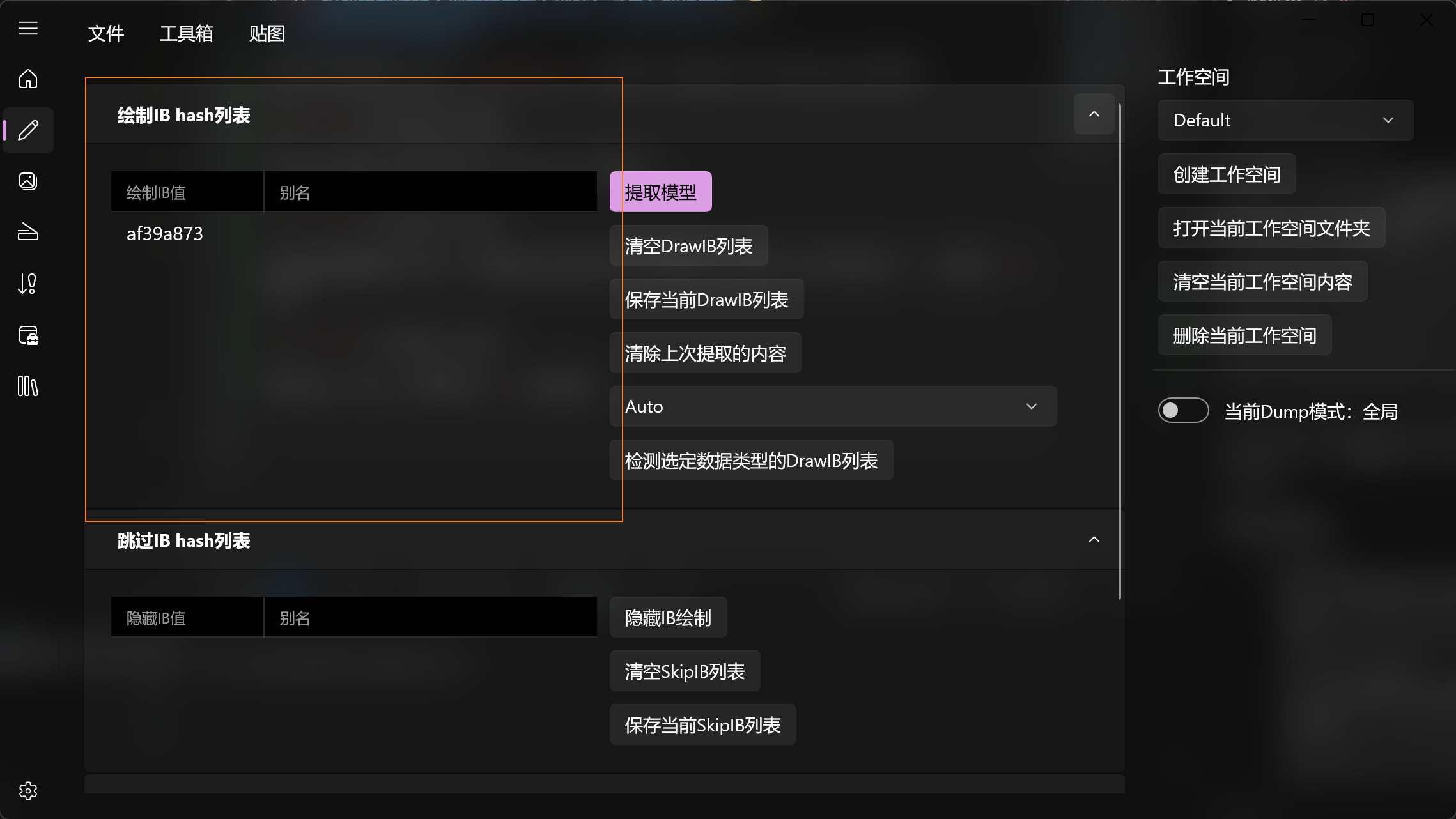
4️⃣ 📝 附上关键信息
发送给我时,请备注:
- 🎮 游戏名称(原神 / 星铁 / 绝区零?)
- 🖼️ 模型描述(例如:“流萤的头发部分”)
- 🚀 传送方式(建议使用 QQ 闪传,因为文件可能很大!)
🛑 重要警告:
- 绝对不要 擅自删除 FrameAnalysis 文件夹里的文件来“减重”,这会导致数据损坏!💥
- 如果文件实在太大传不了,可以直接告诉我模型在游戏里的 📍 具体位置 和 👤 名字,我可以尝试自己去游戏里复现(虽然我不怎么玩游戏,但我会努力试试!😤)。
🎁 第四步:接收并安装新的数据类型
当你把提取用到的 IB 和 FrameAnalysis 压缩包发给我之后,我会尽快分析并生成一个新的 .json 格式数据类型文件。
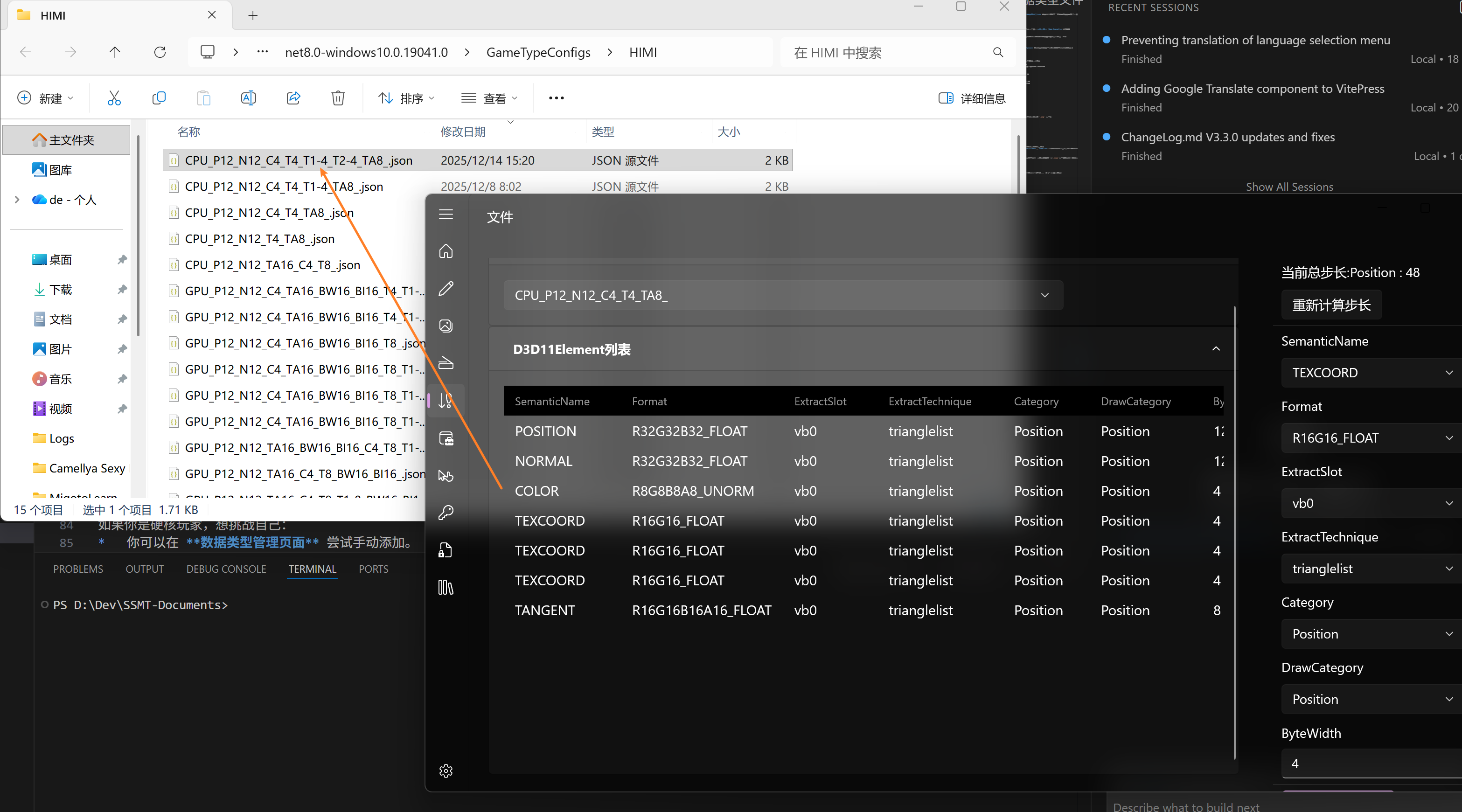
我会把这个文件发给你,同时也会把它加入到 SSMT 的下一个版本中,造福后人!🙏
收到 .json 文件后,请按以下步骤操作:
📂 打开数据类型文件夹 切换到 SSMT3 的 数据类型页面,点击菜单栏的
文件=>打开数据类型文件夹。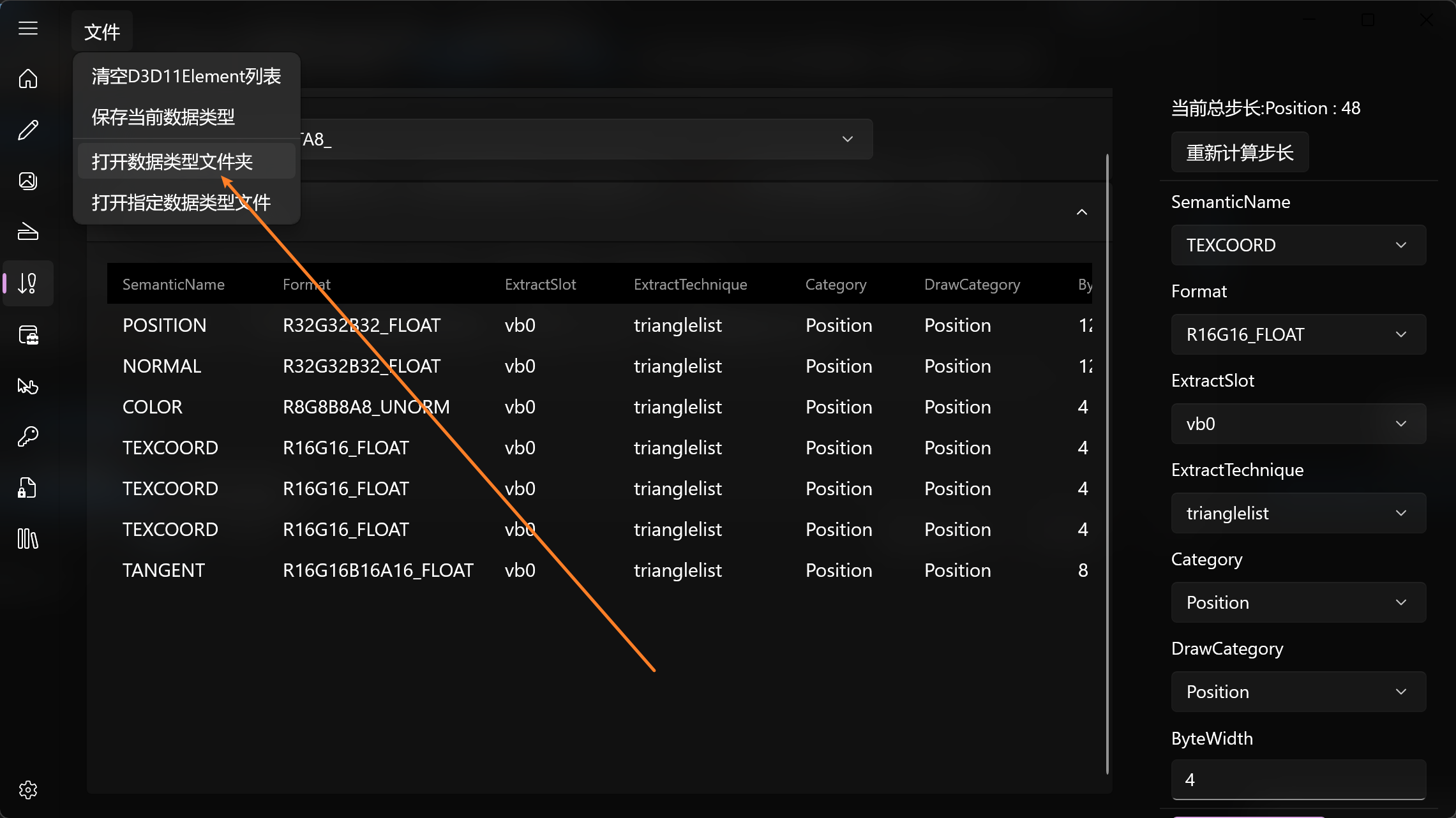
📥 放入文件 将收到的
.json文件直接 复制/粘贴 到这个文件夹中。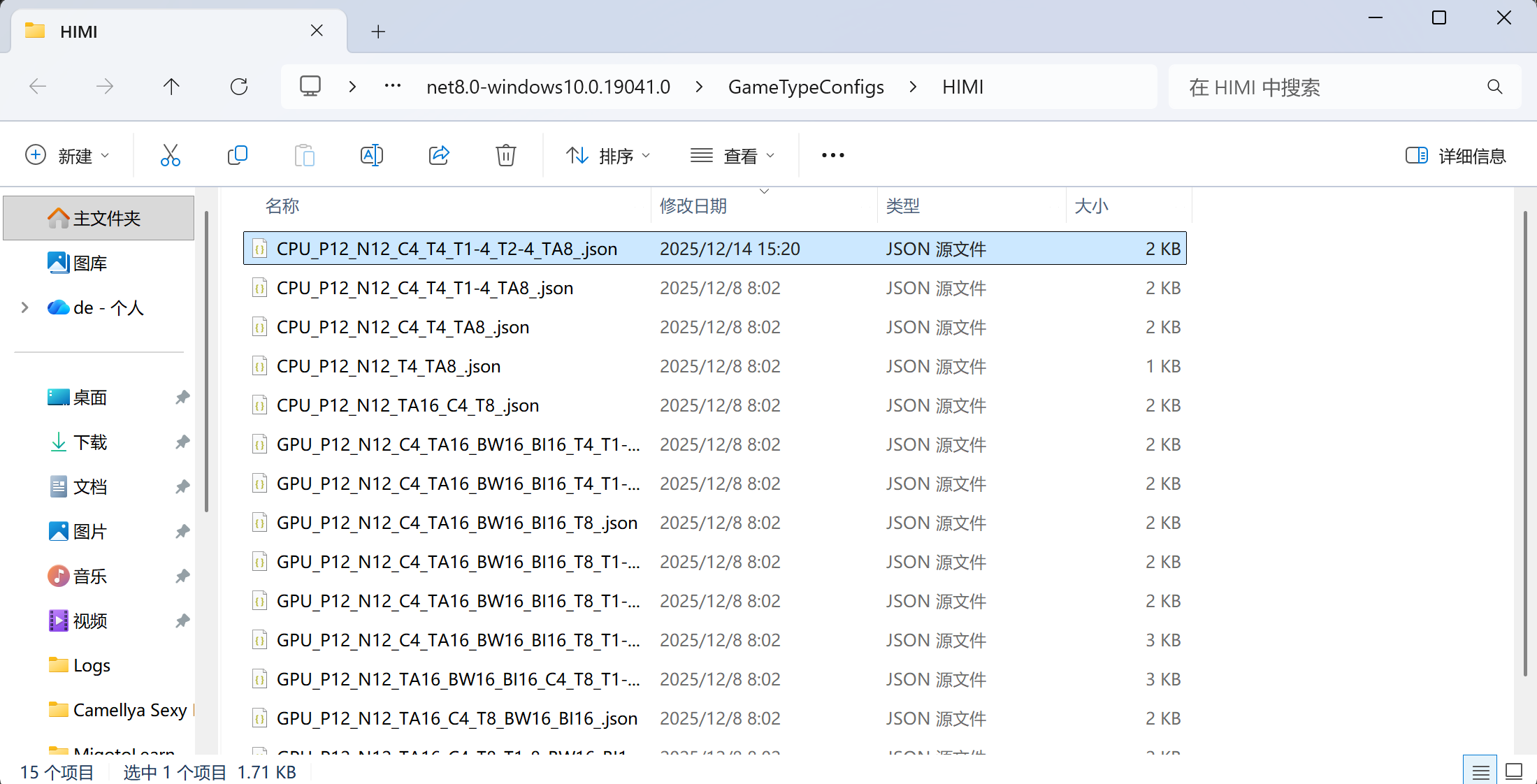
✅ 大功告成 无需重启,直接 重新提取 即可!🎉
🤓 极客时间:自己动手添加?
如果你是 💪 硬核玩家,想挑战自己:
- 你可以在 🛠️ 数据类型管理页面 尝试手动添加。
- 虽然暂时没有详细教程,但你可以通过阅读 📖 SSMT 源码 来参悟数据类型的奥秘... 🧘♂️ (祝你好运!)