🧩 SSMT 的 Blender 插件安装教程
💻 系统要求
推荐配置:
- Blender 4.5 LTS 版本 (及以上)
最低配置:
- Blender 4.2 LTS 版本
⚠️ 版本兼容性警告
TheHerta3 的自动贴图流程全部使用 .dds 格式的贴图文件。
- 在 Blender 4.2 或以下版本 中,
.dds贴图无法正常显示(会变成紫色)。 - 虽然插件在 Blender 3.6 LTS 上能工作,但为了最佳体验,强烈建议 使用推荐的 Blender 4.5 LTS 版本。
📥 下载插件
前往 GitHub 仓库,仿照 SSMT 安装教程,下载 Release 中的最新插件版本到任意位置。
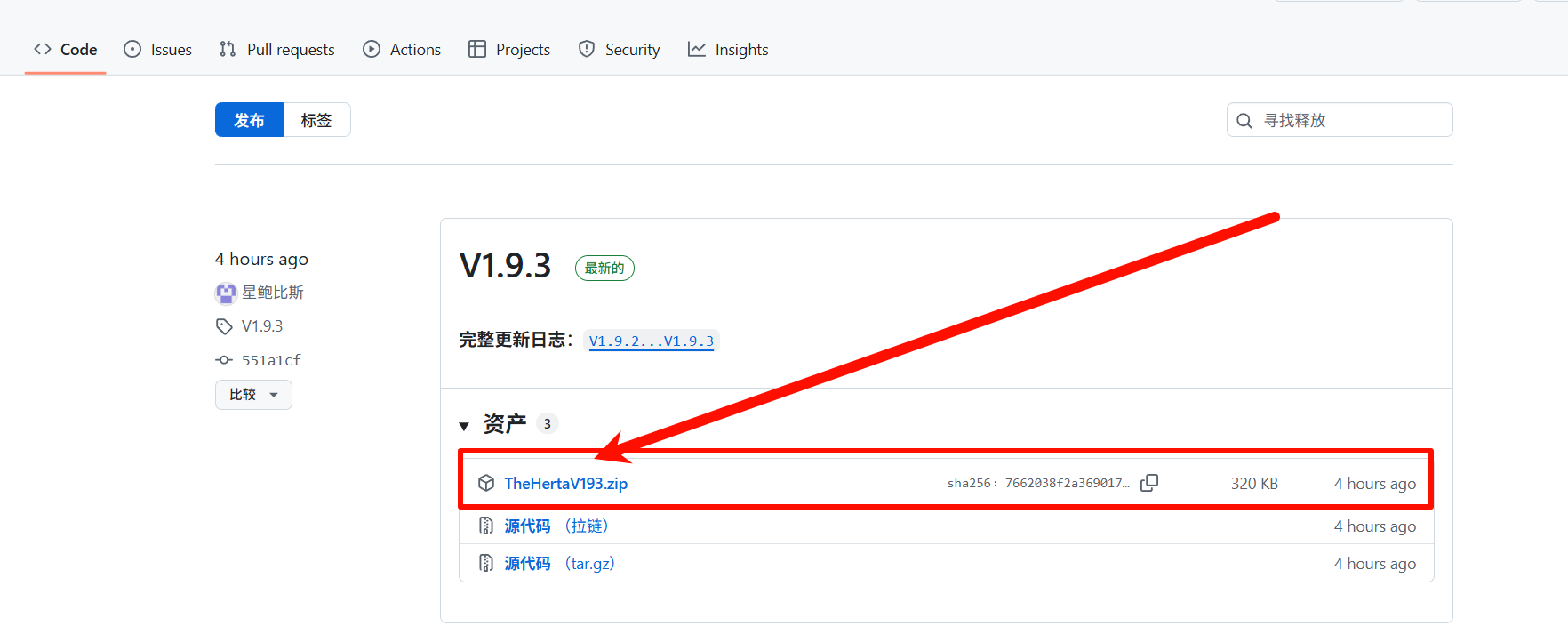
下面将分别以 Blender 4.2.9 (简体中文界面) 和 3.6.23 为例进行演示。
💡 推荐安装到 Blender 4.5 LTS 上,安装过程大同小异。
🛠️ Blender 4.2.9 (及以上) 安装步骤
点击顶部菜单栏的
编辑(Edit) →偏好设置(Preferences):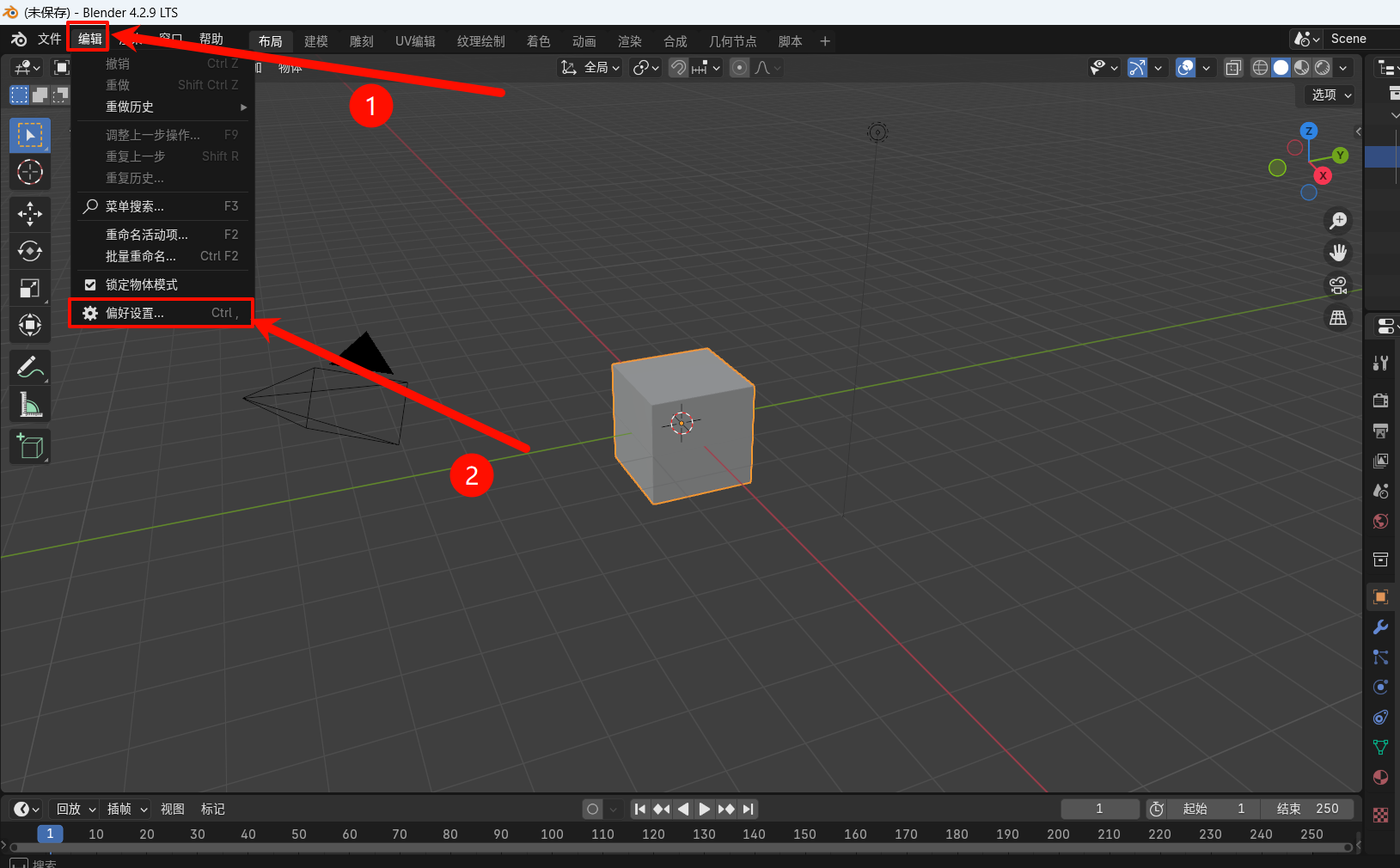
弹出窗口后,点击右上角的
插件(Add-ons) → 点击右上角的v箭头 → 选择从磁盘安装(Install from Disk):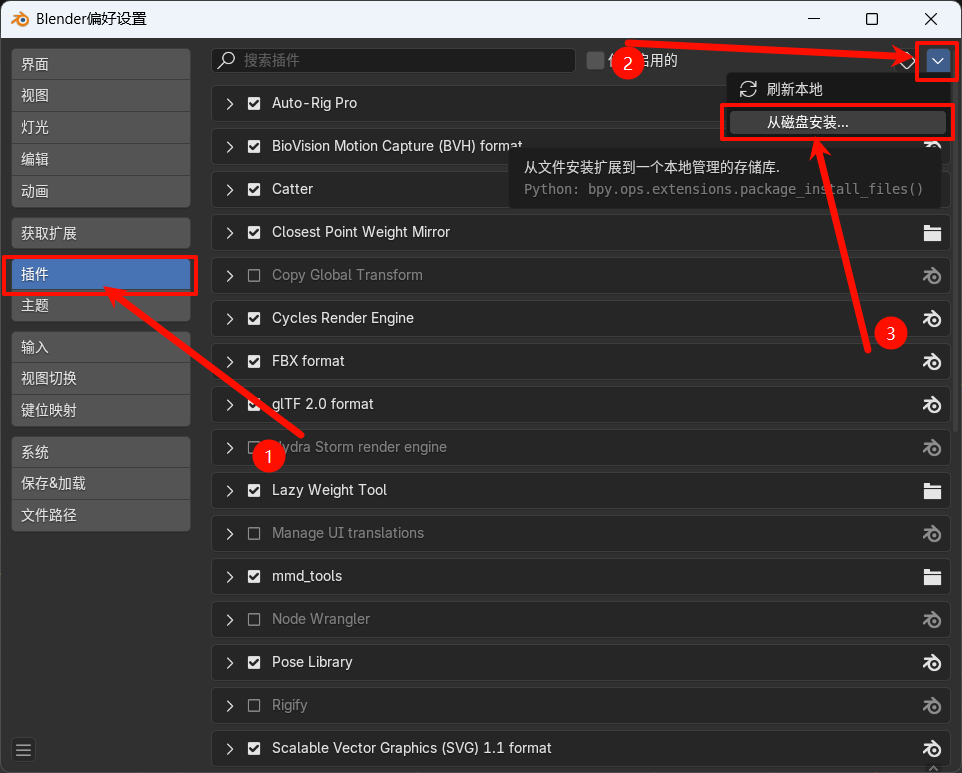
在弹出的文件浏览器中,选择下载好的
TheHertaVxxx.zip文件,然后点击从磁盘安装确认: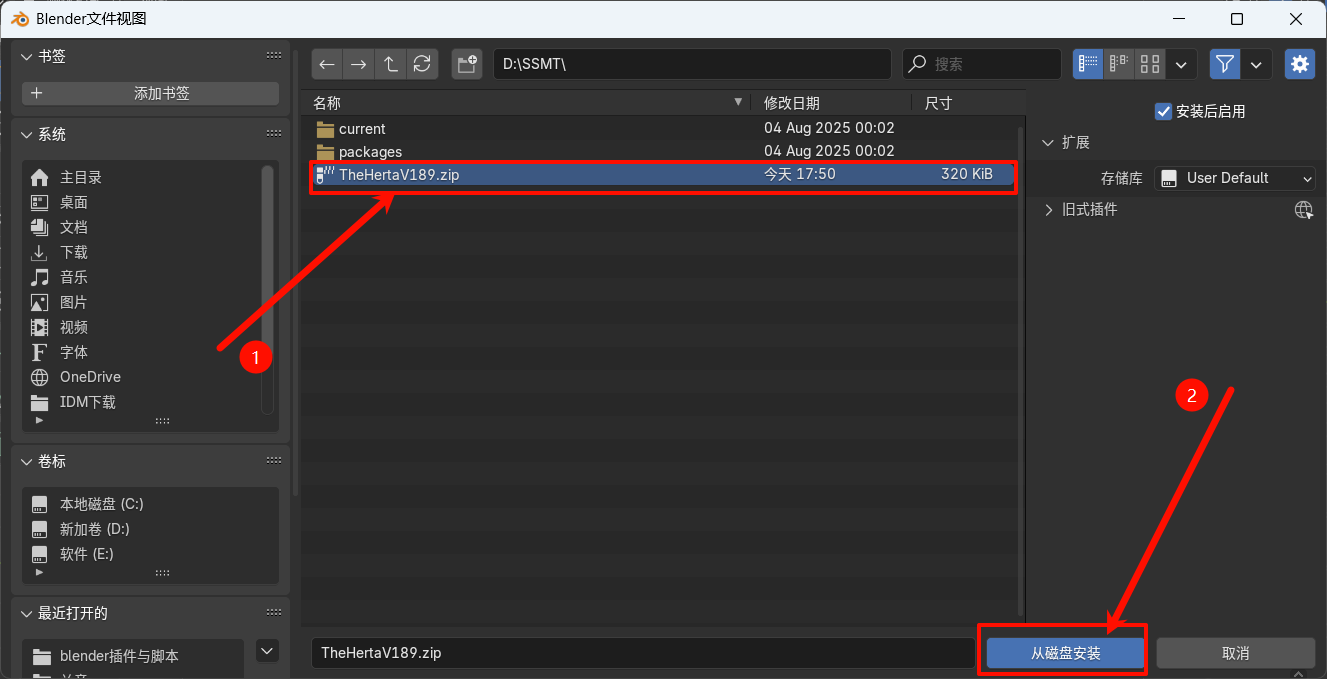
🎉 安装成功! 关闭偏好设置窗口,在 3D 视图中按 N 键打开侧栏,就能看到
TheHerta选项卡了: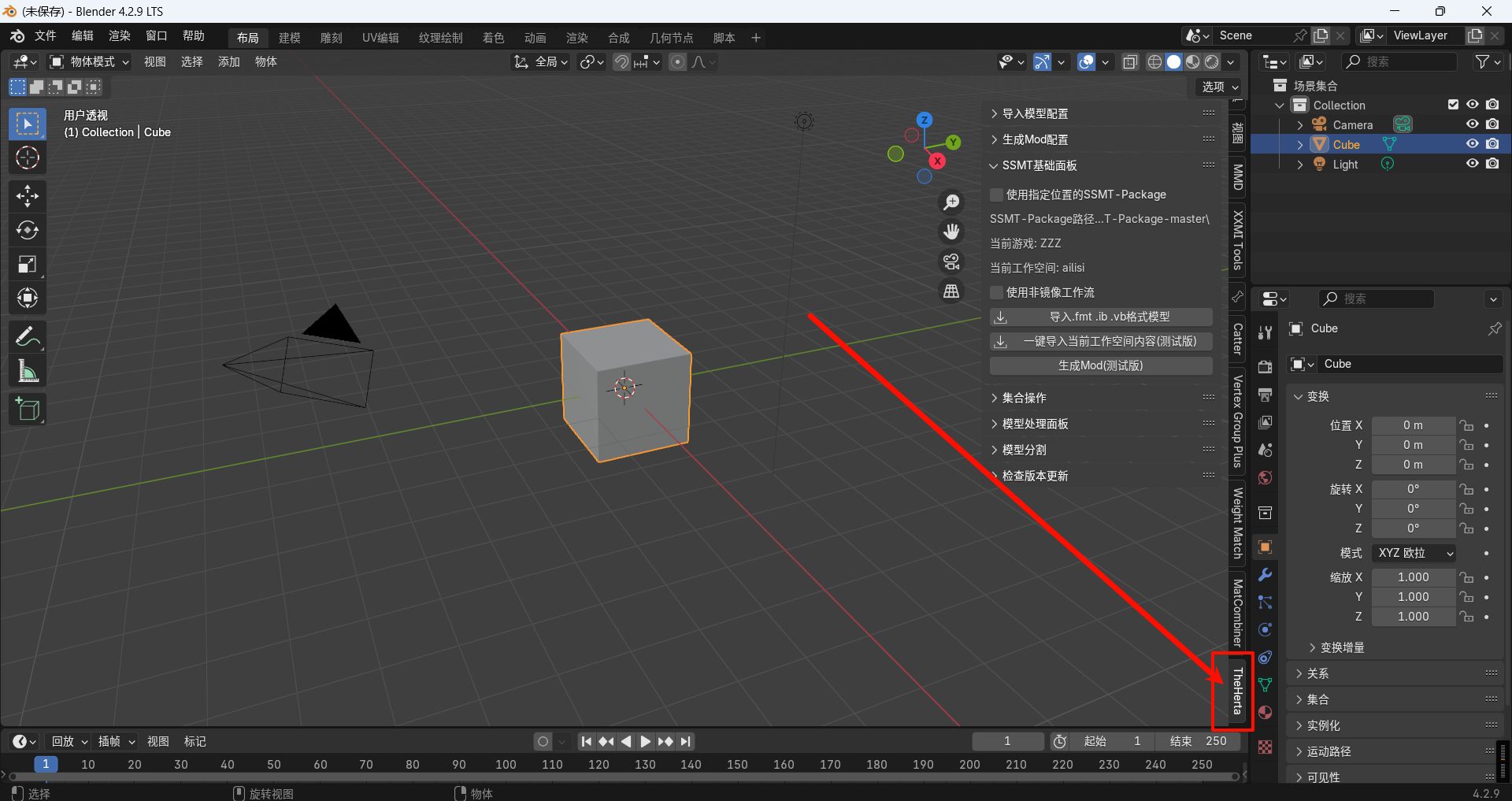
🛠️ Blender 3.6.23 (旧版本) 安装步骤
同上,打开
偏好设置。选择
插件标签页 → 点击顶部的安装按钮: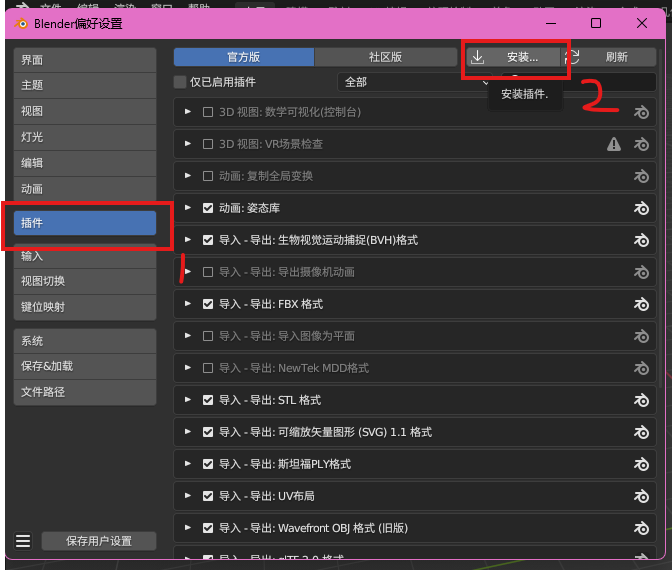
同上,选择并确认安装
.zip文件。选择
社区版,查看社区版插件。⚠️ 注意
安装好插件后,3.6 版本 Blender 不会自动启用 插件! 必须在这里手动勾选启用,然后保存配置。
💡 小贴士:如果不小心关闭了窗口找不到插件,点击
社区版,然后在搜索框(绿框处)搜索 “SSMT” 即可找到: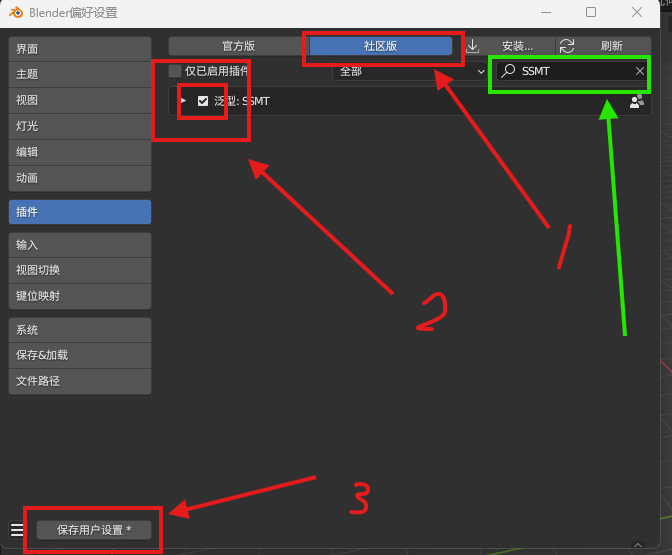
其余验证工作同上,按 N 键查看侧栏。
🔄 SSMT 插件更新
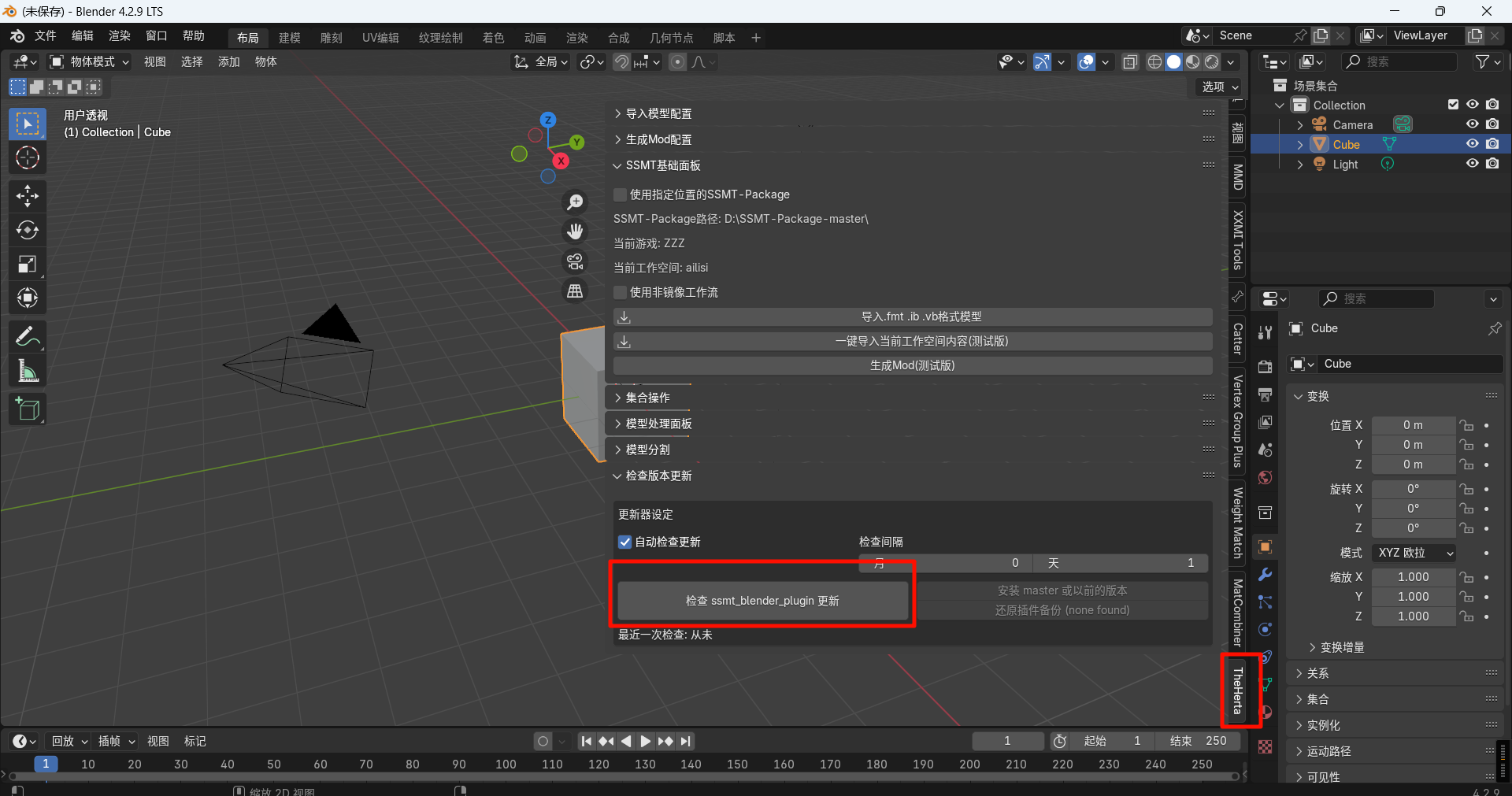
在侧栏打开 TheHerta 工作菜单,点击 检查 ssmt_blender_plugin 更新,等待片刻:
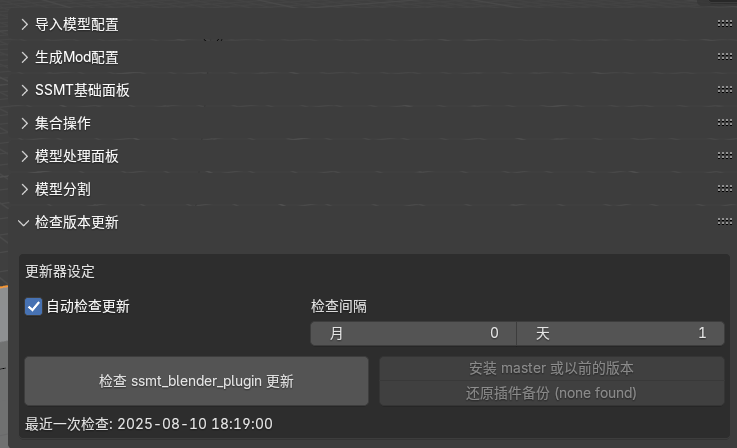
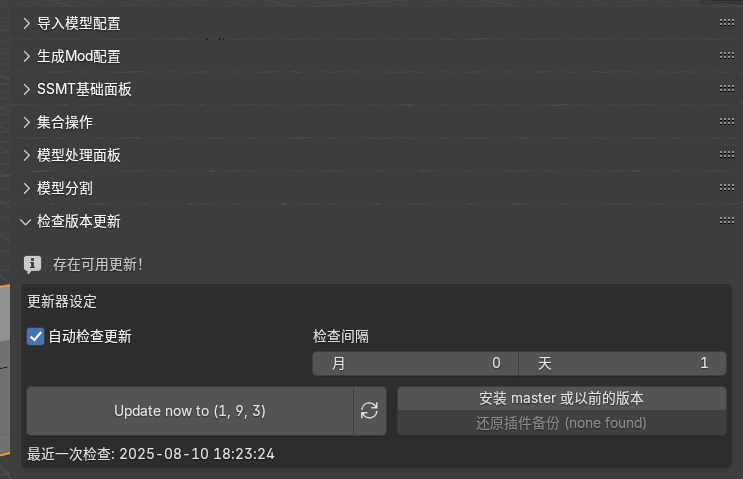
若有更新,点击 Update Now to (x.x.x) 即可自动更新:
🔄 重启生效
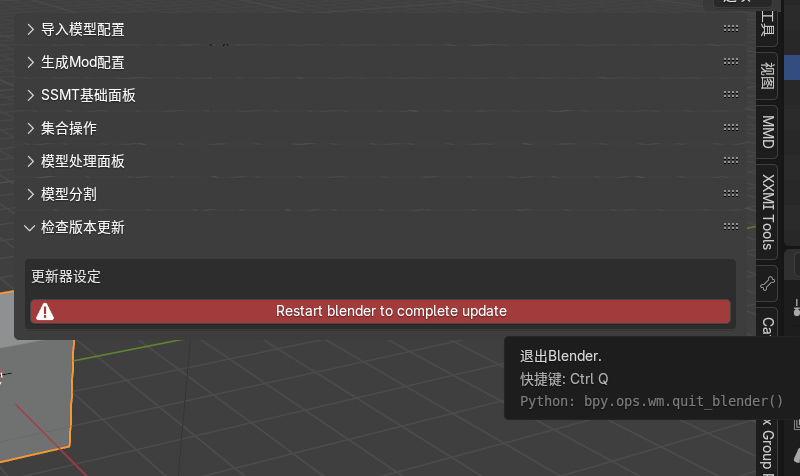
更新完成后,请务必 重启 Blender 以完成更新!