📥 一键逆向后如何导入 Blender
一键逆向后会自动弹出来逆向好的 Mod 文件夹:
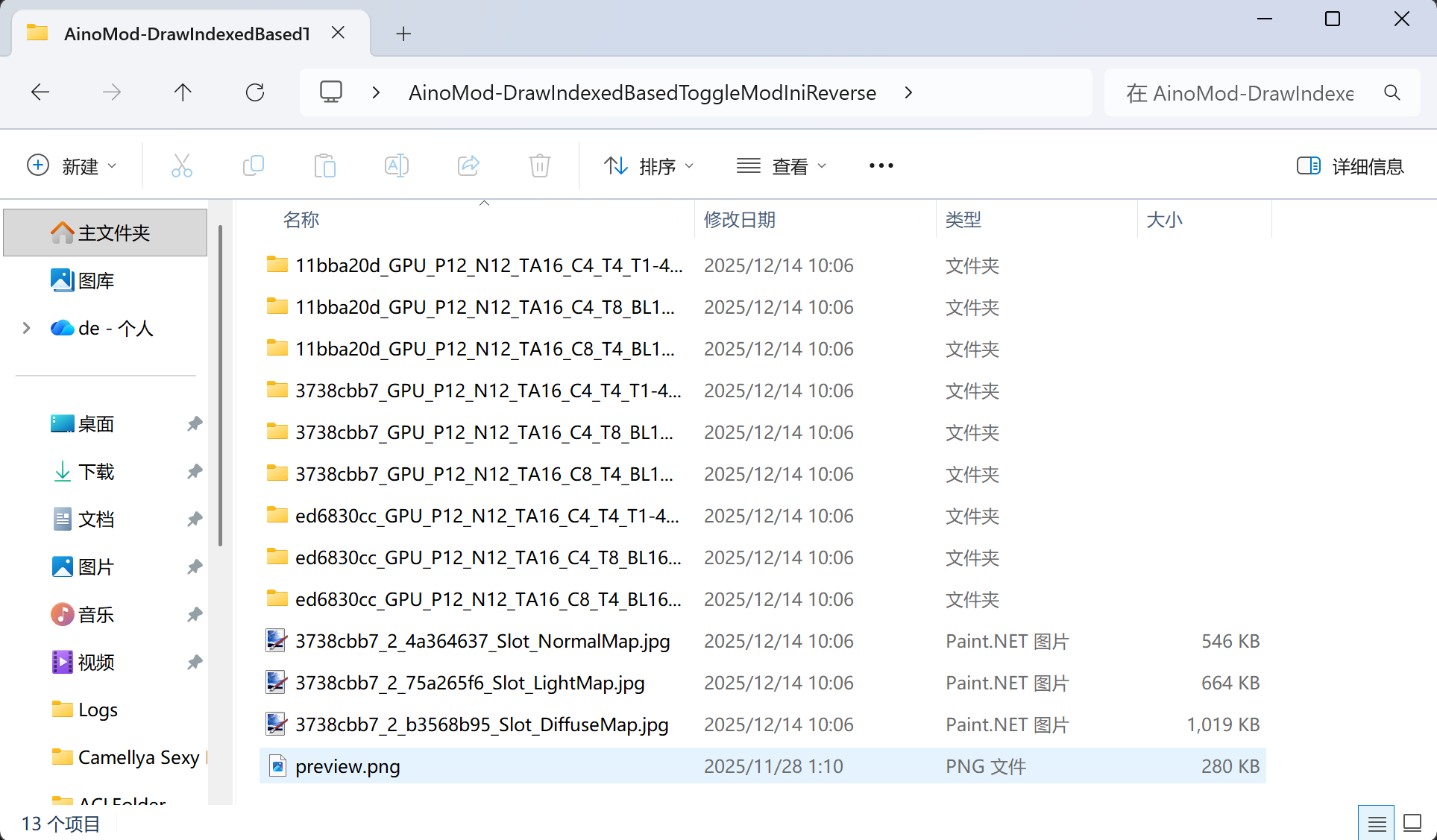
里面包含了逆向好的模型以及转换过的贴图。
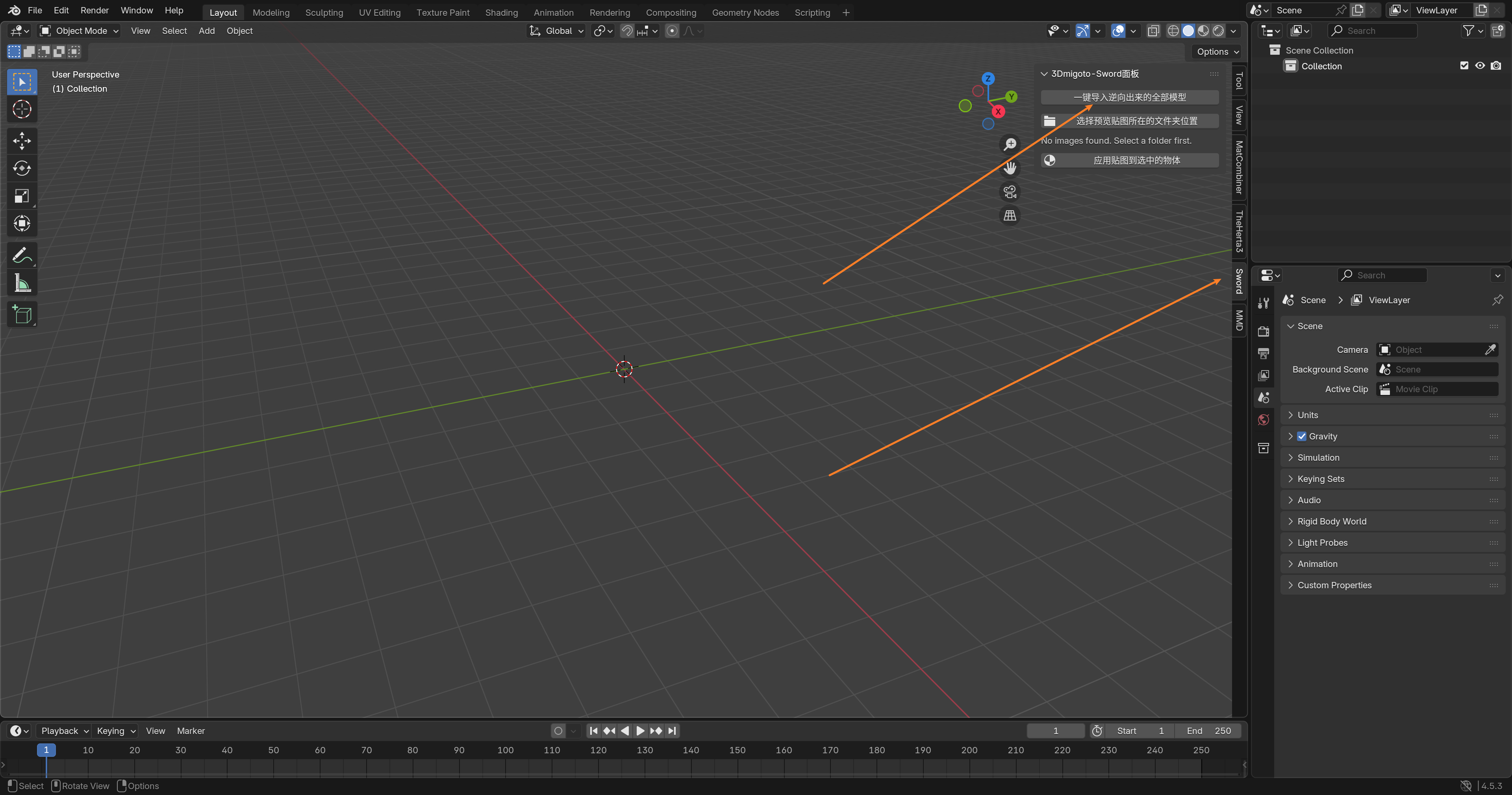
此时我们打开 Blender,点开 TheHerta 插件的Sword侧边栏面板,点击【一键导入逆向出来的全部模型】:
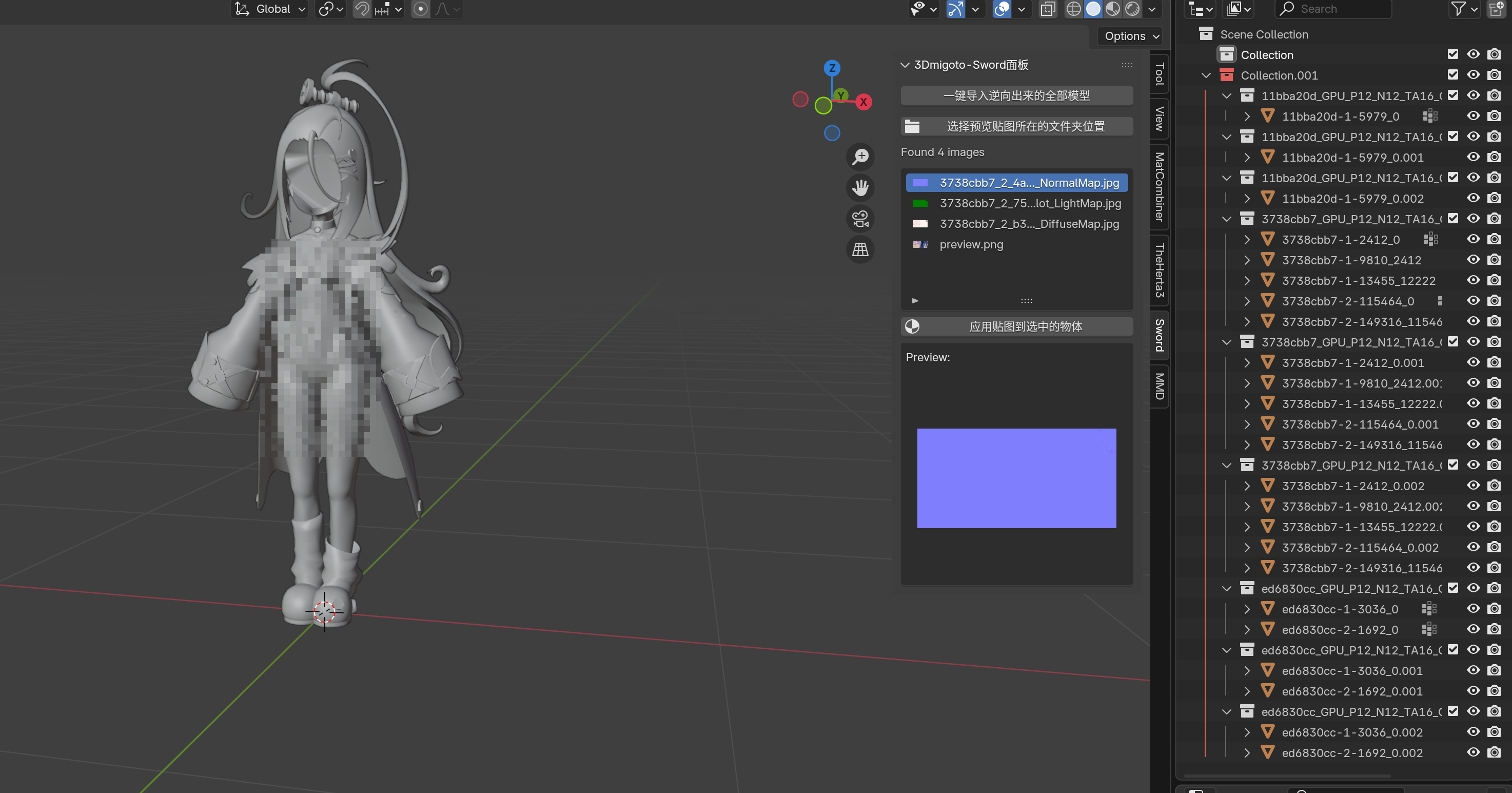
稍等过后,全部模型都被导入成功了:
🎨 逆向出来的 Mod 模型如何上贴图
手动在 Shading 中上贴图已经过时了。我们 Mod 逆向成功,导入模型到 Blender 之后,可以通过插件的功能非常方便的快速上贴图。
首先我们切换到 材质模式。
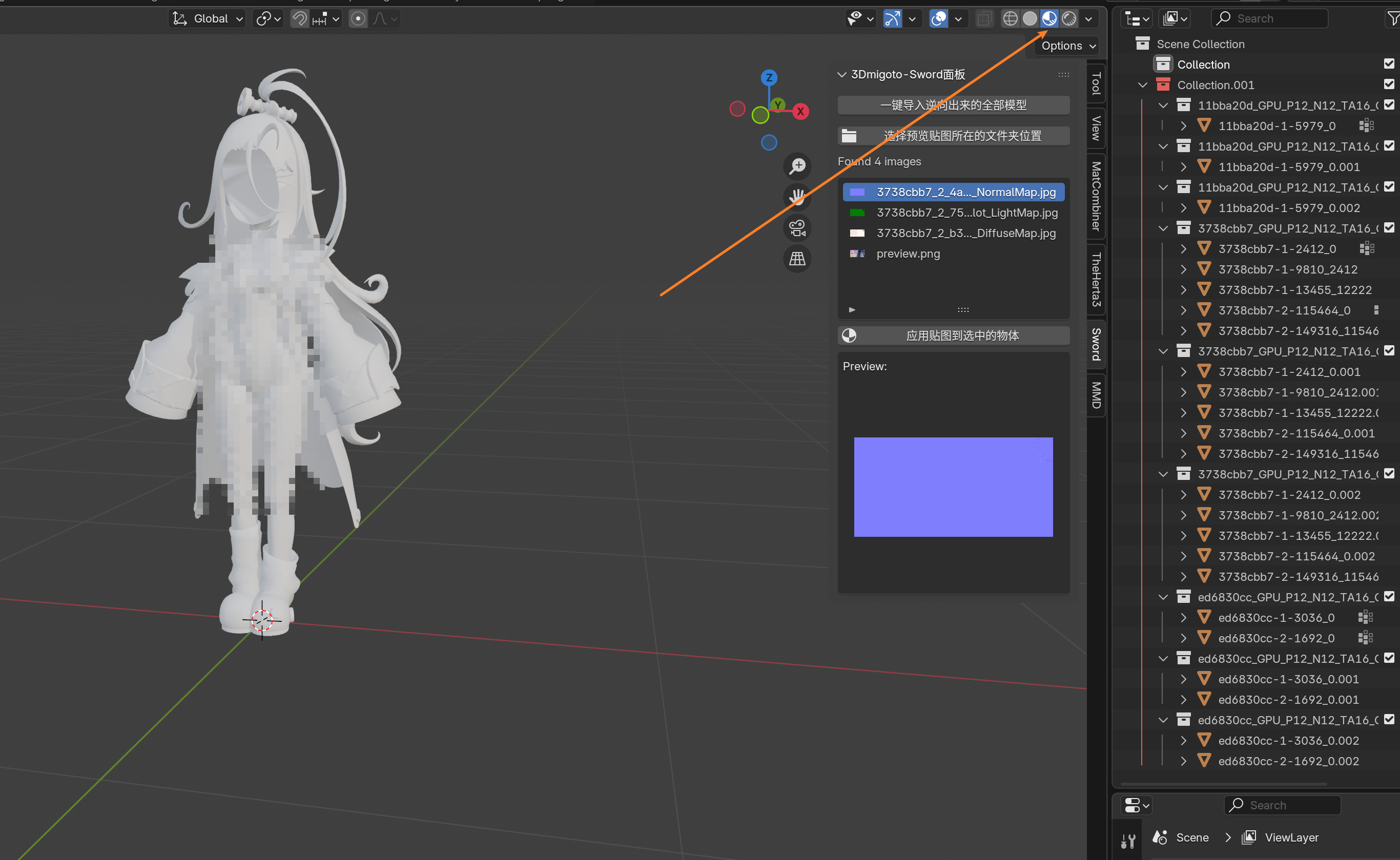
选中要上贴图的模型,选中要上的贴图,在下方点击 【Apply Image to Selected Objects】 即可将贴图列表中的贴图,快速贴上显示:
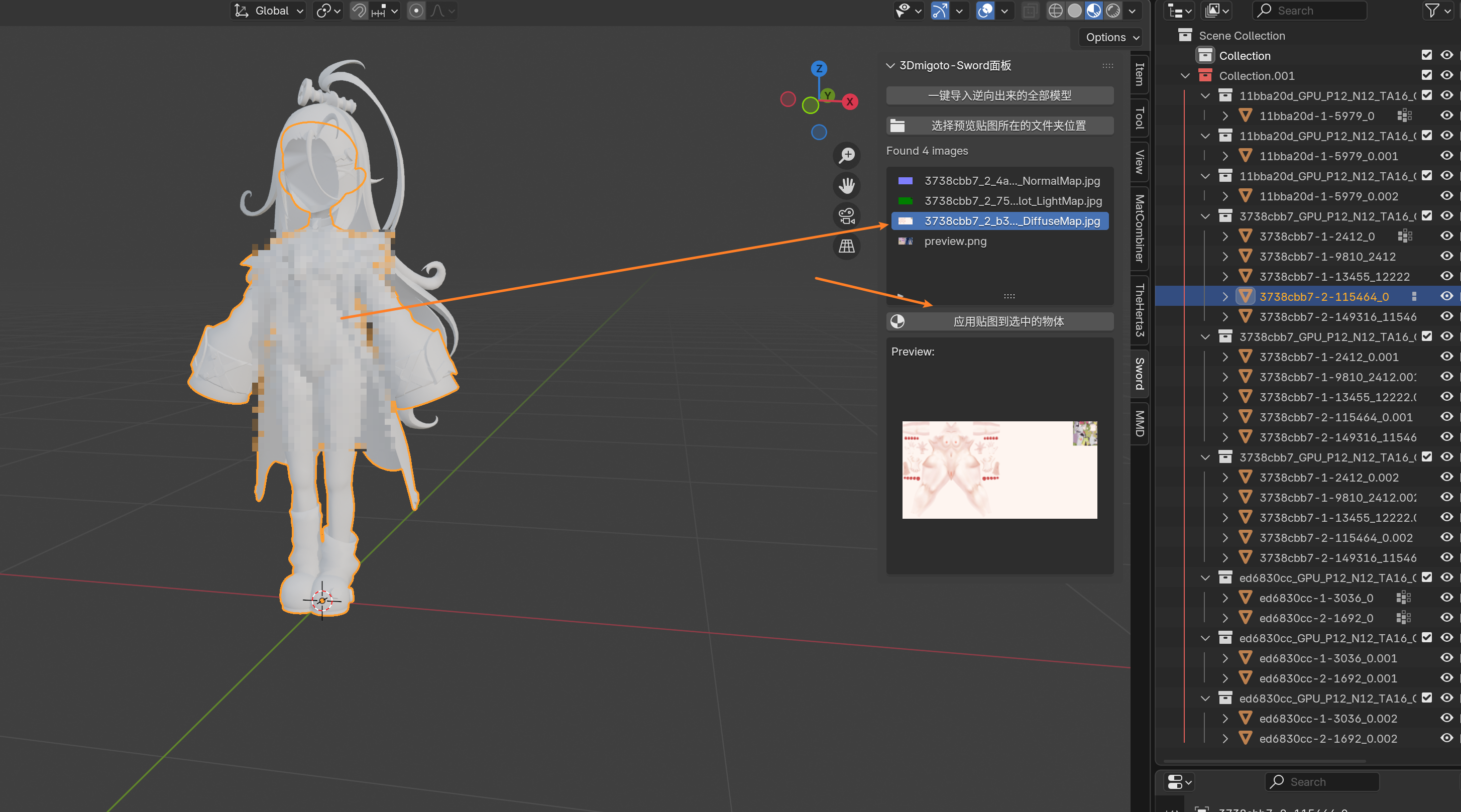
嗯,可以看到这里上贴图之后,整个都是错误的,且有很多小纹路,这是因为 数据类型不正确 导致的。
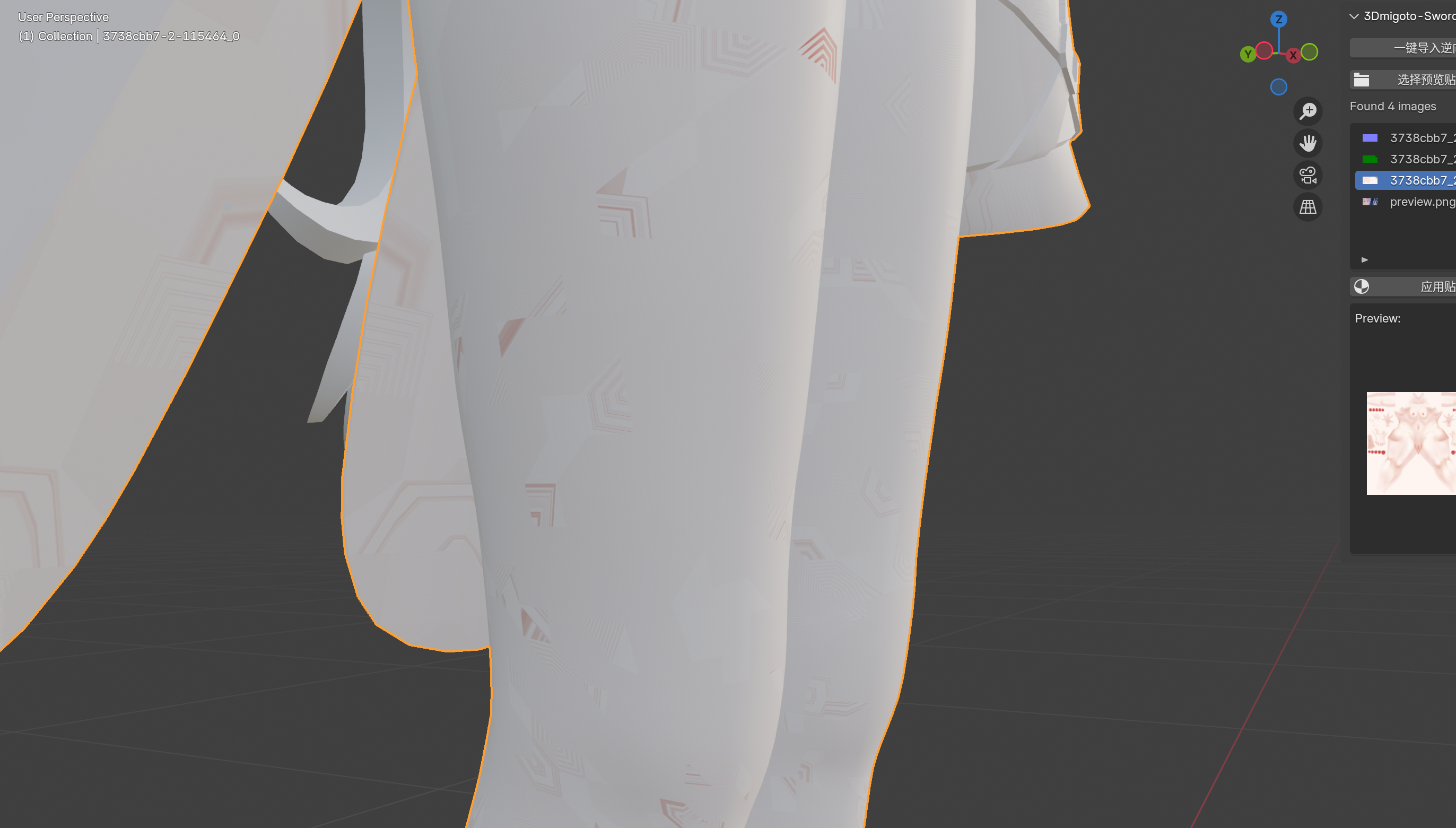
⚠️ 注意:在下一节内容中我们将讨论数据类型问题,在本节中我们主要演示自动上贴图的步骤。
这里需要注意的是,这里的贴图是 Mod 逆向后打开的文件夹中被转换好的贴图。
上贴图我们一般只上一个 Diffuse 贴图就够用了,如果你需要用到其他的贴图,那么最好还是手动上比较好。
这个自动上贴图功能的目的就是为了快速上 DiffuseMap 贴图,方便显示,因为在 Mod 制作流程中一般只需要上这个 DiffuseMap 贴图。
💡 小技巧:你可以同时选中多个模型来给他们快速上相同的贴图,操作步骤也是一样的。