🔧 鸣潮解包获取原骨骼来绑骨
📥 (1) 下载安装 FModel 并配置鸣潮 AES 密钥
鸣潮的游戏原模型和原骨骼可以通过解包获取,一般为 FModel + AES 密钥。
- FModel 下载地址: https://fmodel.app/
- 鸣潮 AES 密钥获取处: https://github.com/ClostroOffi/wuwa-aes-archive
操作步骤
(由于软件和版本会随时间更新,此步骤仅供参考,实际操作时记得随机应变)
下载 FModel 后,解压到原地:
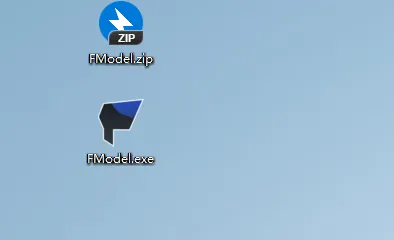
运行 FModel.exe:
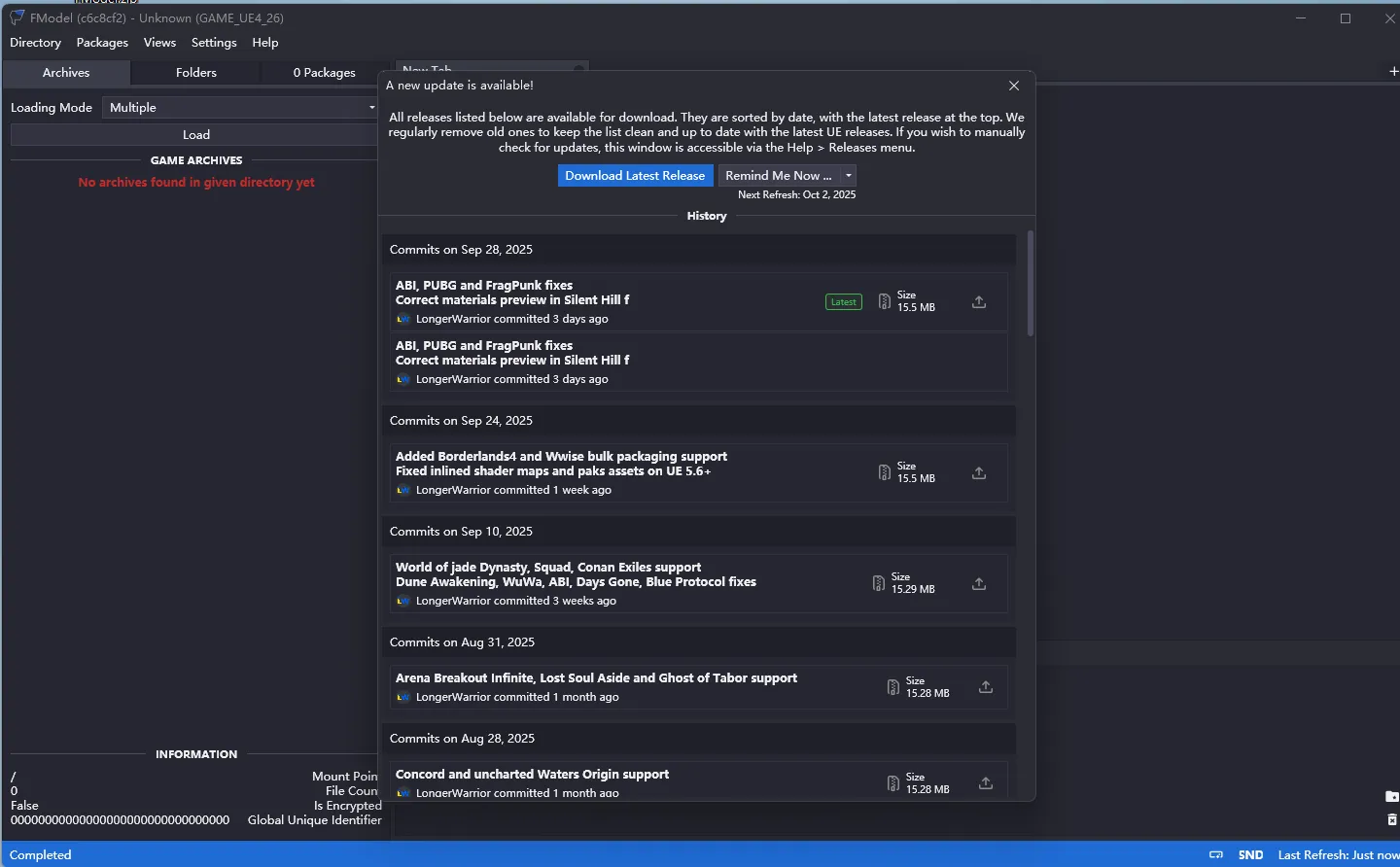
如果提示更新,就更新一下:
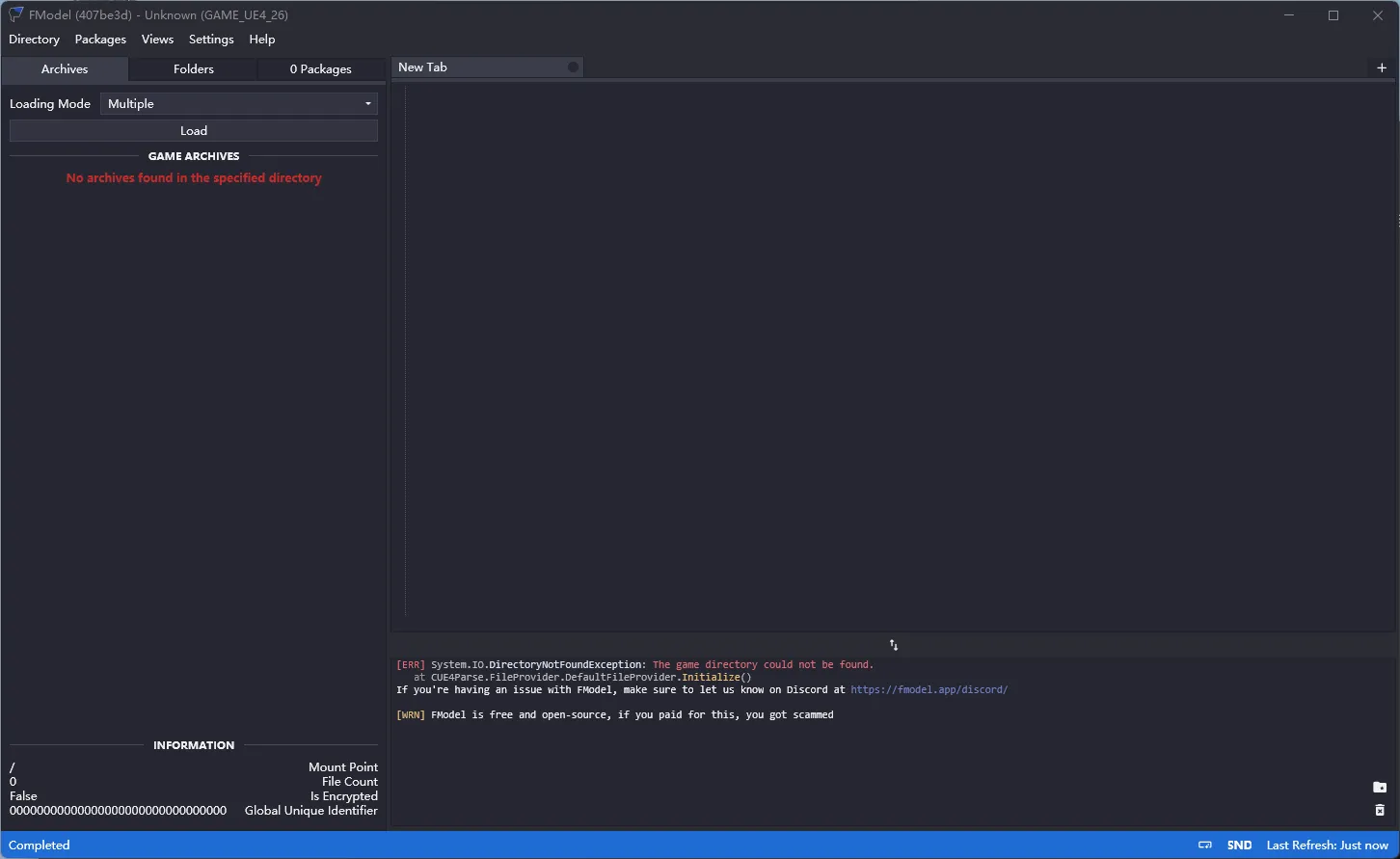
更新完就能正常使用了。
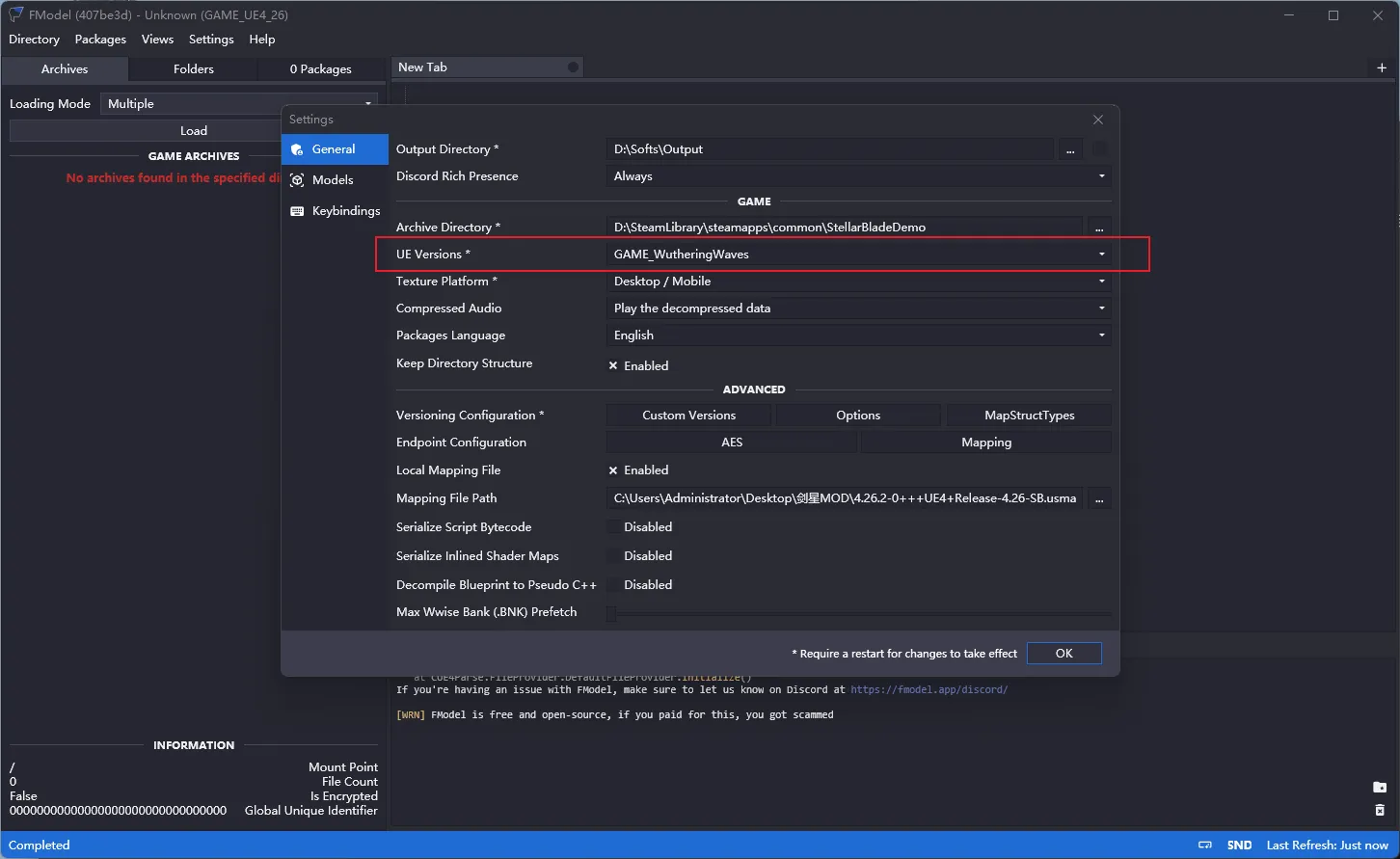
设置里游戏切换到鸣潮:
左上角 Directory 选择新的:
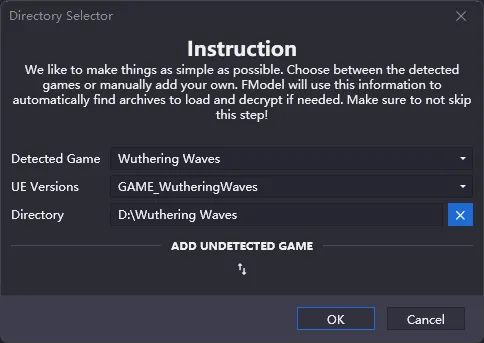
选你的鸣潮安装路径即可。
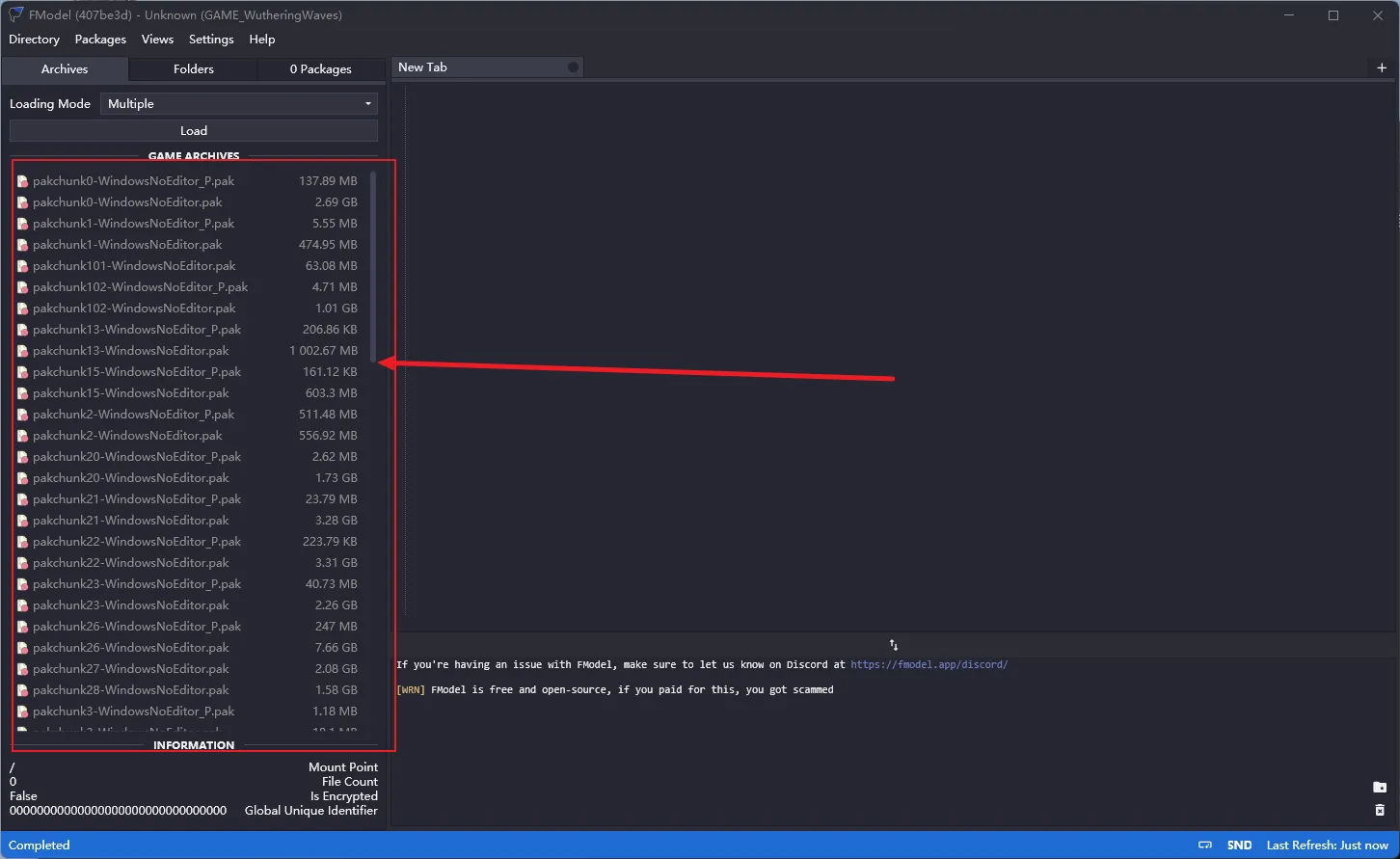
随后可以看到,左侧就有游戏的模型文件可以选择了。
🔑 填写 AES Key
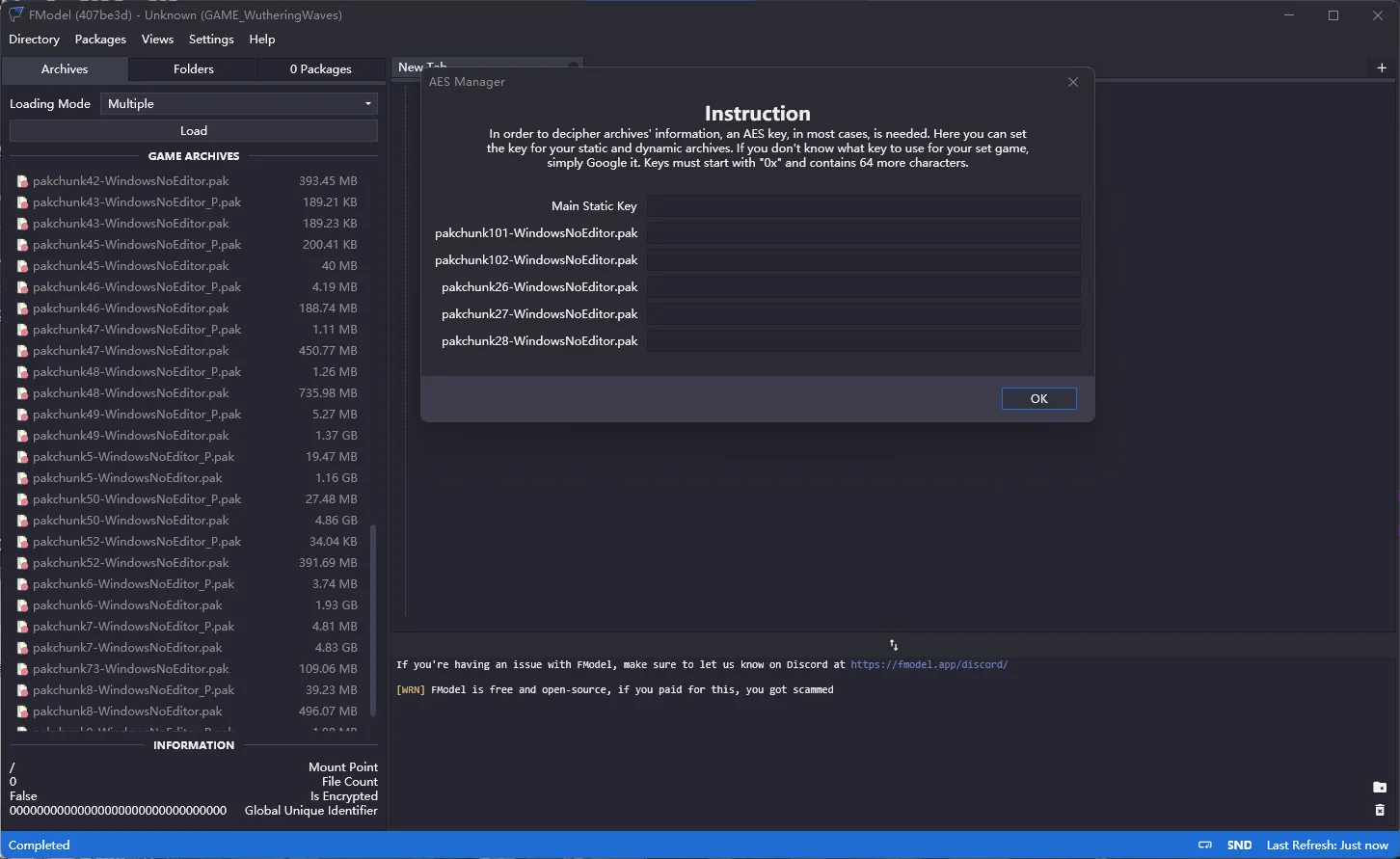
这里我们打开文档开头提到的 GitHub 地址来寻找对应的 AES 密钥,逐个填写:
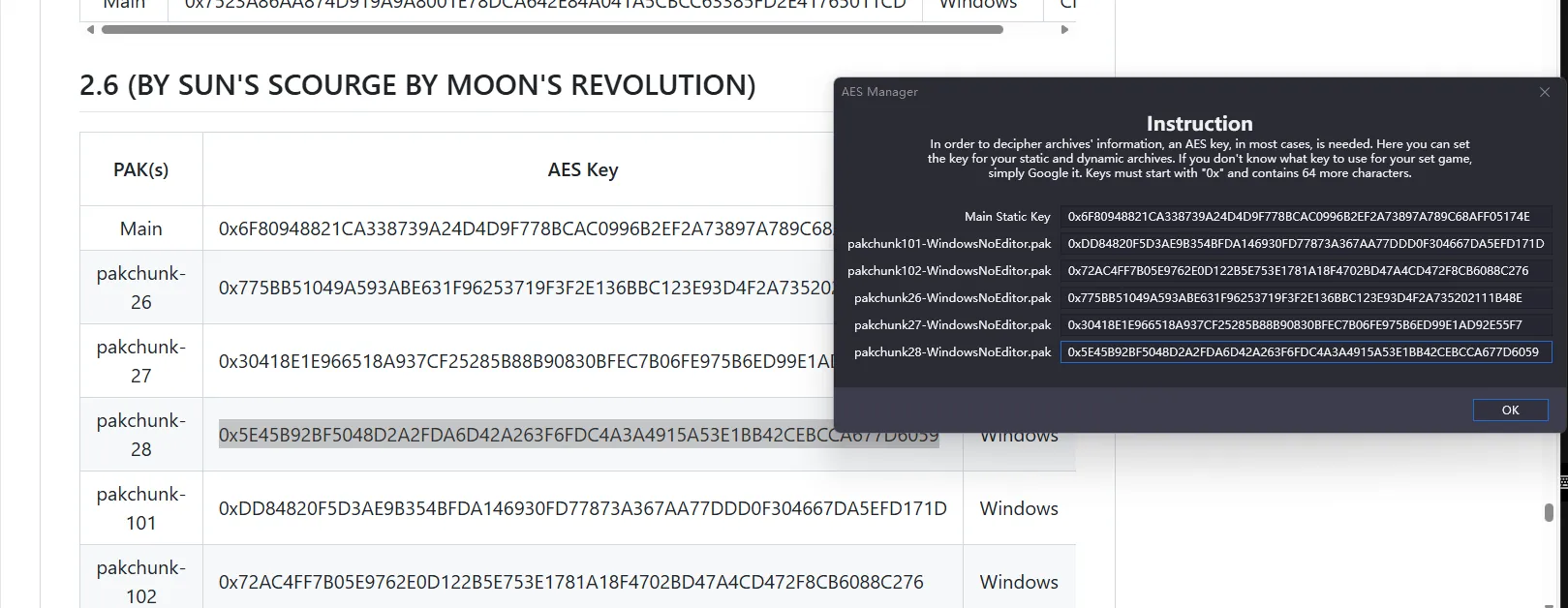
填正确之后,左侧小图标都会变绿:
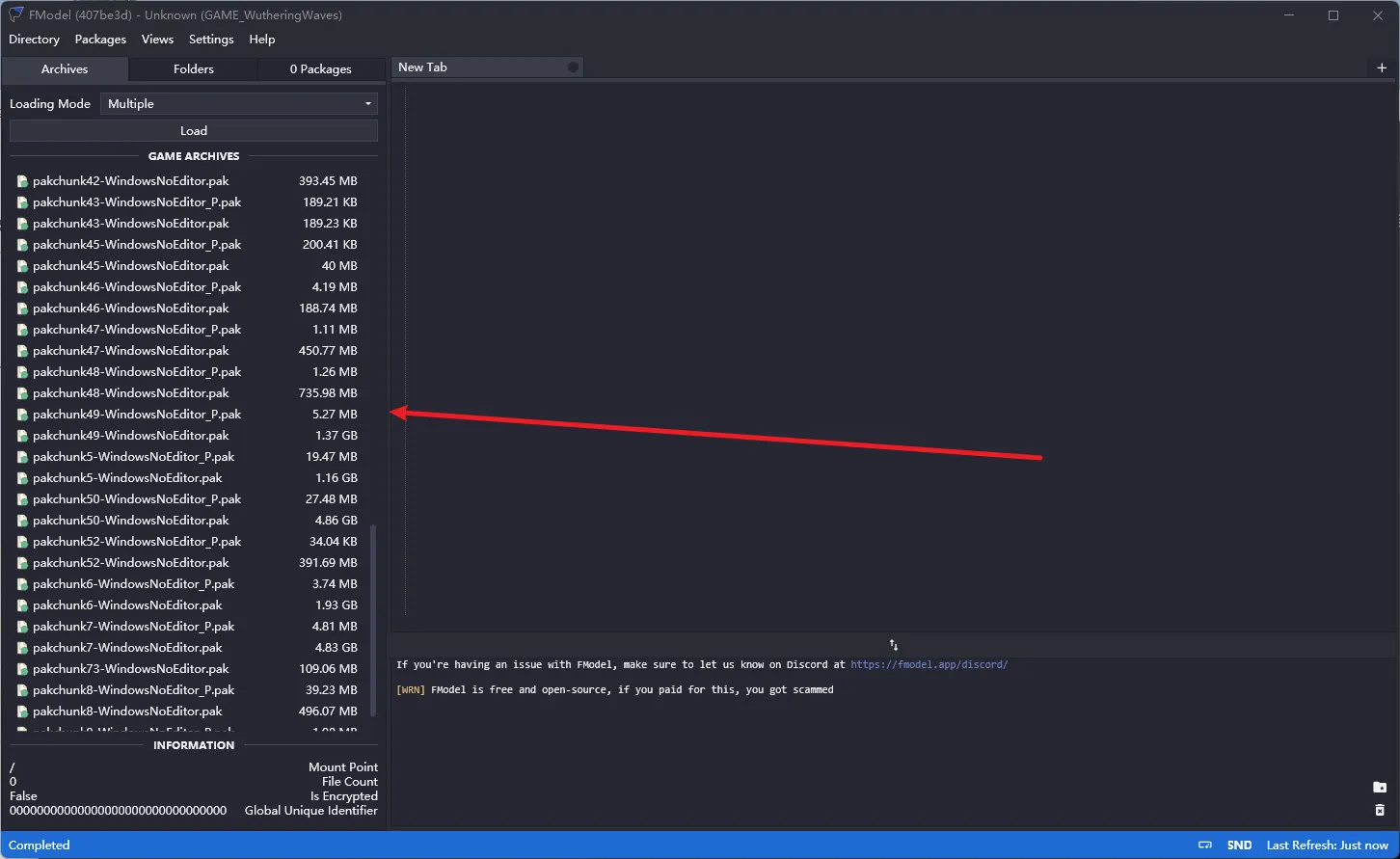
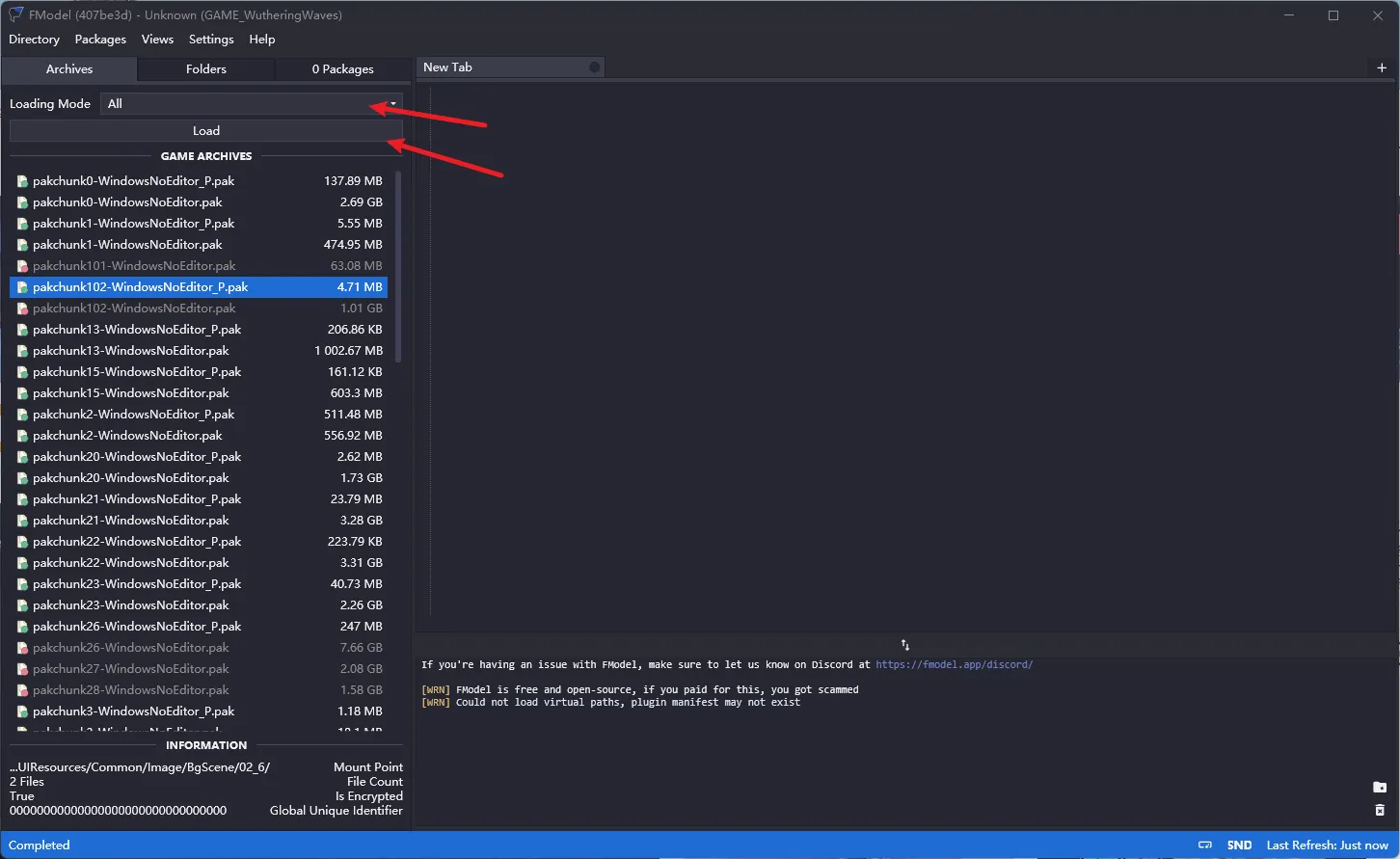
然后 Load Mode 选择 All,点击 Load:
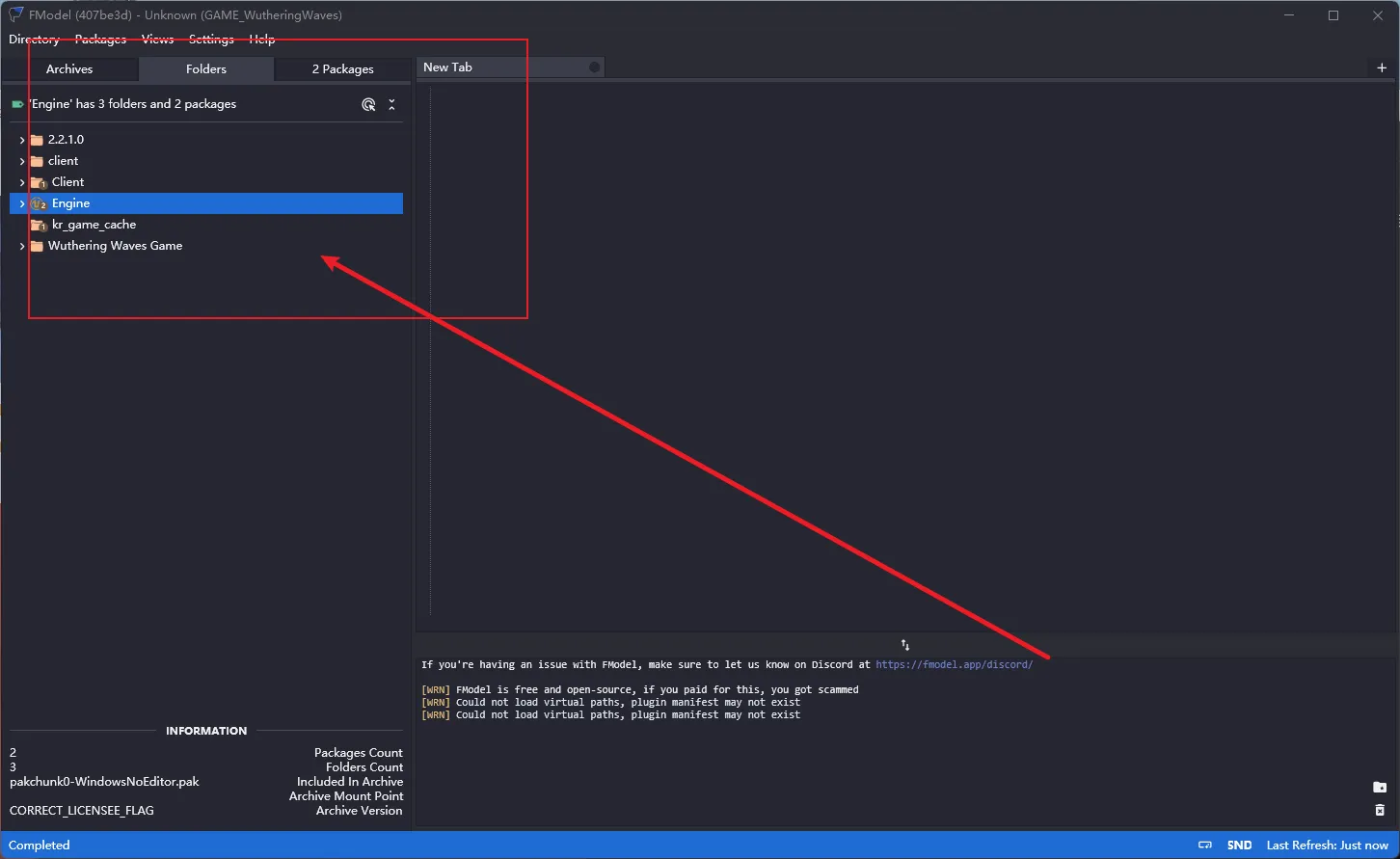
然后跳到了文件夹结构:
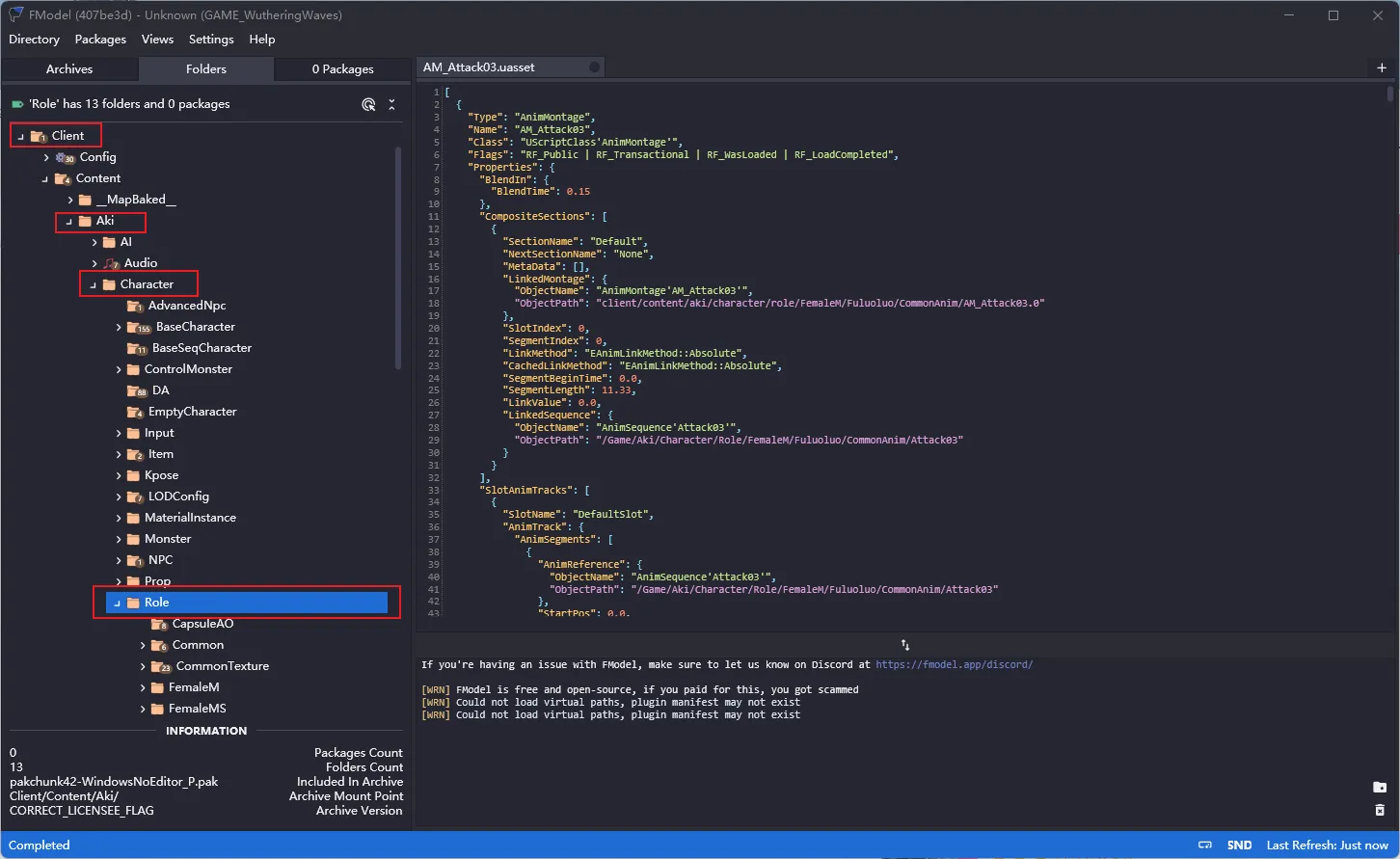
以角色为例,Client => Aki => Character => Role,基本上角色都在这里:
选择对应的 Model:
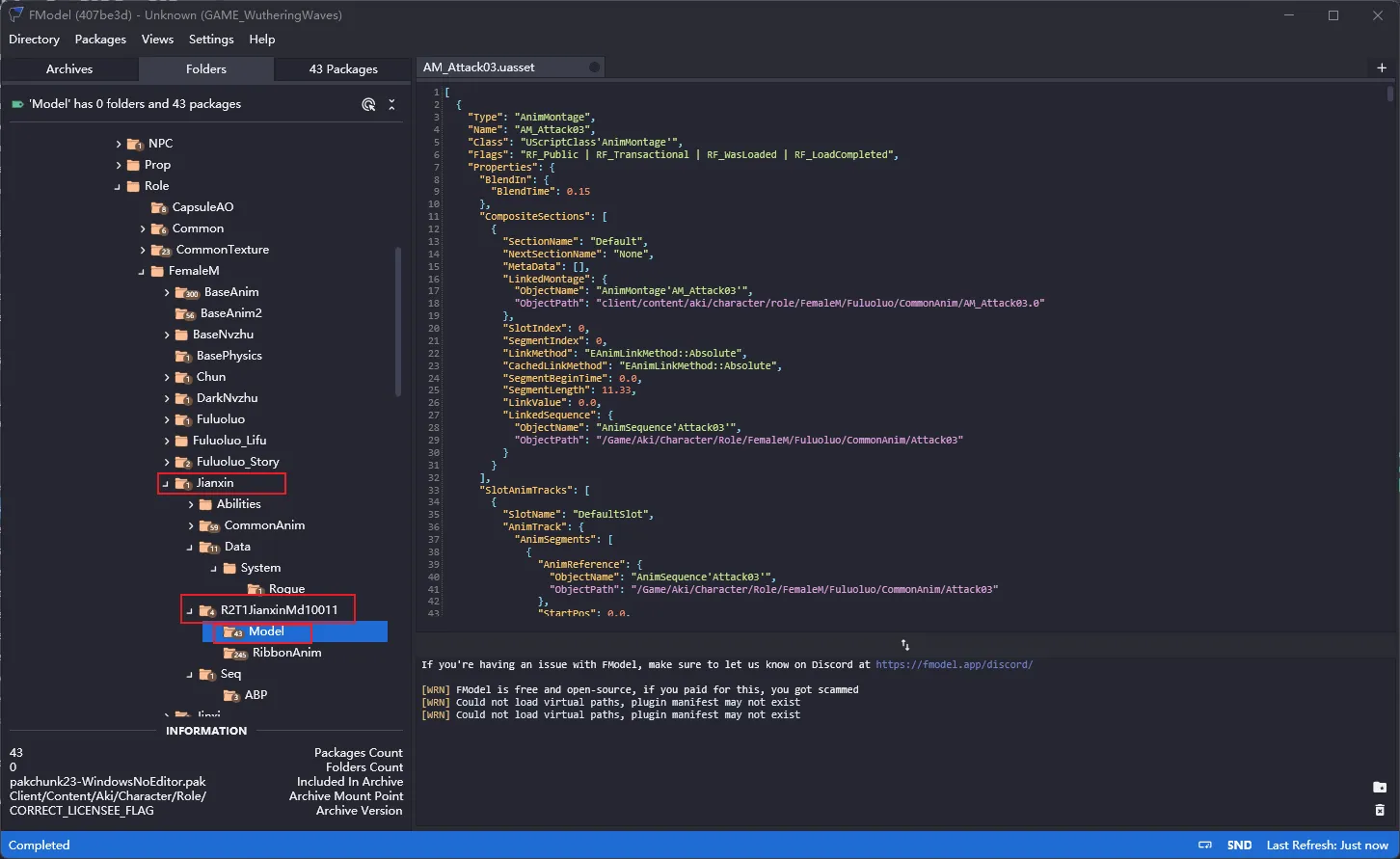
进入具体文件列表页面:
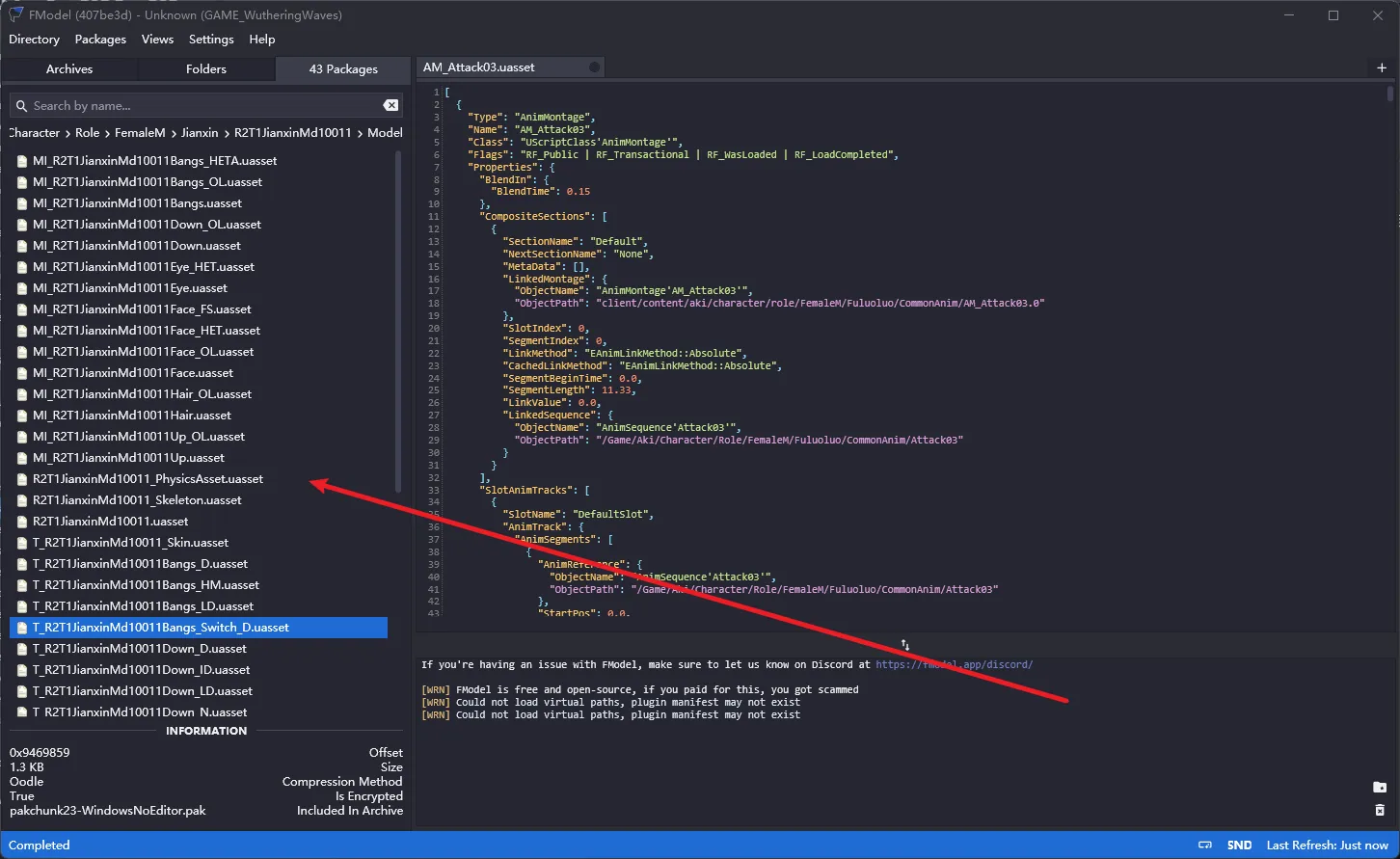
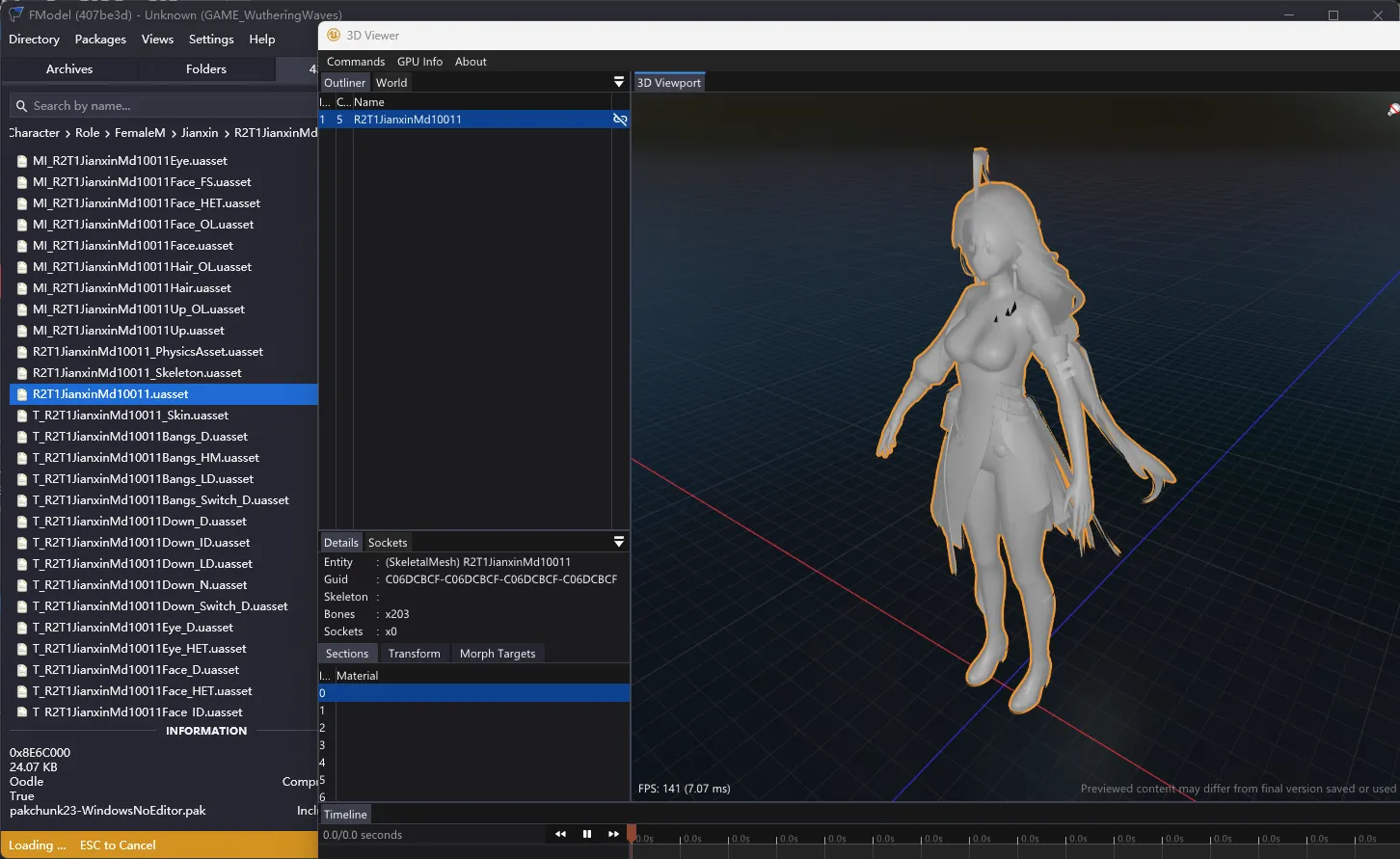
找到角色模型双击就可以显示了:
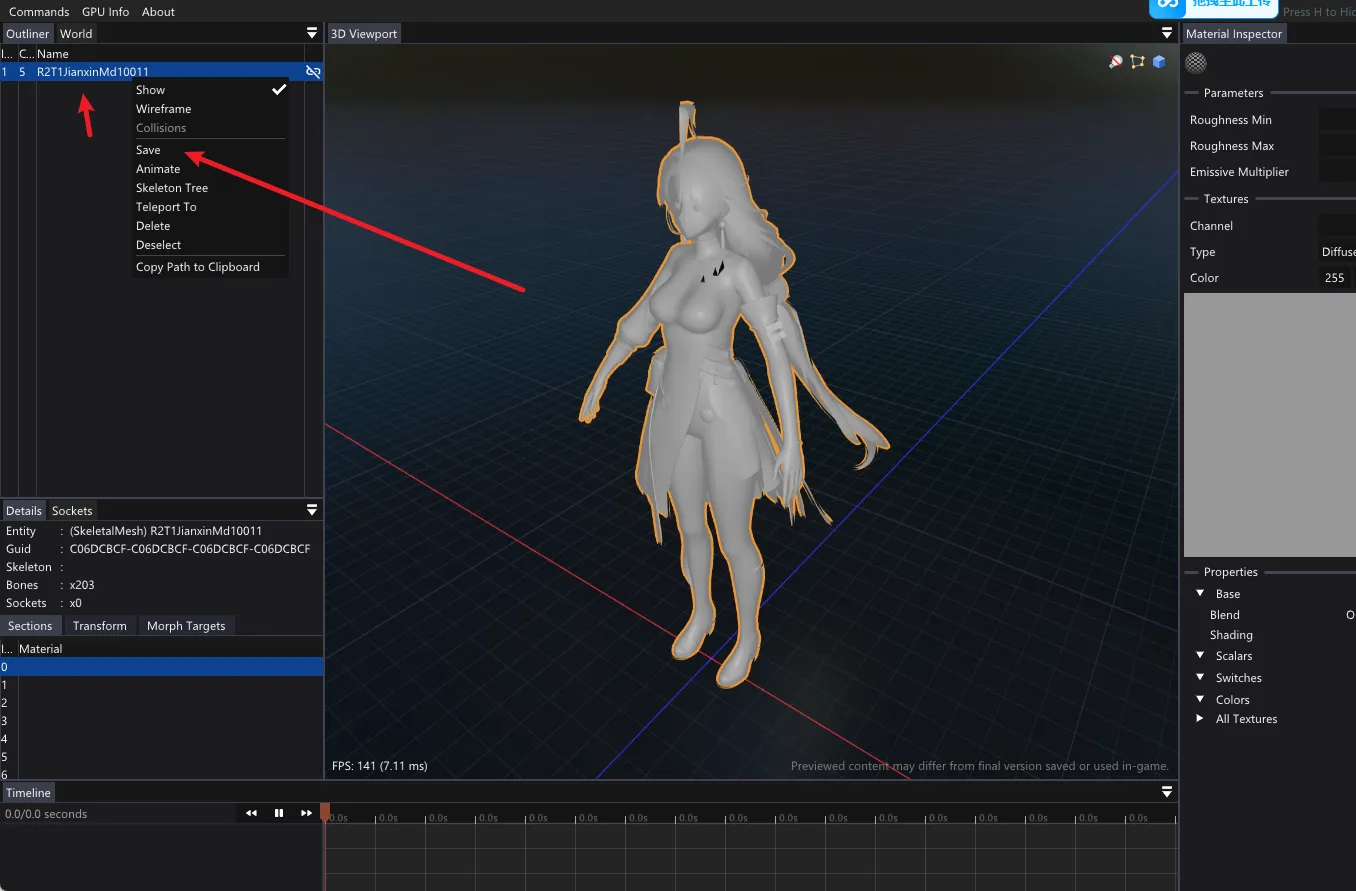
右键保存一下:
然后点击在 Explorer 中显示:

就得到了 psk 文件:

把这个 psk 放桌面,方便导入,然后去 Blender 中导入。
导入 PSK 文件到 Blender
导入 psk 文件需要安装插件,如果没安装的话,先安装一下: https://extensions.blender.org/add-ons/io-scene-psk-psa/
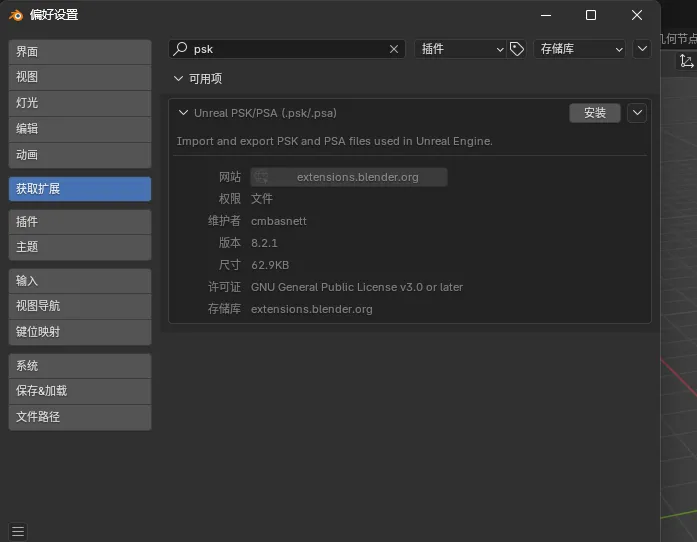
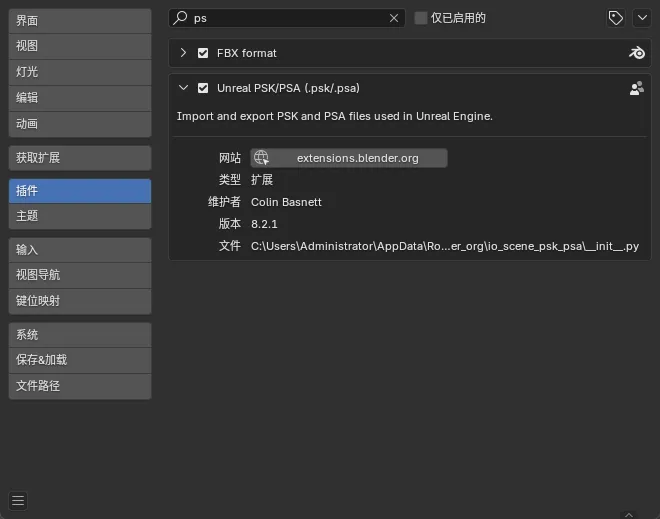
安装后确保启用,然后我们导入:
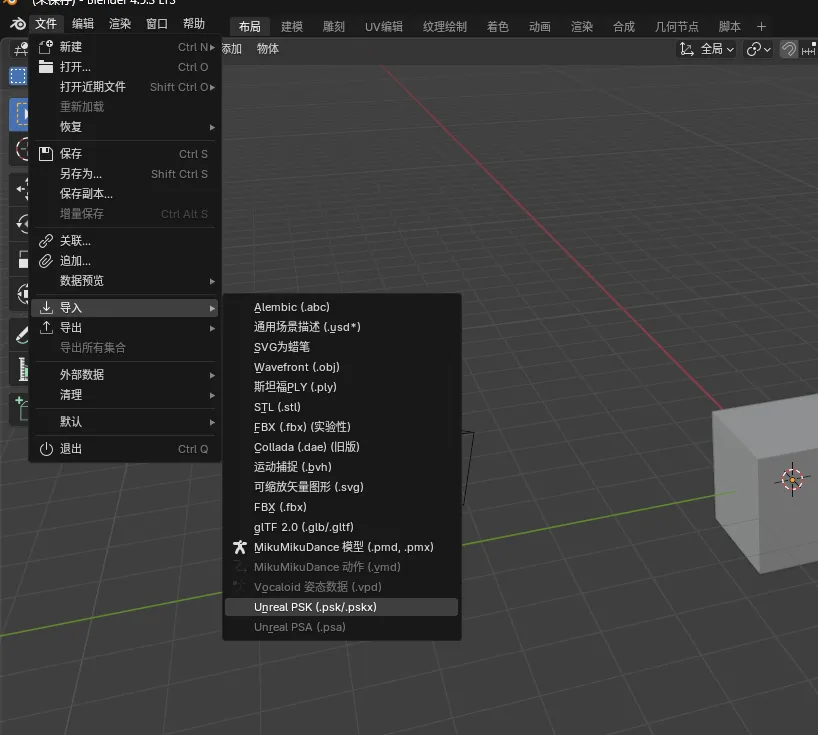
可以看到角色就导入成功了:
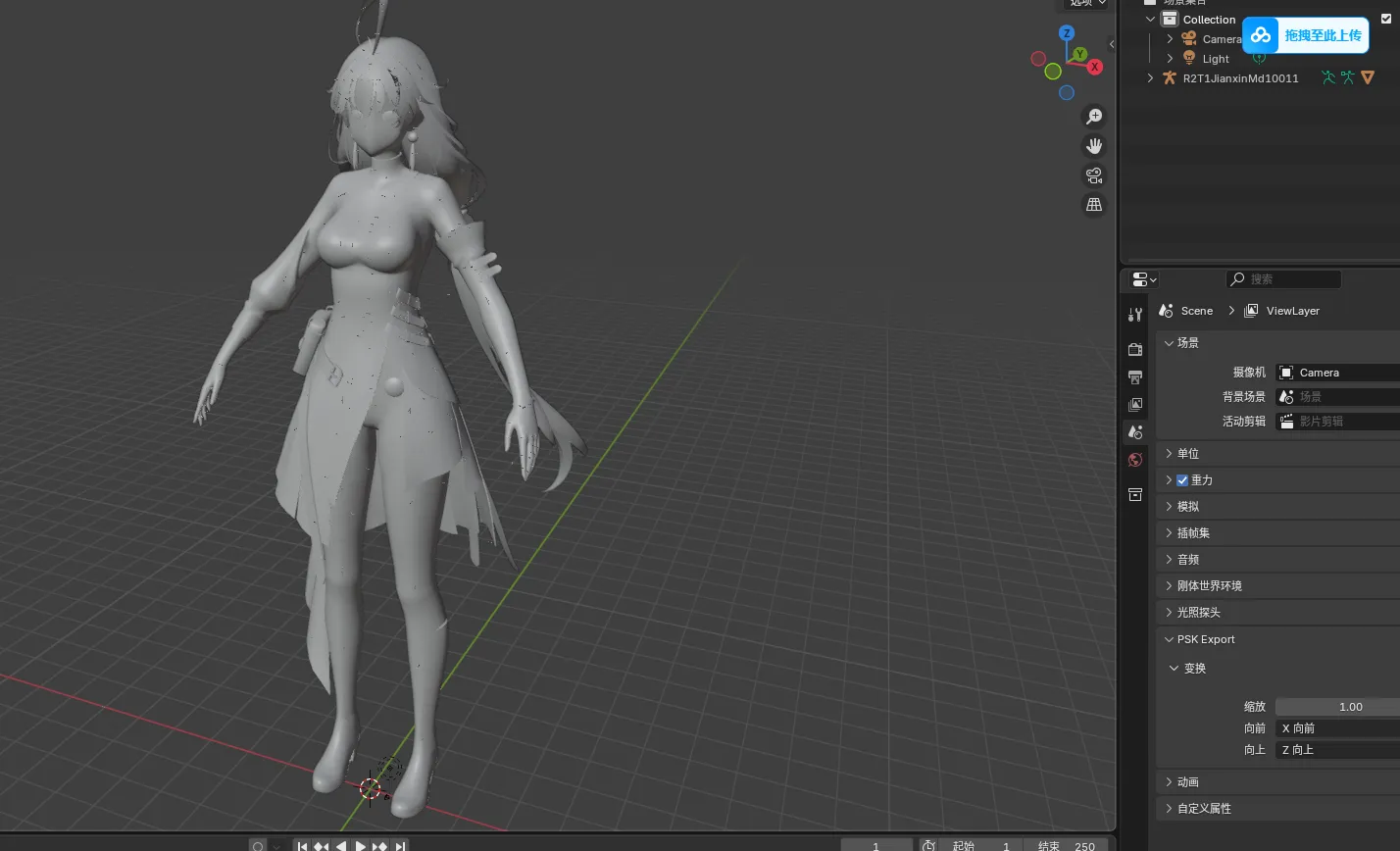
这里我们用的角色是鉴心,所以找个鉴心的 Mod 来逆向。
🔗 (2) Mod 模型绑定游戏原骨骼
参考这个视频:https://www.bilibili.com/video/BV1St5VzrE16/?spm_id_from=333.1387.homepage.video_card.click