✨ 完美阴影与轮廓线
⚠️ 注意事项
- 使用 VCM 插件:使用
VCM (Vertex Color Master)插件来手刷COLOR值,尽可能参考模型原本的COLOR值来刷,这样能获得更好的阴影和轮廓线。
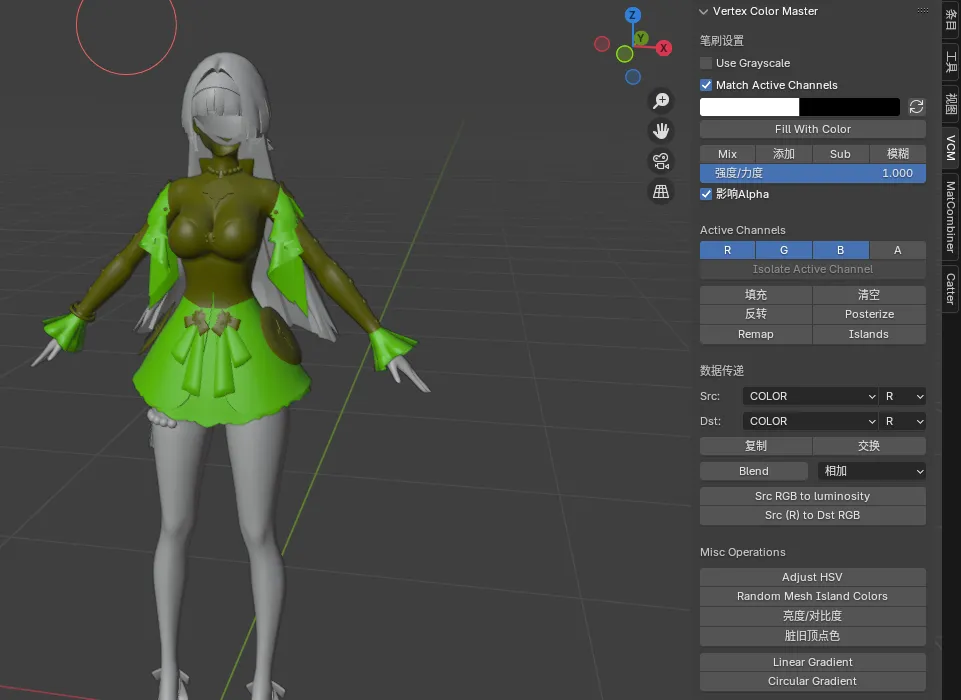
🛠️ 必须步骤:向量相加归一化算法重计算 TANGENT 值
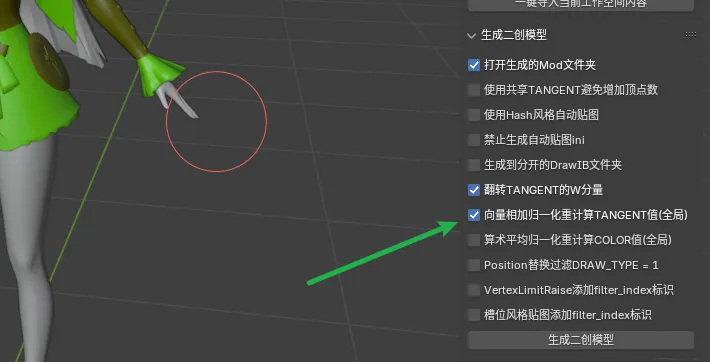
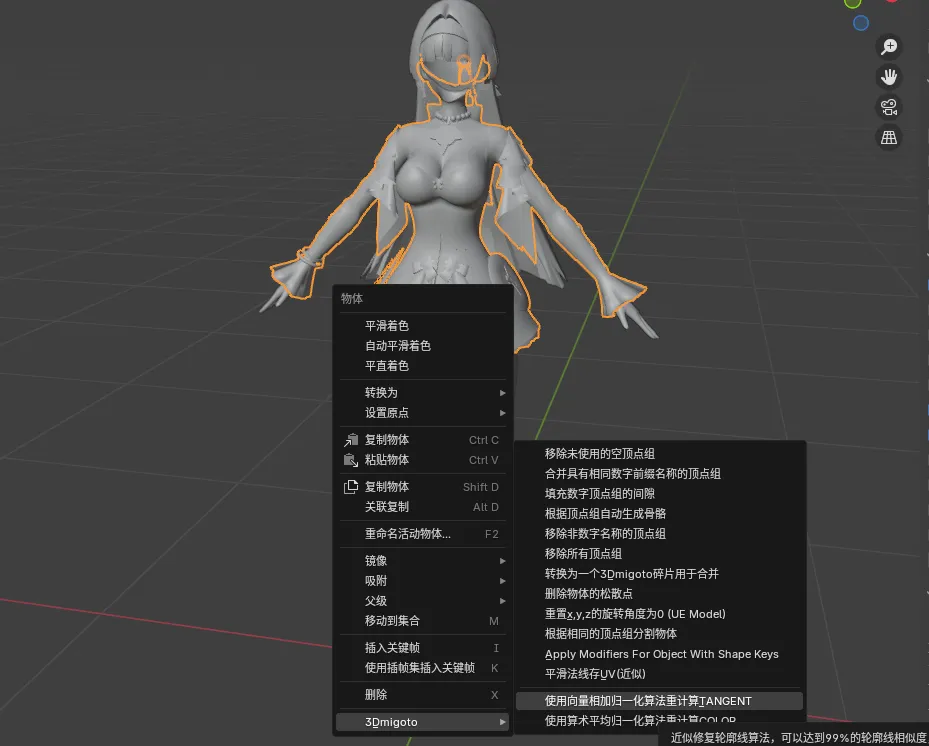
这里是全局控制,如果要精细控制,也可以右键:
🎨 RGBA 分量详解
在手刷 COLOR 值时,以下内容需要注意:
🔴 R 通道
R 通道控制的是 轮廓线粗细,0 为没有,1 为最粗。
💡 注意:头发那里特别精细,要用渐变刷。
🟢 G 通道
G 通道会影响 轮廓线的显示朝向,越趋于 0 越往左,越趋于 1 越往右。
🔵 B 通道
B 通道控制的是 高光的强度。
- 身体全部刷 0 即可不会影响身体。
- 头发需要非常精确的渐变,具体可参考原模型。
⚪ A 通道
A 通道控制的是 遮光率的多少。
- 身体全部刷 0 即可,这个会影响身体需要注意。
- 头发需要非常精确的渐变,具体可参考原模型。
- 越偏向为 1 光照越暗,所以头发上一般都是 0.5-1 之间的精细渐变值来控制阴影。
📝 总结
- R: 控制轮廓线粗细,一般 fill 为 0.5。
- G: 控制轮廓线朝向,一般 fill 为 0.5。
- B & A: 一般身体部位设为 0 即可,头发部位则需要非常精细的渐变控制,具体值可在 0.5-1 之间使用 Hue 渐变设置。
💡 提示:不同模型的具体用途由于 Shader 的不同而不同,这里仅供参考。
🖌️ 刷 COLOR 值注意事项
在刷 COLOR 值时,务必调整光照强度为 Flat。
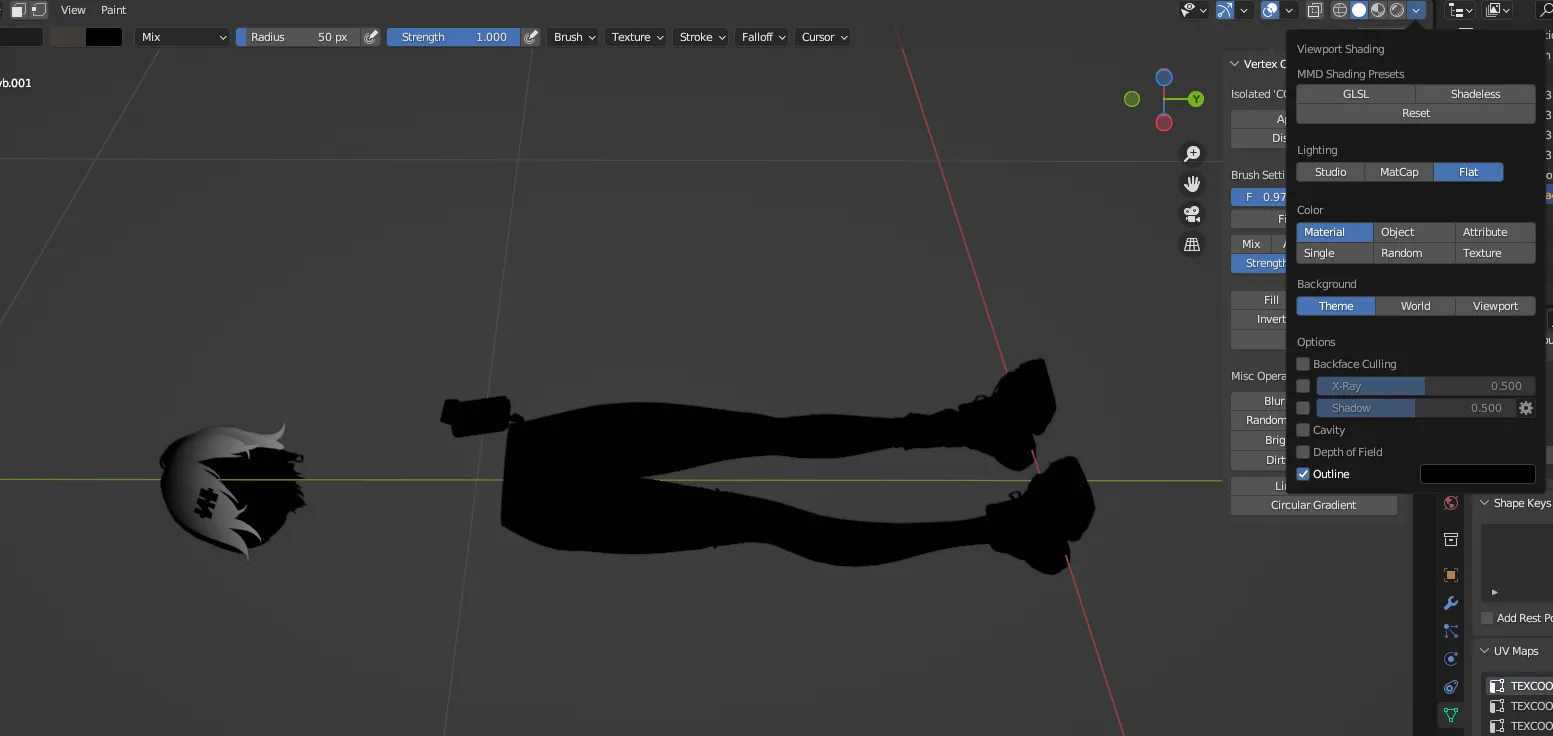
否则如果你使用默认的光照 Studio 的话,会出现如下效果:
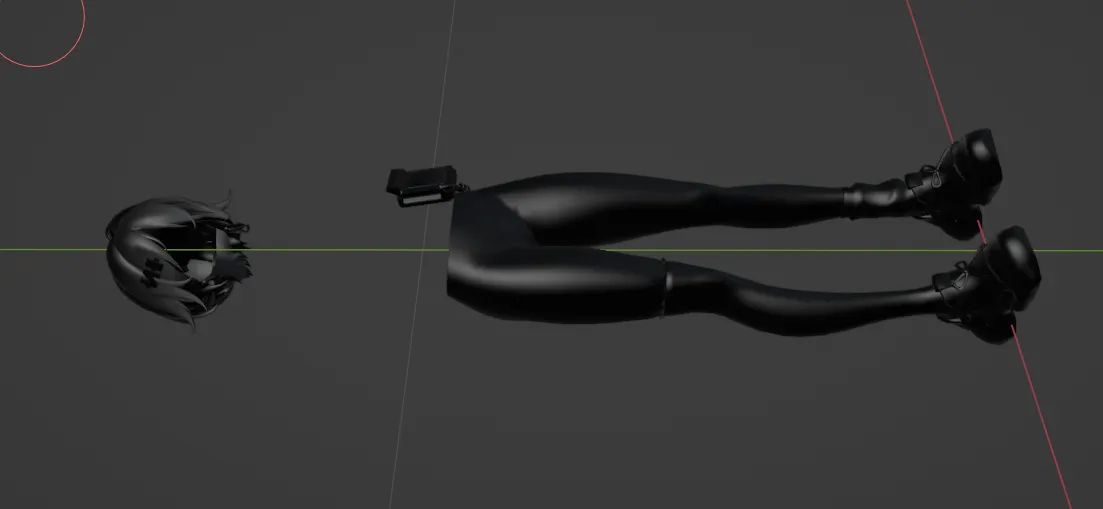
这将会导致你的取色器无法准确获取对应部位的 COLOR 数值:
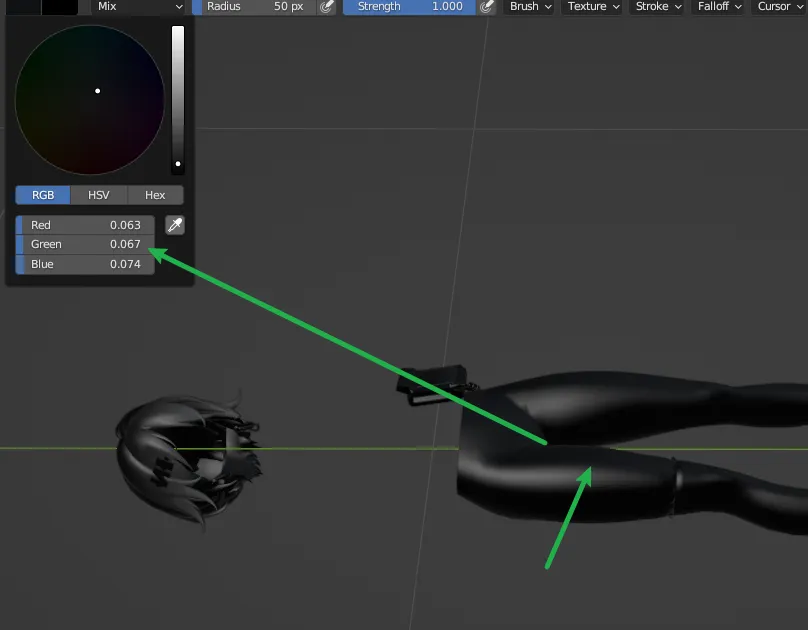
但是在 Flat 模式就可以获取精确值:
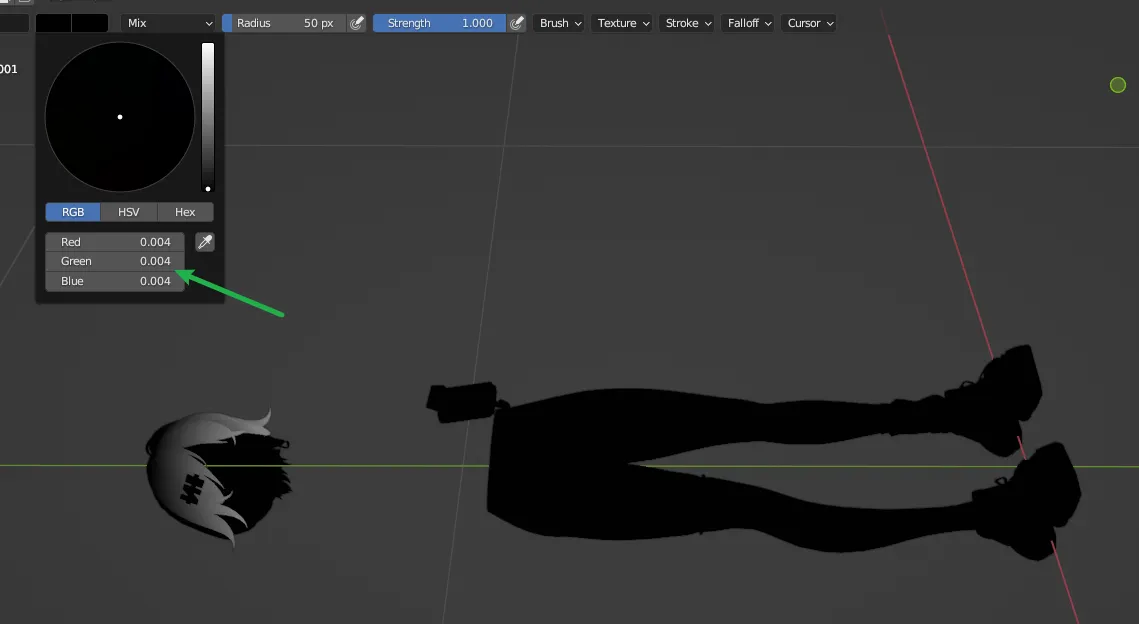
💡 小知识:这里的 0.004 其实就是 0,只不过 Blender 设计里面不允许计算后有全黑出现,习惯把 0.004 看作 0 就好。
⚙️ 自定义模型的轮廓线设置方法
🚀 偷懒版
先说一个偷懒方法,这是因为我们现在的版本特性:
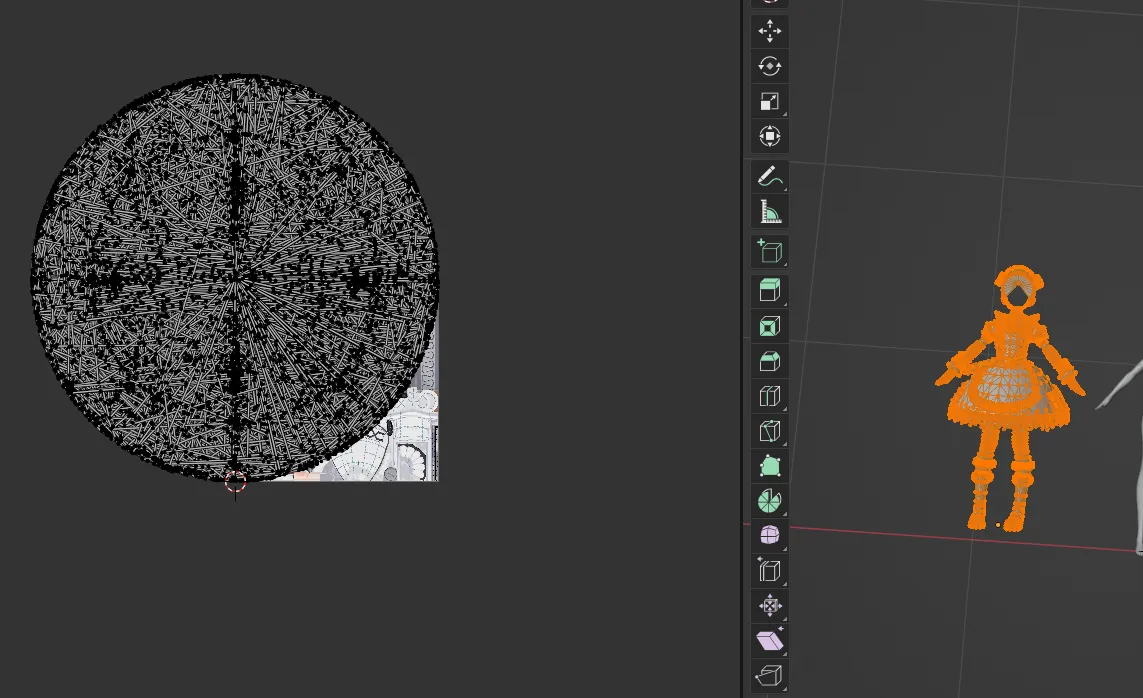
TEXCOORD1 里面是顶视图的 UV。 所以为了让轮廓线生效,你需要把你的 UV 在这个 UV 里 unwrap 一下,然后全部缩小到最小,然后放到正中心,像酱紫:
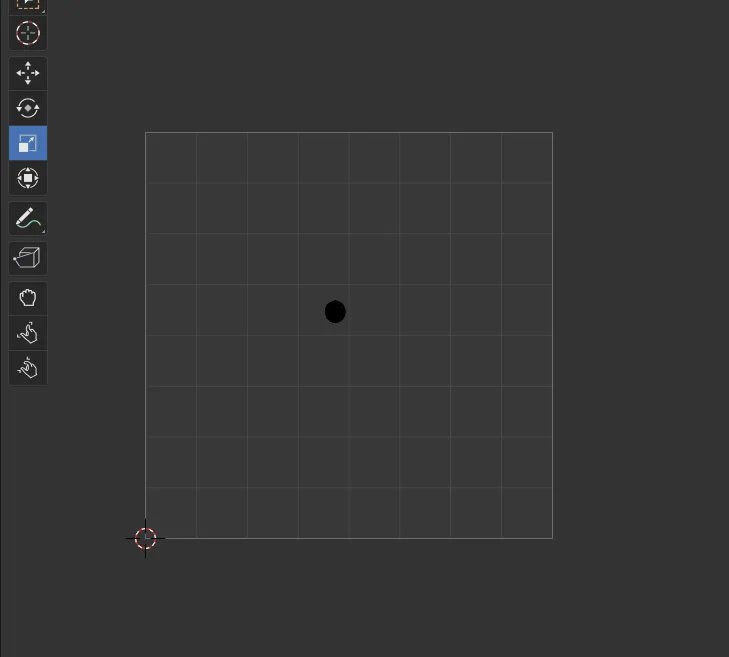
以及 Texcoord2 中的内容是正面的轮廓线,也可以酱紫处理:
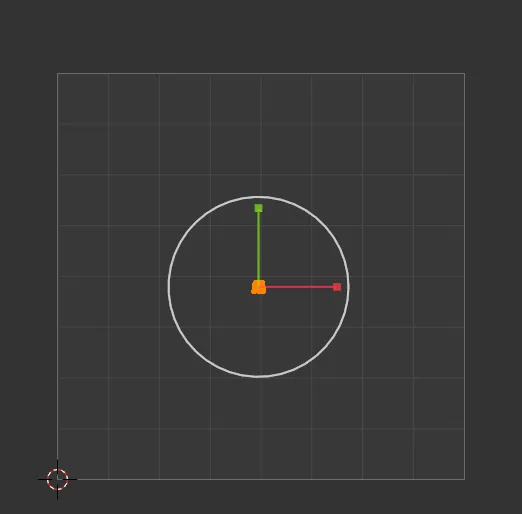
也这样缩小放进去,就搞定啦。